













手机里收到一份文件需要打出来,如果每次都要先把文件传到电脑、再开电脑点打印,这一套流程下来,想打印的心情早没了。Brother iPrint Scan就是兄弟打印机官方推出的手机配套应用,它解决的问题很直接:让打印这件事不用再经过电脑。只要你的兄弟打印机支持无线连接,和手机连上之后,就能直接从手机里选择文件打印。支持的内容类型不少,电子邮件、文档和图片都能打。日常办公里常用的PDF和Word文档,以及手机里拍的照片或截图,都能通过这个App直接输出到打印机上。纸张适配也做得很全,常见的A4、信纸等规格都覆盖,黑白、灰度和彩色输出方式都能按需选择。你想省墨就打黑白,想要效果就打彩色,灵活性在手机里就调好了。整个操作流程很轻,连接打印机之后,在App里选文件、设置参数、点打印,几分钟就能拿到纸质版。对于那些经常需要在家办公或者打印孩子学习资料的人来说,这是一个能把打印这件事从“一件麻烦事”变回“随手就办了”的工具。
一句话总结:这是兄弟打印机官方的手机配套应用,连接打印机后可直接从手机打印电子邮件、文档和图片,支持常见纸张规格和黑白、灰度、彩色输出,免去电脑中转的繁琐,让无线打印变得随手可完成。
软件特色
1、手机直连打印,文件不用过电脑
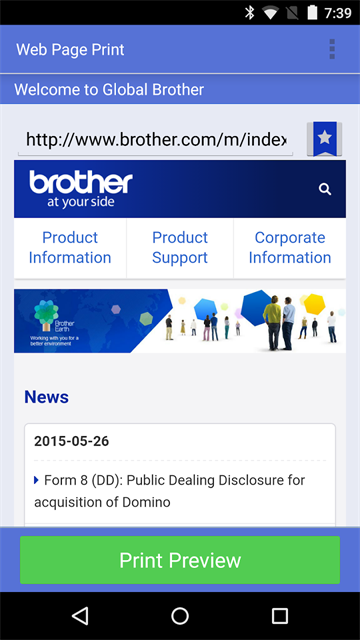
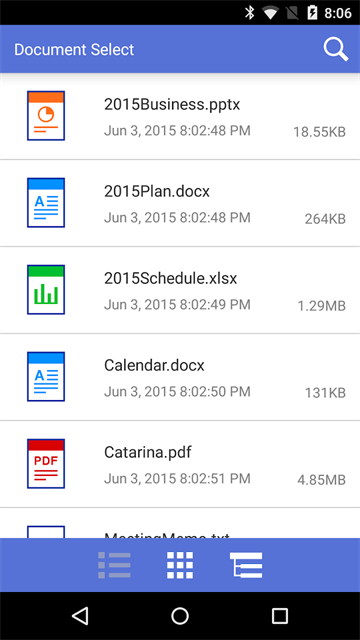
Brother iPrint Scan最大的价值就是省掉了电脑这个中间环节。手机和打印机建立连接后,打印任务的发起和执行都在手机端完成。你在微信里收到的文档、邮箱里的附件、相册里的照片,都能直接调出来打印。对于那些手边没有电脑,或者根本不想为一页纸去开电脑的人来说,这个体验非常实在。尤其适合家庭场景里的临时打印需求。
2、文档图片邮件全覆盖,能打的东西不少
软件对可打印内容的支持范围比较宽。日常工作里最常见的文档和图片不用说了,电子邮件也能直接打印,看到重要邮件想留个纸质版,在App里调出来就能打。这意味着你不用先把邮件内容转成文档再打印,少了一步转换,也少了很多折腾。对习惯在手机上处理事务的用户来说,这种覆盖度让打印场景更顺。
3、黑白灰彩色可选,省墨还是效果自己定
打印前你可以根据内容需求选择输出模式。纯文字资料用黑白模式就够了,省墨也清晰;带图片或者需要突出效果的用彩色模式;灰度模式则介于两者之间,适合一些对颜色要求不高但需要一定层次感的文件。几种模式在手机端就能切换,不用跑去打印机面板上按来按去,灵活又直观。
4、纸张规格适配广,家用商用都能应付
软件支持多种常见纸张尺寸,不管是家里常用的A4,还是其他常用规格,基本都能在设置里找到对应选项。这意味着你不用为了一张特殊尺寸的纸反复调整,打印大多数日常文件时都能直接选到合适的纸张设置。对于家里和办公室都有兄弟打印机的用户来说,一套App能适配不同场景的用纸需求。
常见问题
1、手机和打印机怎么连接?
通常需要手机和打印机连接到同一个Wi-Fi网络,然后在Brother iPrint Scan应用里搜索附近的设备,找到你的打印机后完成绑定。部分打印机型号也支持Wi-Fi Direct等直连方式。首次连接时按照App内的添加设备向导操作就行,过程中确保打印机已开机并处于可连接状态。
2、为什么手机搜不到打印机?
搜不到设备最常见的原因是手机和打印机不在同一个网络里。检查一下手机连接的Wi-Fi和打印机所在的网络是否一致,或者打印机是否已经成功连上路由器。如果网络没问题,可以试试重启打印机和手机,再在App里重新搜索。部分企业网络有设备隔离设置,也可能导致设备无法互相发现。
3、打印出来的颜色和手机上看到的不一样怎么办?
屏幕显示和打印输出之间存在色彩差异是正常现象,这和屏幕色准、打印模式和墨盒状态都有关系。如果你打印的是彩色图片,可以检查一下打印设置里是否选了彩色模式,以及墨盒余量是否充足。对颜色要求高的内容,建议先在设置里做一次打印质量校准,或者使用打印机自带的色彩调节功能。
4、能不能用这个App扫描文件?
从应用名称就能看出来,除了打印,Brother iPrint Scan还支持扫描功能。把需要扫描的纸质文件放在打印机的扫描平板上,然后通过App启动扫描任务,扫描件会直接保存到手机里。你可以选择扫描分辨率和输出格式,扫完之后方便地分享或者存档。具体操作方式在App的扫描页面里有引导。
Brother iPrint Scan核心功能
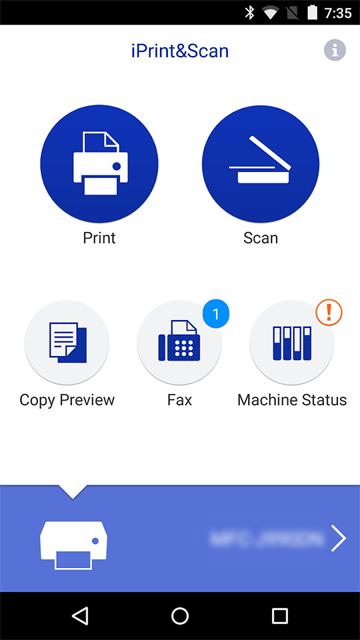
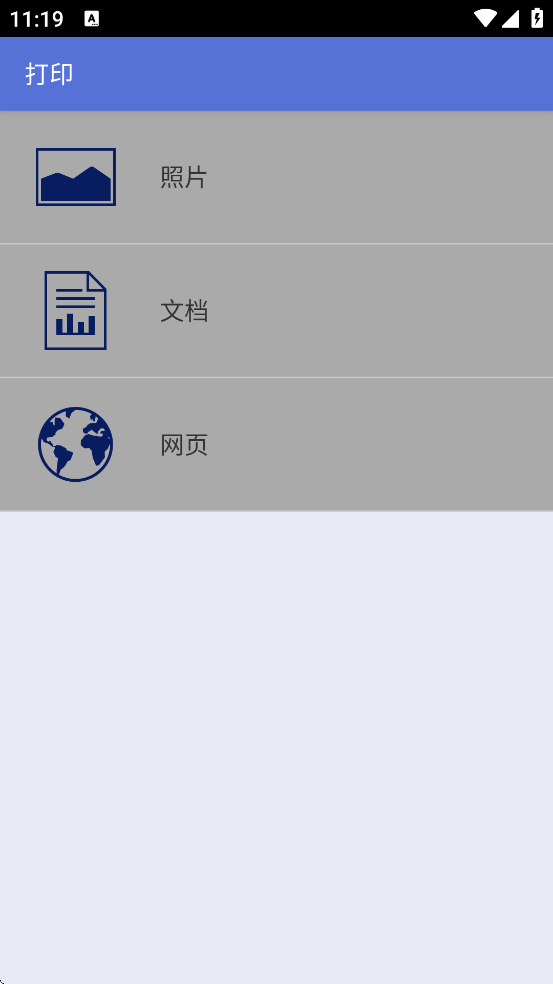
1、打印
轻松打印你所需要的文件
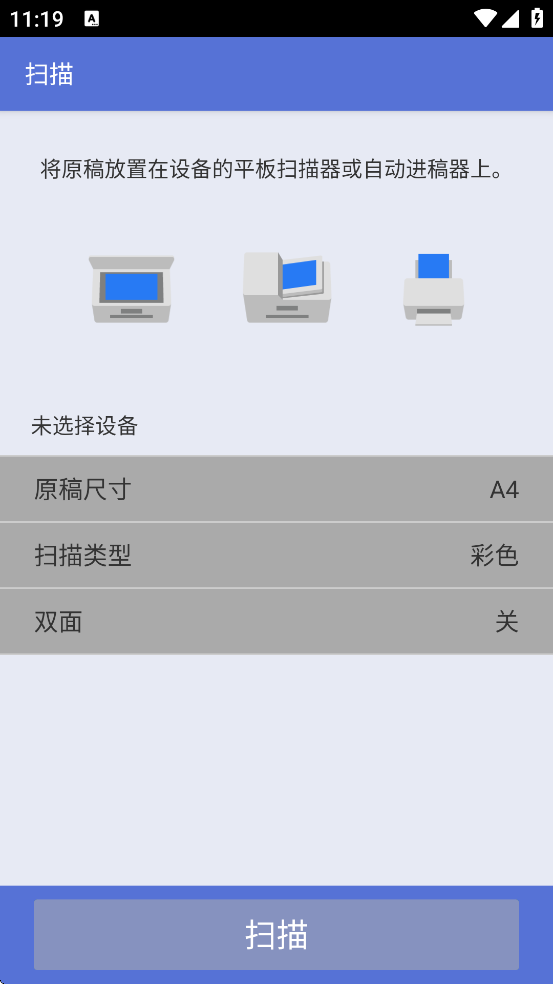
2、扫描
一键扫描文件内容
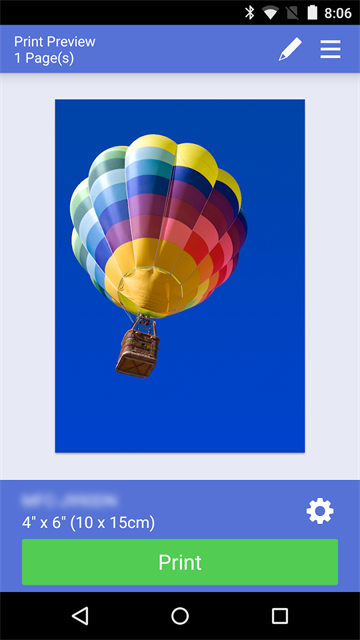
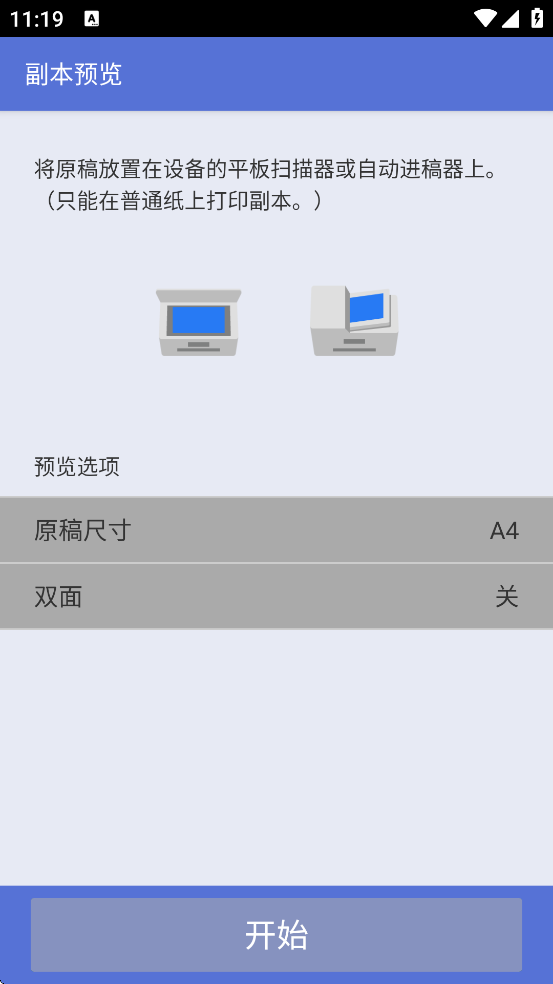
3、副本预览
预览之后再打印
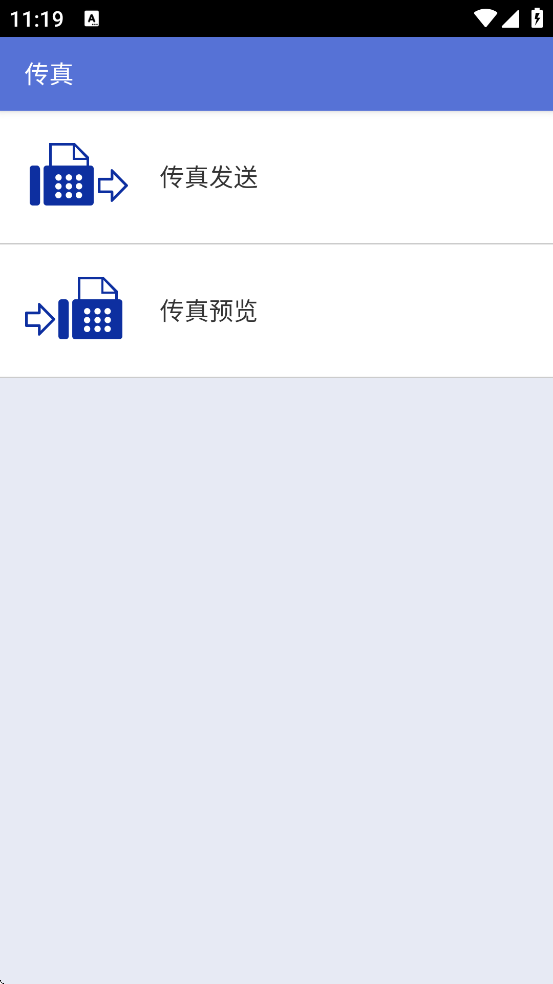
4、传真
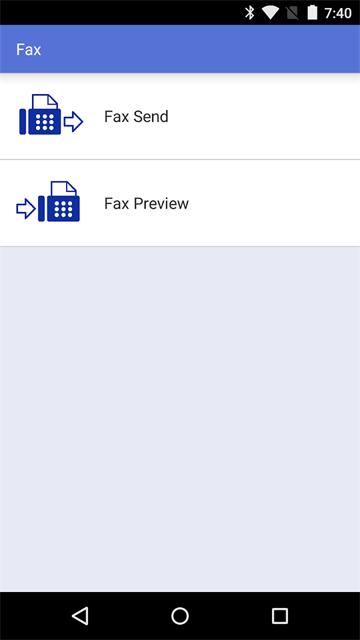
快速发送传真,发送前还支持预览