














Klick连点器是一款由独立开发者 Buzbuz Software 打造的开源 Android 自动化工具,原名 Smart AutoClicker,后更名为 Klick’r。它的核心能力与传统连点器有本质区别:普通连点器靠固定时间间隔机械触发,而 Klick’r 基于屏幕图像识别来执行操作——当它检测到屏幕上出现你预设的图片或文字时,才会自动点击或滑动。应用完全开源(GPL v3),免费使用,不含广告,无需注册账号,也不需要 Root 权限,仅依赖 Android 无障碍服务即可运行。无论是游戏挂机刷任务、应用自动化测试,还是日常签到抢票,它都能通过“图像触发”的方式实现更精准的自动化操作。
软件特色
1、离线图像识别触发
这是 Klick 连点器最核心的差异化能力。你可以框选屏幕上任意区域作为检测条件,当 Klick 在该位置识别到相同画面时,才会执行预设的点击或滑动操作。这种方式不依赖固定时间间隔,无论应用响应快慢、页面加载延迟多久,只要画面出现就能准确触发,自动化流程的可靠性明显高于传统计时型连点器。
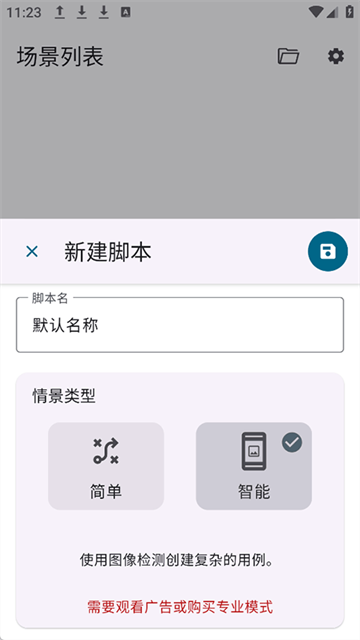
2、简单模式与智能模式双轨
应用提供两种使用路径:简单模式适合只需固定位置重复点击的场景,设置门槛低;智能模式则面向需要图像识别条件的复杂自动化,支持组合多个检测条件、设置识别容差、调整动作优先级等进阶配置。新手可以从简单模式起步,熟悉后再逐步尝试智能场景。
3、脚本导入导出与场景管理
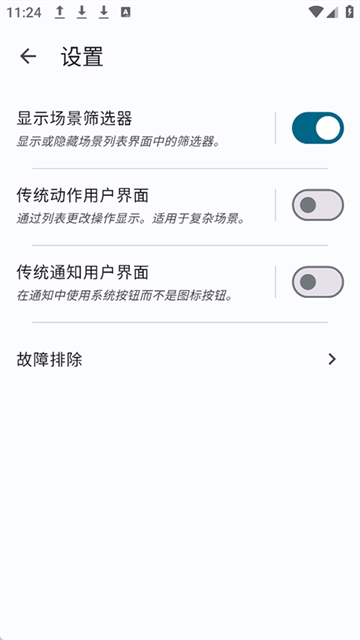
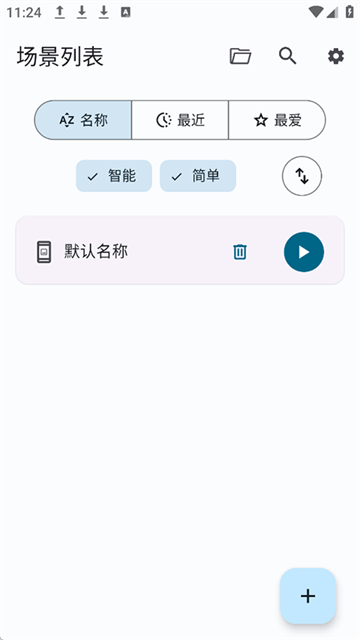
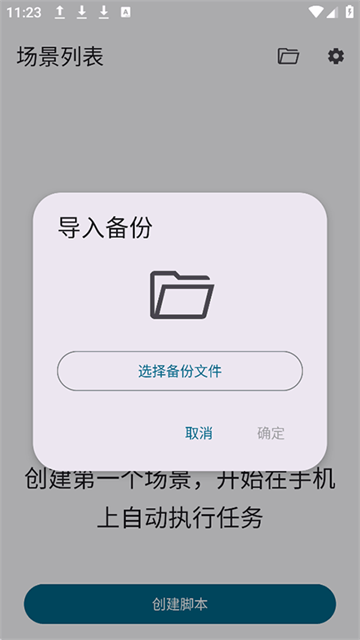
所有自动化配置以“场景”为单位组织,每个场景包含触发条件和执行动作。你可以将场景导出为文件分享给他人,也可以导入社区中流传的脚本文件直接使用,省去从零配置的麻烦。场景列表支持筛选和排序,管理多个自动化任务时查找和启动都比较方便。
4、跨应用联动与高级触发
除了图像条件,Klick 还支持基于计时器、计数器以及 Android 广播事件的触发方式,并可通过 Android Intents 与其他应用进行交互。这意味着你不仅能做“看到某个按钮就点”,还能实现“等待 30 秒后自动执行下一步”“连续点击 10 次后切换场景”这类流程控制逻辑。
常见问题
1、Klick 连点器免费吗?
完全免费且开源。应用本身无广告、无内购,所有功能均可使用。开发者在 Google Play 上明确标注“数据不收集”,仅使用无障碍服务来执行你配置的点击和滑动,不涉及任何隐私数据的采集或上传。
2、和普通连点器有什么区别?
普通连点器按固定毫秒间隔重复点击,遇到应用卡顿或页面加载慢时,可能点了个寂寞。Klick 的核心是“看到才点”——它持续分析屏幕画面,只有检测到你指定的图像或文字出现时,才执行操作。这种方式对动态加载的页面和响应不稳定的应用更友好,自动化成功率更高。
3、使用需要 Root 吗?
不需要。Klick 通过 Android 的“无障碍服务”来模拟点击和滑动,普通用户只需在系统设置中为它开启无障碍权限即可运行,不需要解锁 Bootloader 或获取 Root 权限。
4、有中文界面吗?
有。Klick’r 在 Google Play 上提供简体中文语言支持,应用内教程和设置选项均已汉化,新手可以直接跟着中文引导完成配置。
5、图像识别准确率怎么样?
官方及多个下载渠道描述其识别精度可达 98% 以上。实际识别效果受屏幕分辨率、图片清晰度和容差设置影响,但开发者持续优化检测算法,新版本中检测速度也有提升。如果遇到识别不准的情况,可以尝试调整容差参数或重新框选更清晰的参考区域。
Klick连点器app使用教程
1、新建场景与选择模式
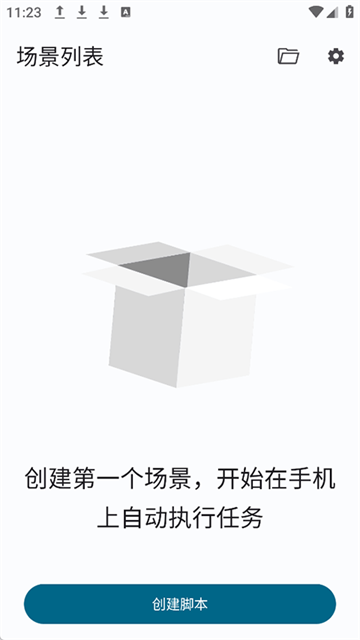
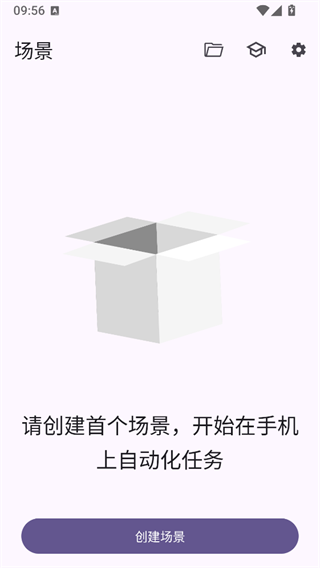
回到App主界面,点击“新建场景”。
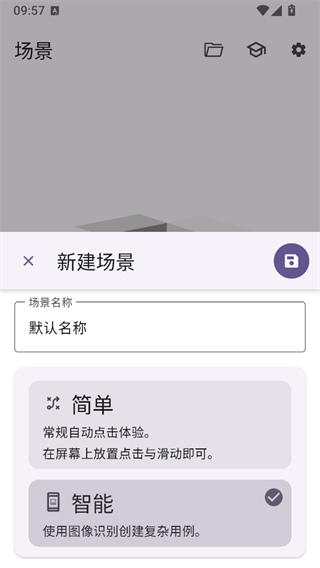
根据需求选择情景类型:若只需固定位置点击,选择“简单”模式;若需要根据画面变化触发操作,选择“智能”模式。为场景命名后保存。
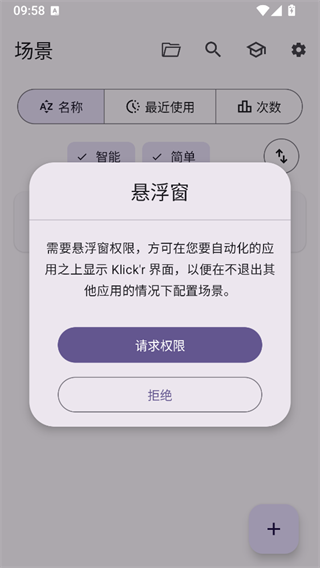
2、开启基础权限
根据提示前往手机系统设置,为其开启“无障碍服务”权限以及“显示在其他应用上层(悬浮窗)”权限,这是自动点击生效的必要条件。
3、配置动作与触发条件
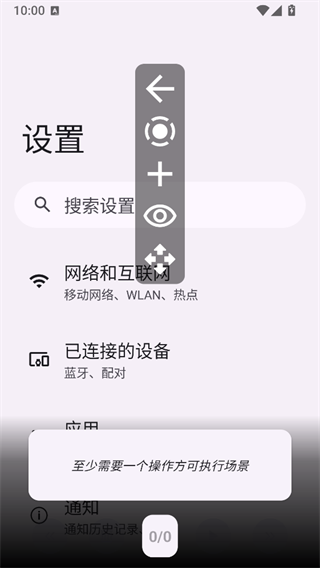
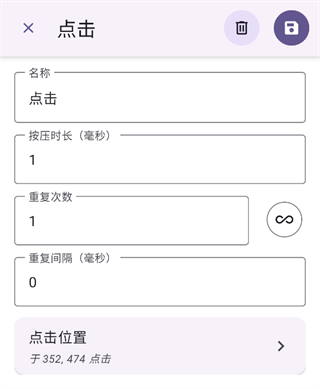
在场景列表点击进入刚创建的脚本。点击“添加”或“+”号新增动作(如点击、滑动、等待),在屏幕上拖动十字光标选定目标坐标并设置间隔时间。若使用智能模式,需添加“屏幕条件”,框选需要识别的图像区域作为触发目标。
4、设置全局参数与防作弊
点击脚本编辑界面的“设置”按钮,可调整全局的重复计数、最长持续时间等参数。对于游戏等敏感场景,可在设置中开启“反作弊模式”或调整操作优先级,模拟更真实的人工操作节奏。
5、启动脚本与悬浮窗控制
配置完成后返回场景列表,点击脚本右侧的“开始”按钮即可启动自动化。此时屏幕上会出现悬浮操作栏,支持随时暂停、继续、调整点位或直接结束任务,无需频繁切回App主界面。