












如果你对虚拟歌手和AI歌声合成有兴趣,但总觉得专业工具只能在电脑上操作,移动端很难找到一款真正能打的,那OpenUtau手机版可能会让你对“手机上做音乐”这件事改观。这是一款免费开源的AI歌声合成软件,专为安卓设备打造,把原本在桌面端才有的专业能力浓缩进了手机里。它支持导入UTAU、DiffSinger、Vogen这些主流虚拟歌手声库,意味着你在电脑上常用的那些声库资源,在手机上也能继续用。核心的MIDI编辑器针对触控做了优化,你可以用手指直接创建音符、调整音高、编辑颤音曲线,不需要鼠标也能完成精细操作。多轨编辑系统让你能同时处理伴奏和歌声轨道,边听边调,实时预览合成效果。后台预渲染技术的加入,让手机在合成时的等待时间大幅缩短,不像传统方式那样需要先渲染老半天才能听到结果。它完全兼容OpenUtau的USTX项目文件,电脑和手机之间的工程可以无缝衔接,跨设备协作没有格式障碍。更难得的是,它支持离线创作,不用联网也能干活,内置中文语言支持,对国内用户很友好。
一句话总结:这是一款免费开源的安卓AI歌声合成软件,支持导入UTAU、DiffSinger、Vogen等主流声库,触控优化的MIDI编辑器和多轨系统让手机上的音符编辑与实时预览变得顺手,后台预渲染提升效率,兼容USTX项目文件且支持离线创作,是虚拟歌手玩家和音乐创作者随时随地调教AI歌声的便携工具。
软件特色
1、主流声库全兼容,电脑资源不浪费
OpenUtau手机版在声库支持上做得很开放。UTAU、DiffSinger、Vogen这些虚拟歌手圈子里常用的声库格式,都能导入使用。这意味着如果你之前已经在电脑上积累了一套自己用惯的声库,换到手机端不需要从头再来,直接导入就能继续用。兼容性的开放让手机端不再是一座孤岛,而是可以和桌面端共享资源的延伸工具。
2、触控优化的MIDI编辑器,手指也能精细编辑
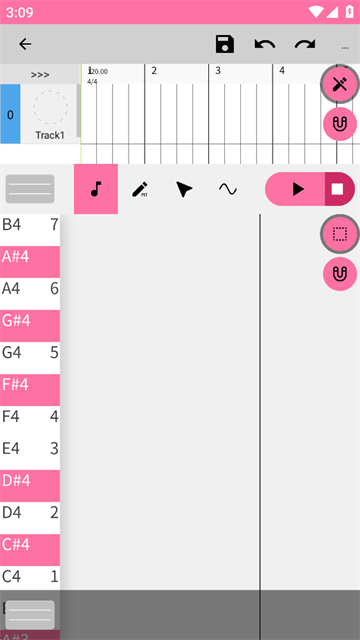
在手机上做音符编辑,最怕的就是精度不够。OpenUtau手机版针对触控操作做了专门的优化,音符的创建、拖动、音高调整和颤音曲线的绘制都可以通过手势完成。配合手势缩放和多选编辑功能,即使是比较复杂的段落也能在手机屏幕上处理得相对从容。虽然手机操作和电脑鼠标仍有体验差异,但在移动端能做到这个程度已经相当不容易。
3、多轨编辑与实时预览,效率不拖后腿
歌声合成不是只有人声,伴奏和歌声需要放在一起听效果。OpenUtau手机版的多轨编辑系统允许你同时处理伴奏轨和歌声轨,调整的过程中可以实时预览合成效果,不用反复导出试听。后台预渲染技术让手机在处理合成任务时不必长时间卡在渲染画面,整体工作流比传统的“改一改、等一等、听一听”要顺畅不少。
4、USTX项目全兼容,跨设备协作无缝
对于已经习惯在电脑上使用OpenUtau的创作者来说,手机版最大的吸引力之一就是项目文件的直接兼容。你在电脑上没做完的USTX工程,可以导到手机里接着做;在手机上随手记下的灵感和片段,也能拿回电脑继续深化。这种双向的文件流通,让手机不再只是一个“能看不能改”的预览器,而是真正进入了创作流程的一部分。
常见问题
1、手机版和电脑版的功能有差距吗?
手机版在核心功能上向电脑版看齐,支持声库导入、MIDI编辑、多轨处理和USTX文件兼容。但受限于屏幕尺寸和移动设备的性能,部分高级操作的精细度和操作效率与电脑版仍有差距。对于日常的歌声合成、灵感记录和轻量编曲,手机版完全够用;如果是大型项目的精细制作,电脑版仍是更顺手的工具。
2、支持的声库从哪里获取?
声库文件需要你自行准备。如果你之前在电脑上使用过UTAU、DiffSinger或Vogen,可以直接把已有的声库文件导入手机使用。具体导入方式和支持的声库版本,可以在App内的说明文档或官方社区里查看。注意声库文件的体积通常不小,导入前确认手机存储空间充足。
3、离线创作会有限制吗?
OpenUtau手机版支持完全离线使用,合成和编辑功能不依赖网络连接。只要你的声库文件和项目文件都存储在本地,没有网络也能正常创作。这一点对经常在通勤路上或者网络不稳定环境里做音乐的人来说特别重要,不会因为断网就中断工作流。
4、对手机性能要求高吗?
歌声合成对设备性能有一定要求,尤其是多轨编辑和实时预览时,处理器的计算压力会增大。中高端安卓设备通常能获得比较流畅的体验,低端机型在复杂工程下可能出现卡顿或者预览延迟。后台预渲染技术会在一定程度上缓解这个问题,但如果你的手机配置比较老,建议从简单的单轨工程开始用起,逐步摸清自己设备的极限。
OpenUtau手机版使用教程
重音テトUTAU完整声库官方下载地址:
https://kasaneteto.jp/utau/
第一步:进入点击你所下载的OpenUtau
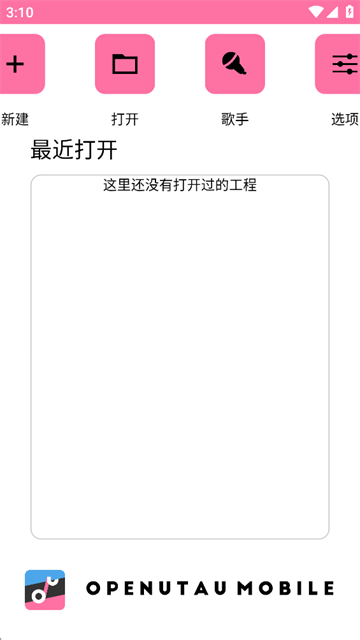
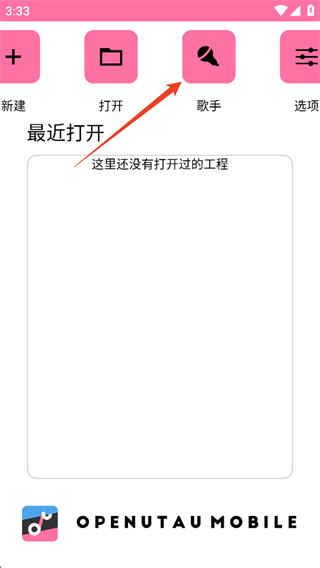
第二步:点击上方歌手按钮
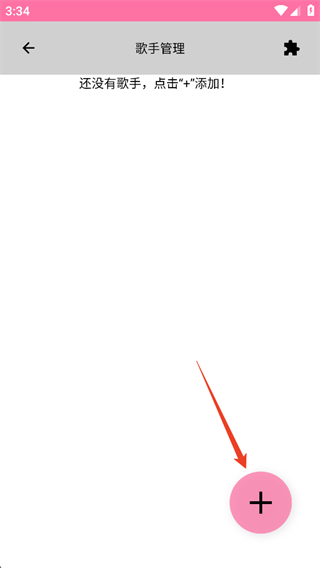
第三步:点击下方加号(“+”)
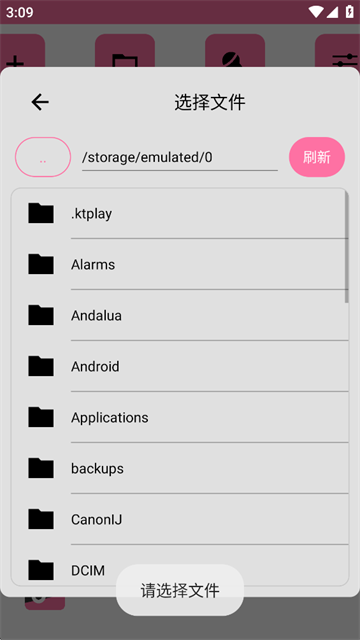
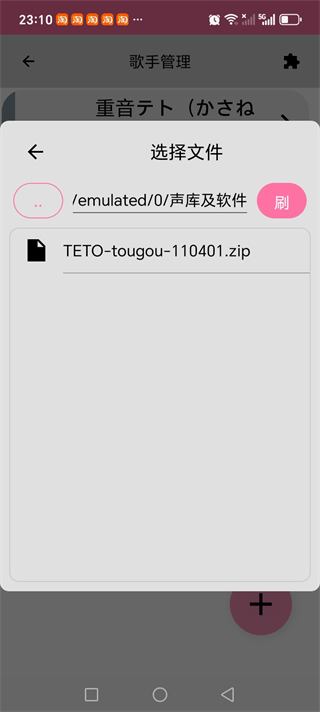
第四步:找到相应的压缩包文件,并点击它,特别注意一定得是压缩包形式的文件,不要进行解压!
第五步:选择合适的编码类型,全部都选择Japanese…也就是第一个选项,选择完后点击下方箭头(“→″)
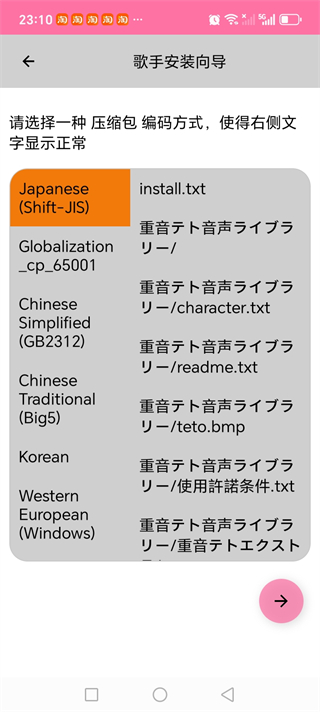
注意!选择歌手类型为对应声库类型
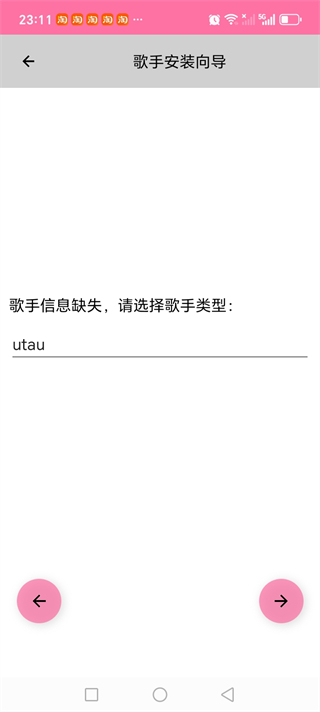
第六步:点击下方安装按钮
第七步:安装完后返回到初始界面,点击上方”新建+”
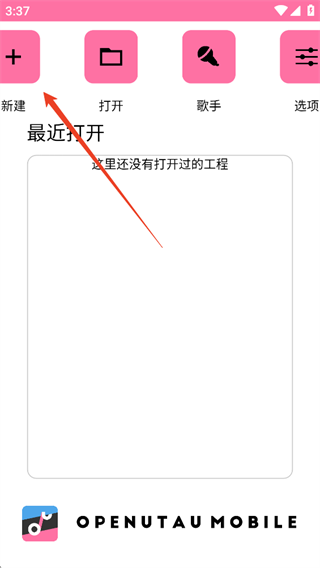
第八步:点击左上角”Track1″的空白头像处添加歌手
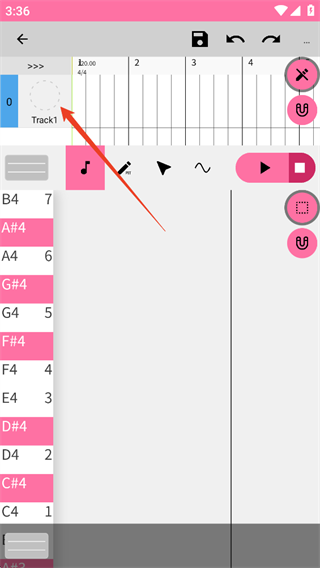
第九步:添加完歌手后,点击右上角”铅笔”样式按钮,并点击”垃圾桶旁边”的那个按钮,然后在左上角的人物头像的旁边空白的轨道区域拉动/滑动一下,制造新分片(按住该分片可左右进行移动操作)
第十步:点击新创建的新分片,并在下方叫做”钢琴卷帘窗”的地方点击一下空白区域即可创建音符块,更准确的讲叫做midi块(注意创建的音符不要离初始位置太远)
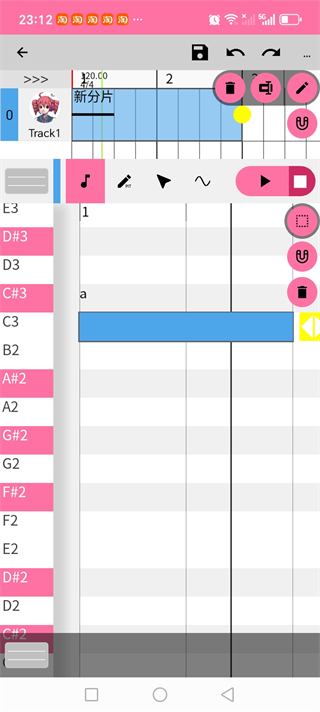
特别要注意的是:刚创建的音符,它的歌词是默认为”a”,你在这时点击播放按钮,它是不会有任何的反应的,你需要双击该音符块(midi块)重新输入新的歌词,注意输入的歌词一定得是”日语平假名”这时你再点击播放键就可以正常的发音了。