















Shizuku官方正版是一款功能十分强大的安卓端工具软件。它以一种非常安全、便捷的方式,帮助用户和应用获取必要的系统API调用权限,从而解锁设备更多潜力,而无需进行复杂的Root操作。其工作原理非常巧妙,它本身并不直接提供Root权限,而是作为一个“权限桥梁”。用户首先通过连接电脑执行一次ADB命令,或者直接在已Root的设备上启动服务。服务启动后,它便作为一个系统级服务运行,其他经过适配的应用程序可以通过其提供的标准API,安全地调用一些原本需要高权限才能使用的系统功能。拥有它,轻松玩转Root权限。
软件特色
1、无痛特权获取:为核心特色,通过ADB授权或Root授权后,为普通应用提供调用系统级API的通道。
2、广泛的应用生态:众多优秀的开发者已为其应用开发了Shizuku插件或集成支持,涵盖自动化、授权管理、系统调整等领域。
3、用户主导的安全模型:所有权限请求对用户完全透明,任何应用通过Shizuku调用权限时,用户都会收到明确提示并拥有最终决定权。
4、非侵入式设计:无需修改系统分区,不影响系统OTA更新,在未授权状态下只是一个普通应用。
5、开发者友好:为开发者提供了简洁、统一的API,降低了开发需要系统权限应用的门槛和安全风险。
软件亮点
1、安全与便利的平衡:在获取强大功能的同时,避免了完整Root带来的安全风险(如绕过Android安全机制)。
2、激活一次,多处受益:成功启动Shizuku服务后,所有支持它的应用均可受益,无需为每个应用单独配置ADB。
3、完美的Material You设计:遵循Android最新设计语言,界面简洁美观,与系统UI完美融合。
4、活跃的开源社区:作为开源项目,其代码透明,由全球开发者共同维护和更新,值得信赖。
软件优势
相较于传统的Root方案核心优势在于其优雅的折中方案。它解决了“想要某些高级功能但又不想或不方便Root设备”这一普遍痛点。对于普通用户,它降低了技术门槛;对于高级用户,它提供了更干净的管理方式;对于开发者,它开辟了新的可能性。同时,由于其非系统侵入性,设备稳定性和应用完整性(如银行App运行)得到更好保障。
Shizuku激活使用教程
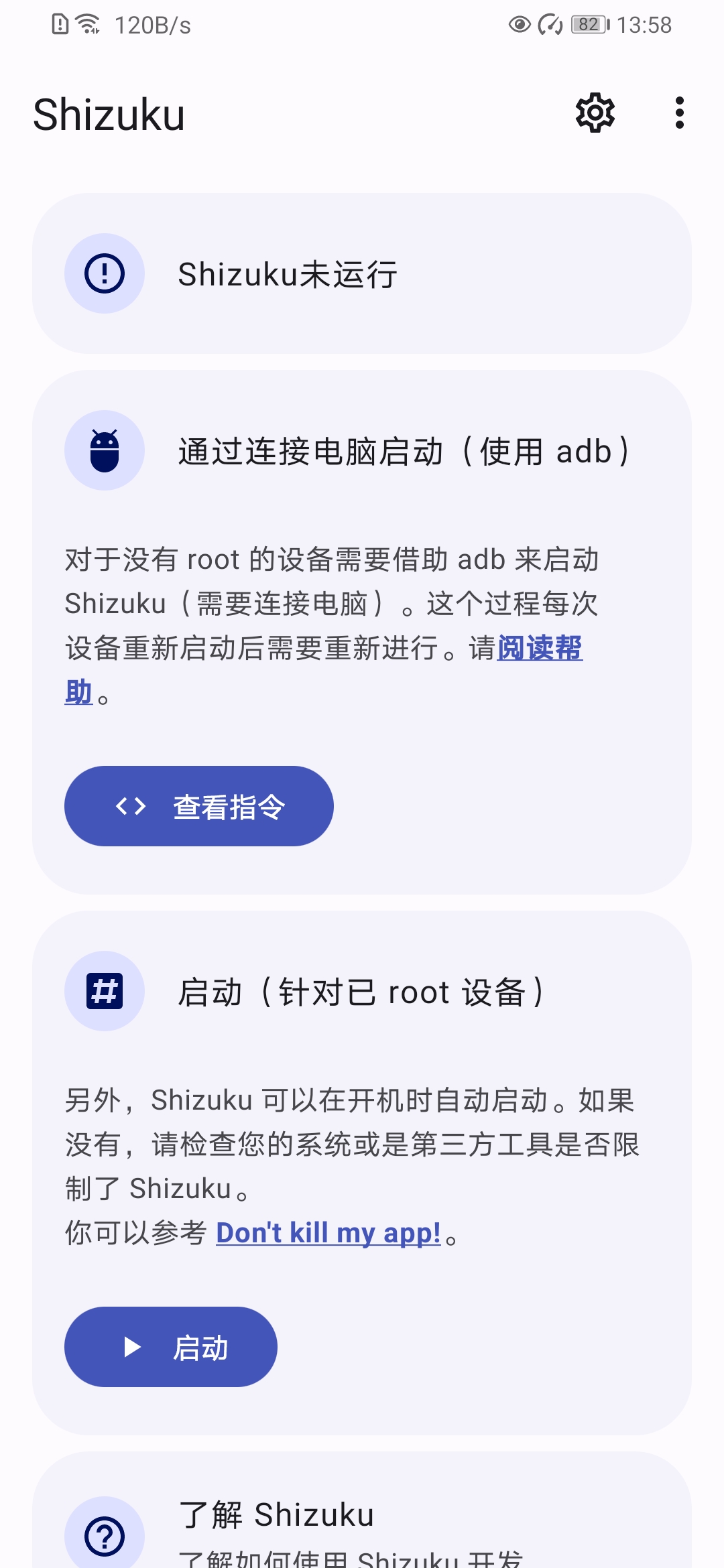
Shizuku 支持通过以下三种方式启动。
如果您正在使用 GrapheneOS
您可能需要关闭 系统设置 – “安全” – “Secure app spawning”。
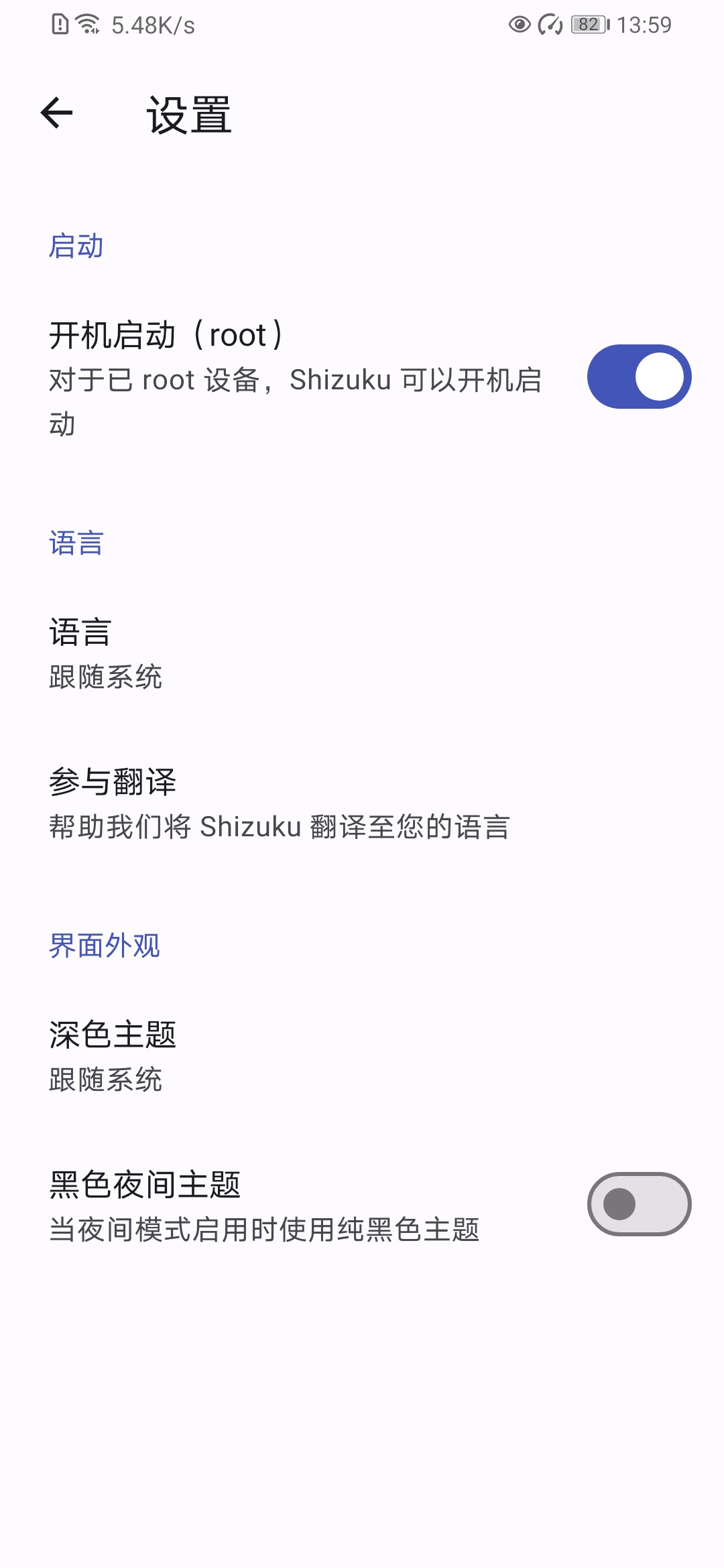
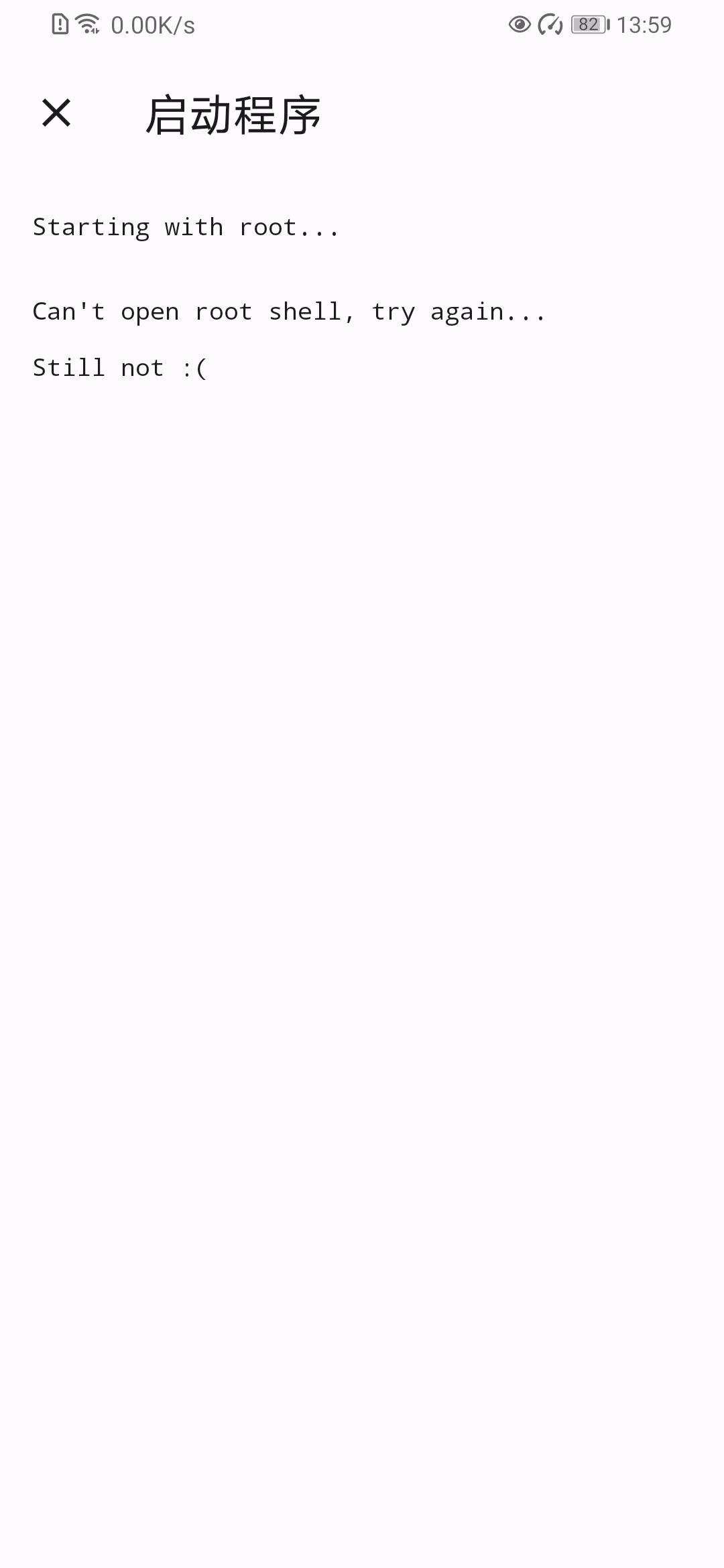
一、通过 Root 启动
如果您的设备已经 Root,直接启动即可。
二、通过无线调试启动
通过无线调试启动适用于 Android 11 或以上版本。这种启动方式无需连接电脑。由于系统限制,每次重新启动后都需要再次进行启动步骤。
1、在网络上搜索如何为您的机型启用“开发者选项”
2、进入开发者选项内,打开USB调试后,点击无线调试选项
3、启用无线调试
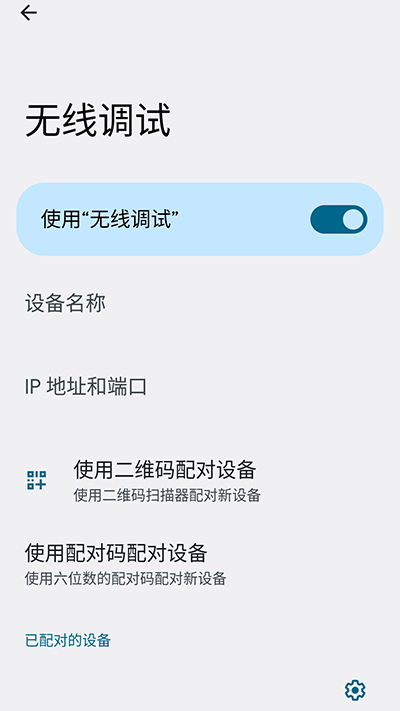
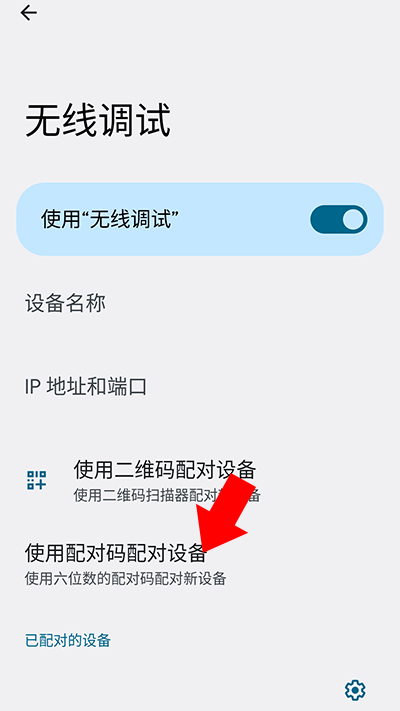
5、点按“无线调试”中的“使用配对码配对设备”,然后我们记住六位数的配对码
6、回到在 Shizuku,点击通过无线调试启动下的配对选项,并在弹出的通知框中输入我们刚刚记住的六位配对码
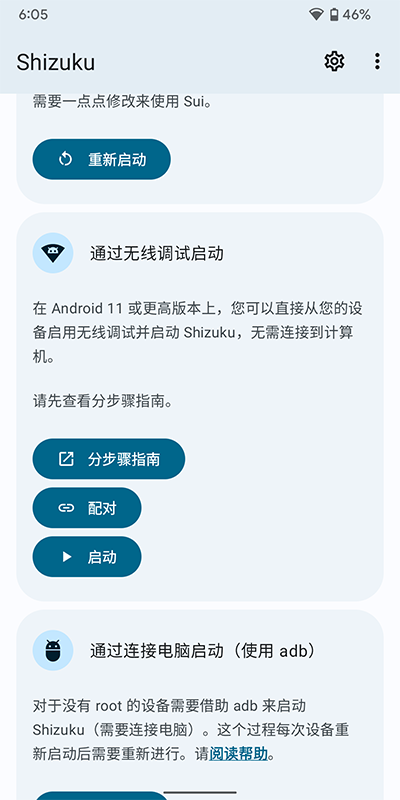
7、配对成功后,点击启动来启用Shizuku
如果无法启动,尝试禁用并重新开启无线调试。
三、通过连接电脑启动
该启动方式适用于未 Root 且运行 Android 10 及以下版本的设备。很不幸,该启动方式需要连接电脑。由于系统限制,每次重新启动后都需要再次进行启动步骤。
安装 adb
1、在电脑上下载由 Google 提供的“SDK 平台工具”并解压至任意文件夹(自行下载)
2、打开文件夹,右键选择
Windows 10:在此处打开 PowerShell 窗口(需要按住 Shift 才会显示该选项)
Windows 7:在此处打开命令行窗口(需要按住 Shift 才会显示该选项)
Mac 或 Linux:打开 Terminal(终端)
3、输入 adb 如果可以看到一长串内容而不是提示找不到 adb 则表示成功
提示
1、请不要关闭该窗口,后面提到的“终端”都是指此窗口(如果关闭请重新进行第 2 步)。
2、如果使用 PowerShell 或是 Linux 及 Mac,所有 adb 都要替换成 ./adb。
设置 adb
要使用 adb 你首先需要在设备上打开 USB 调试功能,通常需要经过以下步骤:
1、打开系统设置,进入关于
2、连续数次点击 “Build number” 后看到类似 “You are a developer” 的提示
3、此时你应该可以在设置中找到“开发者选项”,进入后开启“USB 调试”
4、连接设备到电脑,在终端中输入 adb devices
5、此时设备上会出现“是否允许调试”的对话框,勾选“总是允许”后确认
6、再次在终端中输入 adb devices,如无问题将会看到类似如下内容
List of devices attached
XXX device
启动 Shizuku
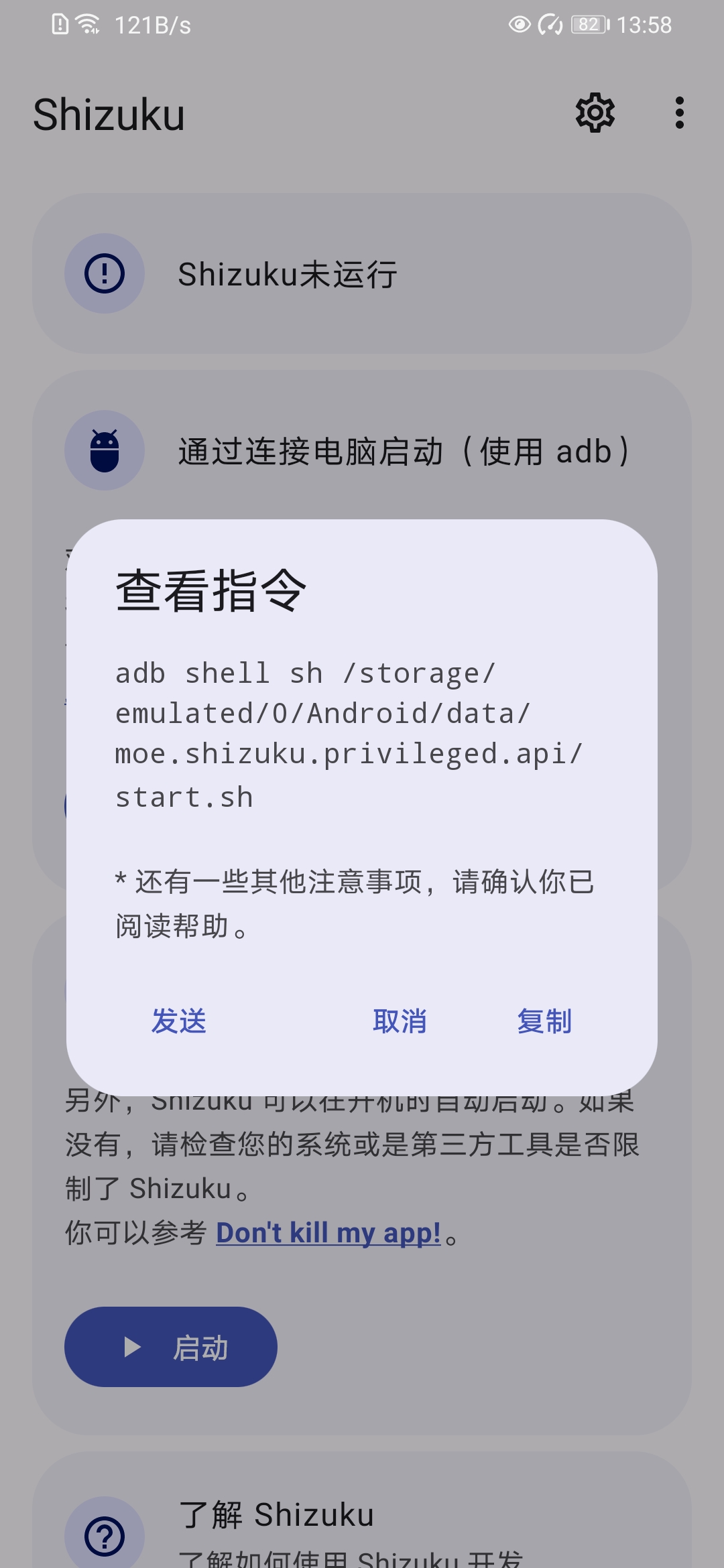
adb shell sh /storage/emulated/0/Android/data/moe.shizuku.privileged.api/start.sh
复制上方指令并粘贴到终端中,如无问题你将会在 Shizuku 中看到已启动成功。
更新日志
v13.6.0版本
支持Android16 QPR1
更新启动命令。您可以将此文件复制到任何可执行位置,例如/data/local/tmp/shizuku
当连接到受信任的WLAN时,支持在Android13+上无需root即可自动启动