
















Scene是一款专业级的安卓设备屏幕显示与性能管理软件,拥有屏幕色彩与色温精细校准、多种预设与自定义显示模式、CPU与GPU实时频率监控、性能模式一键切换及游戏场景下的悬浮监控等核心功能。它将原本深藏在系统底层的色彩参数与性能调度权交到用户手中,让每一块屏幕的色彩都能按个人喜好精准呈现,让每一次高负载运行都能在最佳性能与温度之间找到平衡。适合对屏幕色准与观感有苛刻要求、希望逐项调校色彩参数的视觉发烧友,适合追求游戏帧率稳定与流畅操控的硬核手游玩家,也适合在观影与阅读等不同场景下切换显示风格的日常用户。
Scene以直观的滑块与实时预览为基础,用户可在同一界面中调整色温、饱和度与对比度并立即看到效果,多种预设模式让观影、阅读与游戏场景下的显示风格一键切换。性能管理模块将CPU与GPU的频率、温度与负载以悬浮窗形式实时呈现,性能模式可根据应用自动触发,在插入电源或启动游戏时自动切换到高性能状态,拔电后自动恢复均衡模式以节省电量。
软件特色
1、屏幕色彩高级校准:支持RGB、饱和度、对比度、色温等多项参数调节,可针对不同使用场景保存自定义色彩方案。
2、性能模式无缝切换:提供“省电”、“均衡”、“性能”及“极致”等多种模式,一键切换以适应不同使用需求。
3、游戏增强工具箱:在游戏中实时显示CPU/GPU占用率、帧率、温度等信息,并提供防误触、亮度锁定等实用功能。
4、自动化场景配置:可根据启动的应用自动切换预设的显示与性能配置,实现智能化情景适配。
5、系统级温控调整:允许高级用户调整温度控制策略,在安全范围内充分发挥硬件潜力。
软件亮点
界面直观:采用模块化设计,各项功能分类清晰,操作逻辑简洁明了。
无需Root:大部分功能无需Root权限即可使用,降低了使用门槛和风险。
资源占用低:软件本身轻量化运行,对系统性能影响极小。
持续更新:开发团队积极适配新机型与新系统版本,功能持续完善。
社区支持强大:拥有活跃的用户社区,分享大量设备专属的优化配置文件。
软件优势
调节精度更高:色彩调节参数更细致,性能调控粒度更精准。
适配范围广泛:支持众多品牌和型号的Android设备,兼容性出色。
功能集成全面:集显示校准、性能管理、游戏辅助、监控于一体,免去安装多个软件的麻烦。
平衡性与安全性并重:在提升体验的同时,严格监控设备温度与电压,确保硬件安全。
使用教程
Scene有三种激活方法,分别是基础模式、adb模式、root模式。
基础模式功能太少,root模式门槛稍高,所以我会来着重讲解adb模式
如果你有root权限,直接授予scene权限即可使用。
如果没有,请跟随教程使用adb模式。
首先,我们需要下载scene的激活文件。
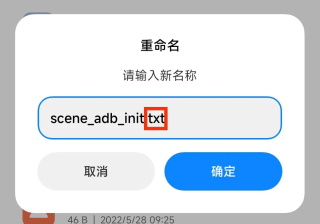
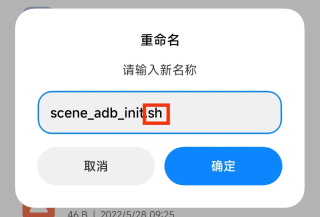
(注意,文件名前面多了一个空格,请把空格去掉,才可以正常使用)
点我下载 密码0000
更改前:
更改后:
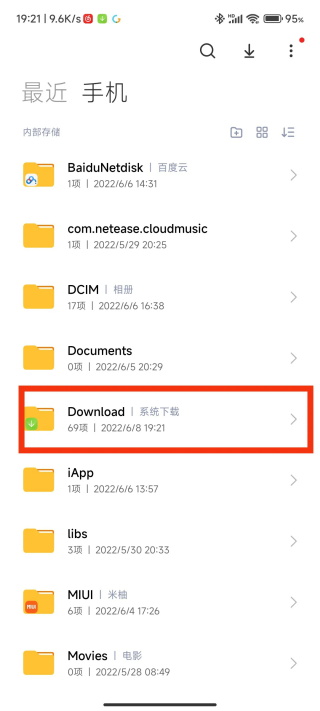
之后将文件移动到download文件夹里面
之后我们打开黑阈(yu),不会激活的同学们请移步我之前帖子学习激活及使用点我查看教程
我们打开黑阈,点击左上角三个点,选择输入指令,输入sh /storage/emulated/0/Download/scene_adb_init.sh即可激活
出现下图情况就是激活成功了

之后我们返回scene,选择adb,即可进入。
功能
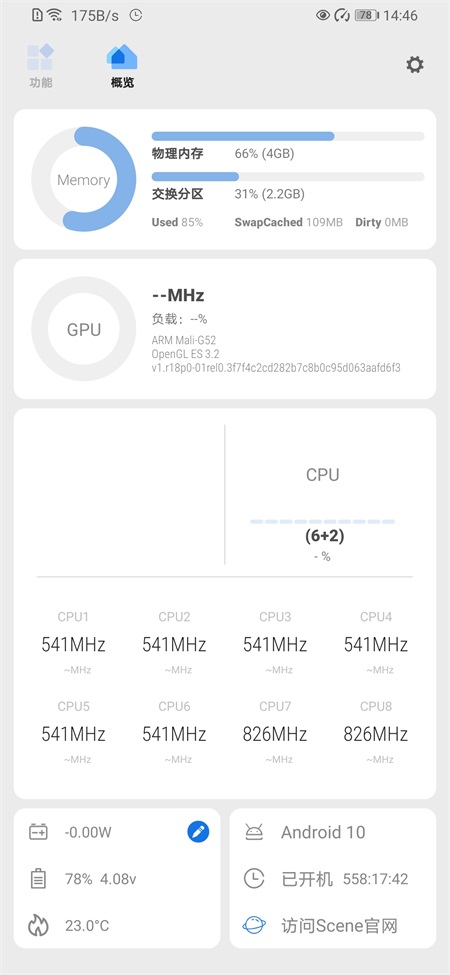
进入首页,我们可以很直观的查看到各种手机数据,可以看到我们手机的内存使用情况、系统进程、CPU占用、各个核心情况等等等等
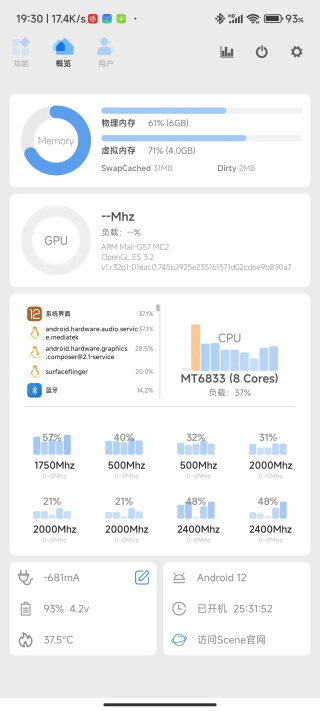
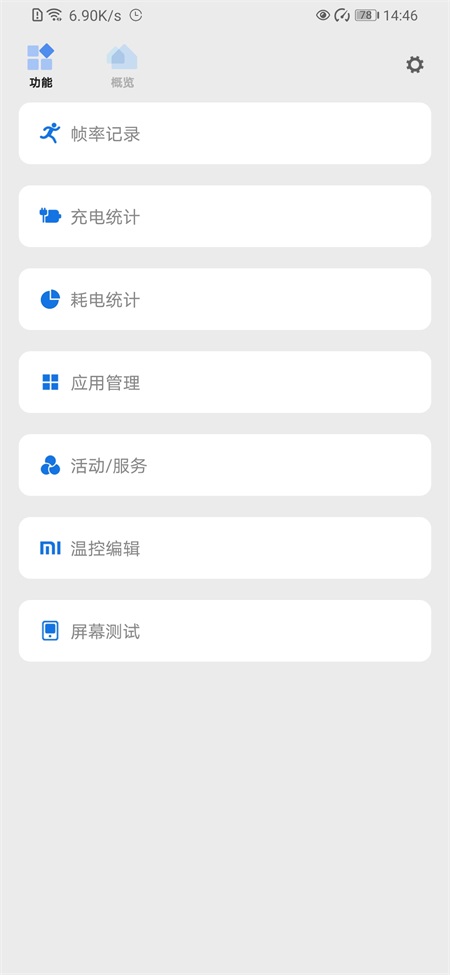
之后点击左上角的功能,就可以看到各种功能
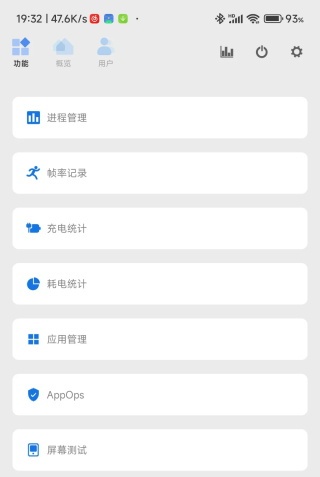
第一个:进程管理
点进去可以看到我们手机的各个进程,类似于任务管理器
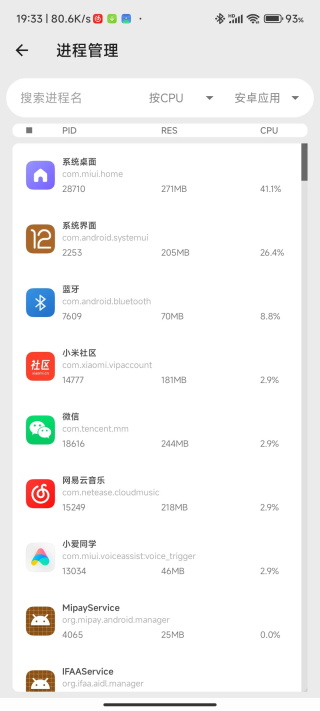
可以看到各个应用的内存占用,CPU占用等等,还可以选择进程将其清除。
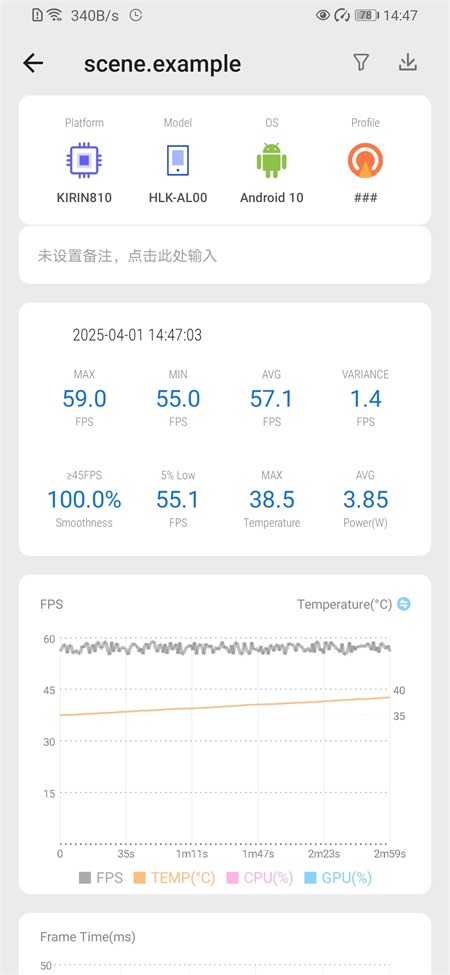
第二个:帧率记录
这个可以说是非常使用了,可以监测各个应用的帧率,还可以记录帧率,占用情况,耗电情况等等等等,非常好用。
第三个:充电统计
这个功能在充电都时候可以使用,可以看到充电的电流,温度等数据,非常直观。
第四个:耗电统计
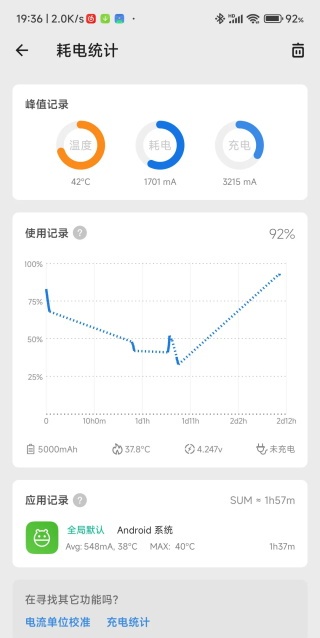
可以看到使用记录,应用耗电等数据,也是非常好用的。
五.应用管理
选择任意应用,可以对应用进行冻结,卸载,编译处理等,可以很方便的对应用管理。
(注意:不要随意乱碰系统软件,会卡米)
六.appops
可以管理各个应用的权限,而且比系统自带的权限管理更加好用,可以更细致的管理应用的权限。
七.屏幕测试
可以看到手机屏幕的数据,还可以对屏幕进行测试,也是非常好用的