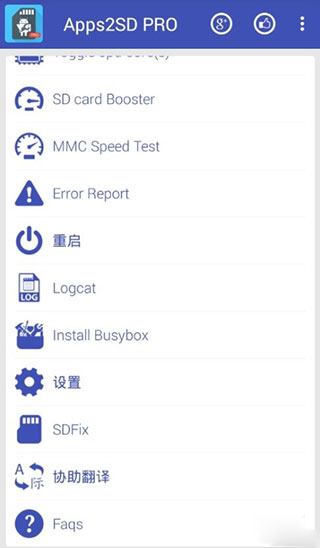















app2sd是一款将安卓移动应用移动到SD卡的一款系统工具,如果你也觉得系统变卡了,想卸载东西来释放一点内存,那么这款软件百分百满足你的要求,且不用担心这个问题。因为它可以把你如今安装在安卓的应用完美的移到SD卡内,同时支持批量操作,不需要Root权限,就可以释放你的手机内存,减少手机系统的占用率。此外,这款软件的界面设计更加贴合用户,蓝色的配色方案,视觉上让用户赶紧更舒适,还有简洁的布局方案,操作上也更加简单,另外,App2SD pro还有sd卡数据恢复、备份等功能,且拥有智能的快取侦测机制,占有系统资源更少,并且里面还配备一个任务管理器以及交换管理器,方便用户创建以及管理分区文件,绝对是你的好帮手,需要的小伙伴赶快来下载吧。
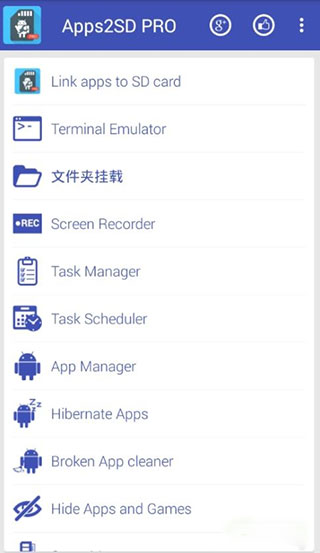
软件特色
1、 支持批量迁移与单应用管理,用户可一键勾选多个可移动应用,统一移至 SD 卡,也可单独为每个应用选择“移至SD卡”或“移回内部存储”。
2、 提供应用分类筛选功能,按“可移动应用”“已安装在SD卡”“系统应用”等标签快速定位目标程序,避免在海量列表中手动查找。
3、 内置缓存与残余文件清理模块,在迁移前后自动扫描并清除无用的临时文件,进一步释放存储空间。
4、 适配 Android 2.2 至 Android 9.0 的主流版本,并针对部分新系统提供“强制迁移”模式(需 root 权限),兼顾兼容性与扩展性。
软件亮点
1、 智能迁移检测:在迁移前自动分析目标应用是否适合放入 SD 卡(如小部件、输入法等不建议迁移),并给出风险提示,防止功能异常。
2、 一键备份与恢复:可将当前所有已安装应用的信息(名称、版本、迁移状态)导出为备份文件,恢复出厂设置或换机后一键还原应用位置。
3、 悬浮窗实时监控:在迁移过程中以悬浮窗显示进度、已释放空间及预计剩余时间,支持最小化后继续操作其他任务。
4、 桌面小部件(Widget):提供 1×1 至 4×1 尺寸的快捷小部件,放在桌面可直接查看存储使用率并快速启动迁移任务。
软件优势
1、 显著提升低内存设备流畅度:将大型游戏、导航地图等占用空间较大的应用移至 SD 卡后,内部存储释放比例通常可达 30%–60%,减少因存储满载导致的卡顿与无法安装新应用的问题。
2、 无需复杂 ADB 命令:全图形化操作,对普通用户友好,迁移过程仅需点击“移动”按钮并授权存储权限即可完成。
3、 资源占用极低:软件安装包小于 3MB,后台服务消耗内存不超过 15MB,不会成为系统的额外负担。
4、 支持应用卸载残留清理:即使应用已被卸载,也能扫描其在内部存储中遗留的配置文件夹,一键删除。
常见问题
1、 问:为什么有些应用显示“无法移至SD卡”?
答:部分应用(尤其是系统应用、桌面小部件、输入法)开发者未在清单文件中声明支持安装到外部存储,因此系统禁止移动。强制移动可能导致功能异常。
2、 问:移至SD卡后,应用运行会变慢吗?
答:取决于 SD 卡的读写速度。Class 10 或 UHS-I 级别的 SD 卡对速度影响较小,低速卡可能在启动或加载资源时出现轻微延迟。
3、 问:迁移后拔掉SD卡,应用还能打开吗?
答:无法打开,且桌面图标可能消失。请保持 SD 卡插入设备后再使用迁移到卡上的应用。
4、 问:App2SD 需要 root 权限吗?
答:对于 Android 4.4 以上且未 root 的设备,只能移动部分支持“移至SD卡”的应用。如需强制迁移所有应用,则需 root 并开启“强制模式”。
5、 问:迁移过程中断或失败怎么办?
答:软件会自动保留原应用在内部存储的备份,迁移失败时不会删除原文件。可尝试清理 SD 卡碎片或更换高速卡后重试。
设置教程
安装后设置里面有“语言”英文,进入换中文即可
安装打开app2sd,ROOT请求框将会弹出,务必允许以授予ROOT权限。
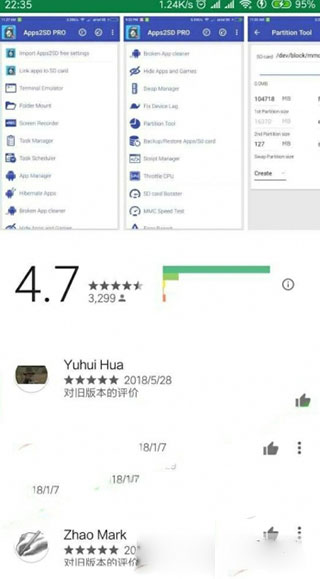
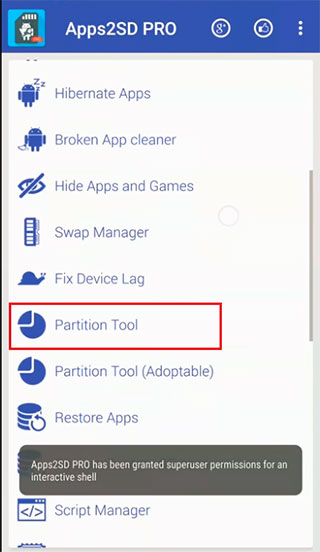
首页列表下拉找到分区工具(Partition Tool)
下拉框选择自己的外置SD卡,可根据后面的容量来确定是哪个;
然后拖动滑块可以设置要保留的普通SD分区的大小(1st Partition size,file system选fat32),剩下将作为存放应用的分区(2st Partition size,file system选ext4),下面的swap不用勾
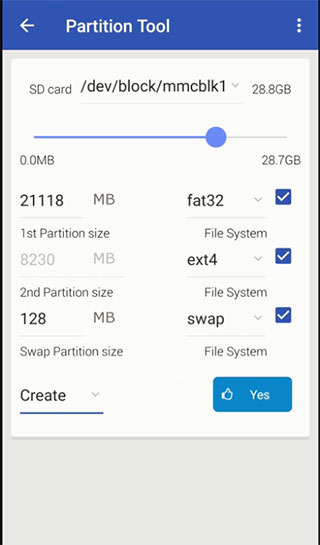
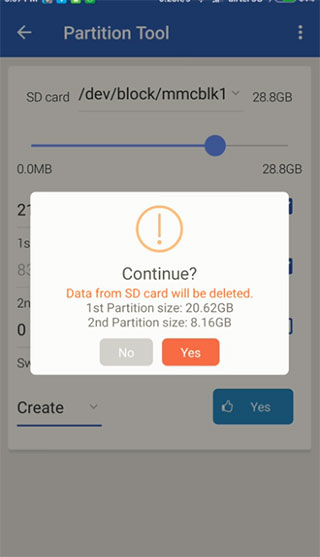
点击Yes后SD卡数据将被清空(请提前做好备份)并分区
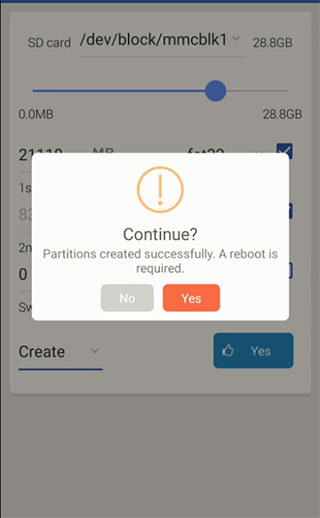
耐心等待分区完成,中途中断将会损坏SD卡,完成后点Yes重启手机
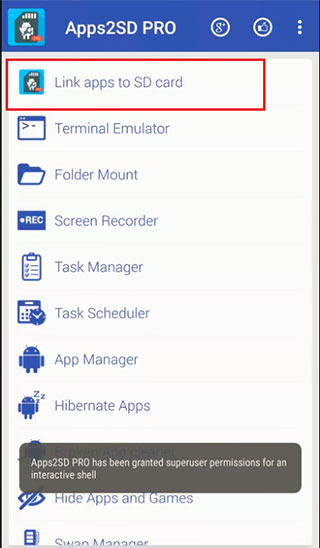
分区完成重启手机后再次打开App2SD,选择“link apps to sd card”
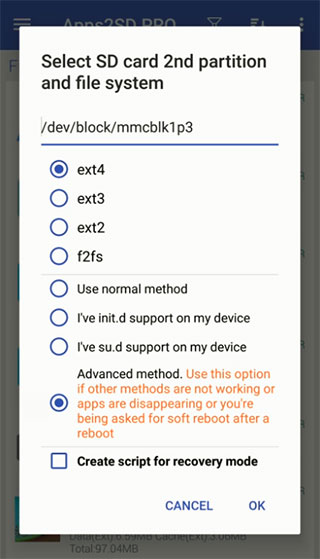
确保文本框里是外置SD卡,选择ext4,至于下面的4个method,如果权限管理软件用的是SuperSU可以选择su.d support,不是的话先尝试Advanced method,还不行的话就用normal method。最下面的单选框不用勾。点OK之后会弹框,再点弹框中的Yes继续。
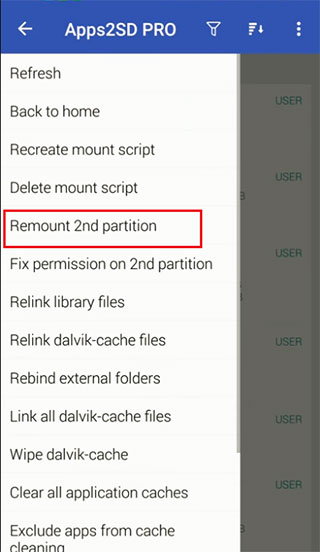
success之后可以点一下侧栏的Remount 2nd partition,确保分区挂载成功
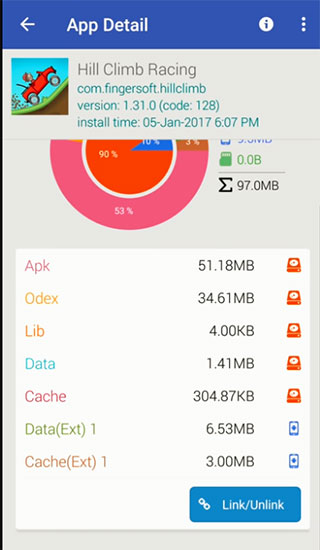
然后就可以选择需要移动到SD卡的应用(建议只把不常用的应用移动过去),点击link/unlink
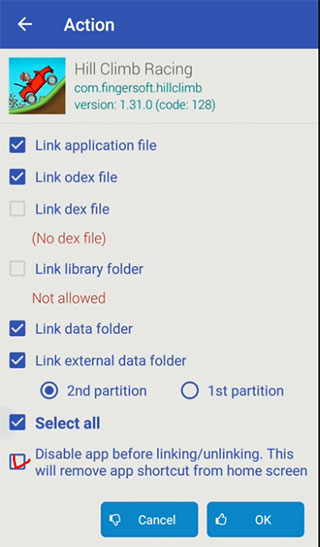
PS:这个界面里可以确认每部分数据的存储位置。
根据需要选择要移动的部分,不知道的话就select all吧,最下面的选项勾上好像会移动得更彻底。点击OK等待完成,应用的选定数据就被移到了SD卡。
P.S.再次点击Link/unlink进来把已勾上的勾掉,可以移回内置存储。