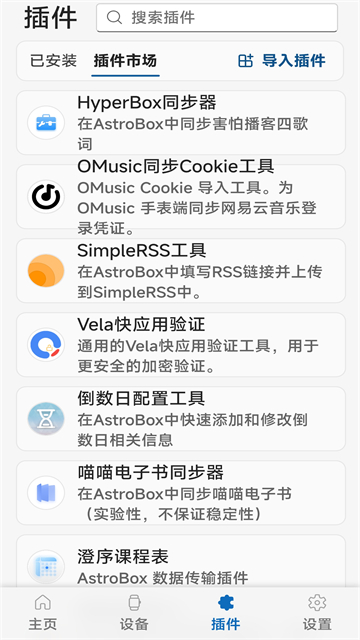
















小米手环和手表功能不少,但官方工具能做的事总有些限制。想换个更个性的表盘,想装点官方商店之外的应用,想把健康数据同步到自己想用的地方,这些需求以前得连电脑、找教程、折腾好久。AstroBox就是一款为小米穿戴设备准备的开源多功能工具箱。它最大的方便之处在于全程不用电脑,手机通过蓝牙连接你的手环或手表,就能完成不少原本需要繁琐操作才能做到的事。表盘自定义是它最受欢迎的功能之一,你可以一键更换喜欢的表盘样式,让手腕上的这块小屏幕更合自己的口味。除了表盘,它还支持应用安装和管理,能给设备装一些第三方应用或者实用小工具。消息推送管理也做得比较细,哪些通知要推到手环上,哪些不用,你可以在App里自己控制。健康运动数据同步同样包含在内,把你每天走的步数、心率睡眠这些数据同步出来,查看和管理更方便。它还支持用米坛账号登录,登录之后能获取不少第三方共享资源,可玩性又上了一个台阶。
一句话总结:这是专为小米穿戴设备打造的开源多功能工具箱,无需电脑,通过蓝牙连接即可实现表盘自定义更换、应用安装管理、消息推送控制和健康运动数据同步,并支持米坛账号登录获取海量第三方资源,让手环和手表的使用体验更自由更顺手。
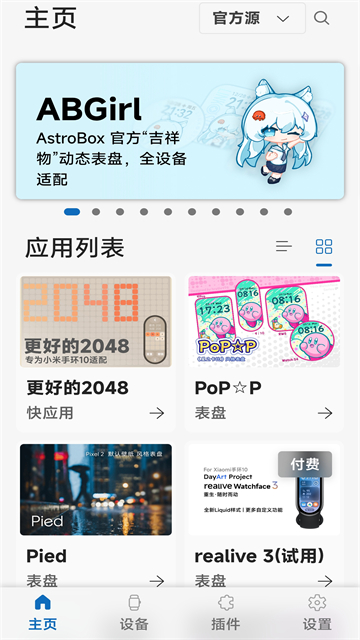
软件特色
1、表盘一键换,手腕每天不重样
AstroBox最让人喜欢的功能就是表盘更换。不用电脑,不用数据线,手机上挑好表盘,一键推送到手环或手表上。喜欢极简的、喜欢卡通的、喜欢信息密度高的,各种风格都能换着用。你甚至可以根据当天的心情或者穿搭来换表盘,让穿戴设备变成和衣服鞋子一样的日常搭配元素。
2、第三方应用安装,设备玩法更丰富
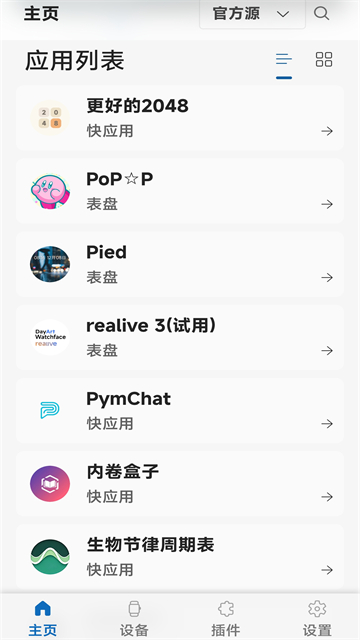
官方应用商店里的东西虽然够用,但总有些让你眼前一亮的第三方应用或者自制小程序,是官方渠道没有的。AstroBox支持给手环和手表安装这些应用,让设备的可玩性高了不少。你可以装个更方便的提醒工具,或者玩玩简单的表盘小游戏。这个过程不需要电脑参与,手机就把事情办了,门槛低了很多。
3、消息推送自己管,不重要的别来烦
穿戴设备最大的便利之一是消息提醒,但如果什么推送都往手表上跳,手腕就会像被轰炸一样。AstroBox能管理消息推送规则,你可以指定哪些应用的消息需要同步到设备上,哪些直接忽略。只留下真正重要的通知,手环一震动你就知道该看看,而不是每次都拿起来发现是广告。
4、健康数据同步直观,运动记录更顺手
手环手表记录的健康和运动数据,通过AstroBox可以更方便地同步出来。你可以在手机端更清楚地查看自己的运动量和健康趋势,不用被官方应用的展示方式限制住。对于习惯用第三方健康平台或者就喜欢自己看数据的人来说,这个功能让数据归自己管,用起来更自由。
常见问题
1、AstroBox需要什么权限才能正常使用?
连接手环或手表需要开启手机蓝牙,并且按提示完成设备配对。部分功能可能还会用到通知权限和后台运行权限,比如消息推送管理需要读取通知,数据同步需要保持蓝牙连接。安装后按照App内的引导完成授权就行,权限都是围绕功能本身,不会要求一些和穿戴管理无关的敏感权限。
2、第三方表盘和应用从哪里下载?
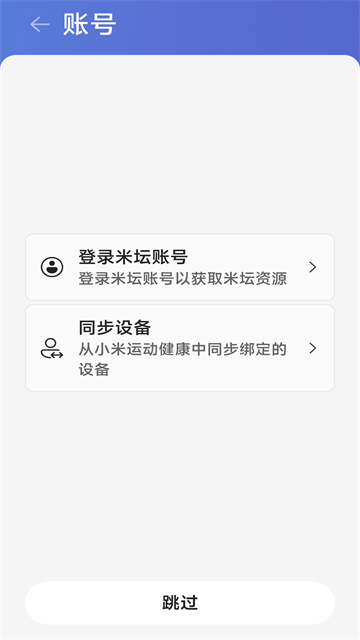
AstroBox支持米坛账号登录,米坛社区是小米穿戴设备爱好者聚集的地方,里面有大量用户自制的表盘和应用资源。登录之后,你可以在AstroBox里浏览和下载这些第三方内容,也可以去米坛社区找好资源再导入。资源来源以个人分享为主,使用时自己留个心眼,别装来历不明的可疑文件。
3、换表盘会不会影响手环正常功能?
表盘更换不影响手环的基础功能,比如计步、心率、消息提醒这些照常运行。表盘只是改变了显示样式和部分信息的排布方式。如果你发现换表盘后某些数据显示异常,可以换个表盘再试试,或者重新同步一次。好的表盘能让信息展示更清楚,但碰上兼容性一般的情况也属正常。
4、使用AstroBox会影响官方保修吗?
这类第三方工具箱是通过蓝牙对设备做功能扩展,不涉及对设备固件的修改,所以一般不会影响官方保修。但前提是你在使用过程中没有进行一些高风险操作。为了保险起见,涉及设备稳定性或者自己不太懂的功能时,先了解一下再动手,比盲目折腾要稳妥。日常换个表盘、同步个数据,基本不会对保修有影响。
AstroBox怎么连接小米手环设备
首先做好连接准备:将手环开机准备连接、开启手机蓝牙功能
并且需要用到以下应用(本站均提供下载,可点击下方对应关键词跳转下载页面)
确保已经在手机上安装:AstroBox(本页面下载)、小米运动健康、表盘自定义工具
完成准备工作后开始以下操作
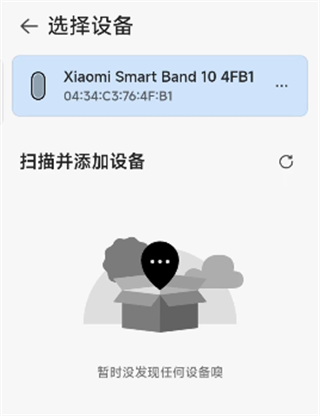
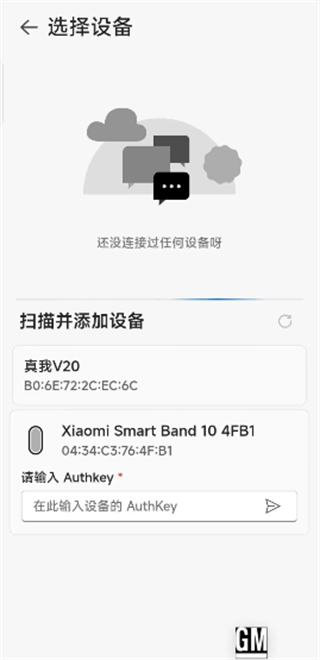
第一步:首先启动AstroBox,完成授权后进入软件,在【设备】界面选择连接设备搜索到你的小米手环设备。(下图所示)
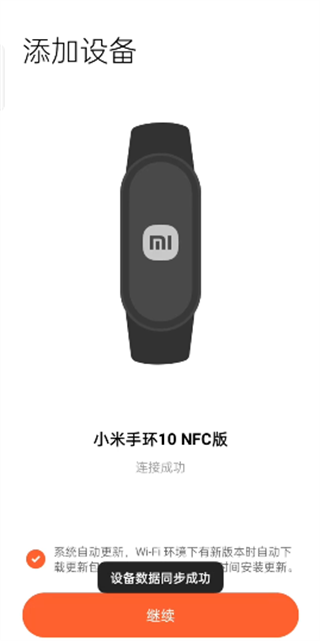
第二步:接着打开小米运动健康,在【设备】界面扫码连接你的手环。
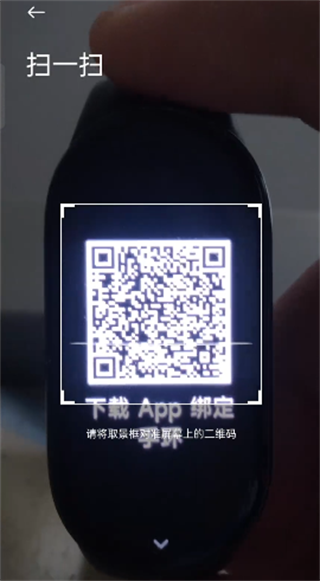
连接界面如下,接下来就是一些同步授权和说明,可以选择忽略跳过或继续,完成连接即可。
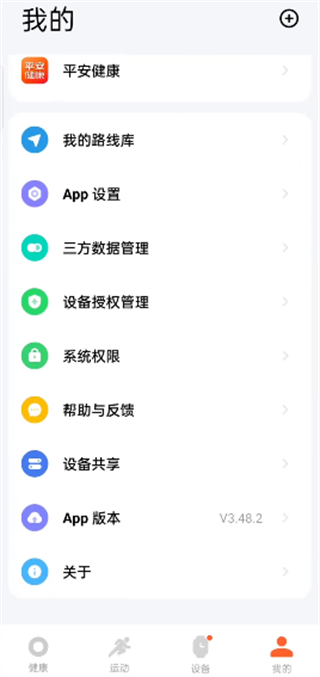
第三步:在小米运动健康【我的】界面下滑,选择关于。
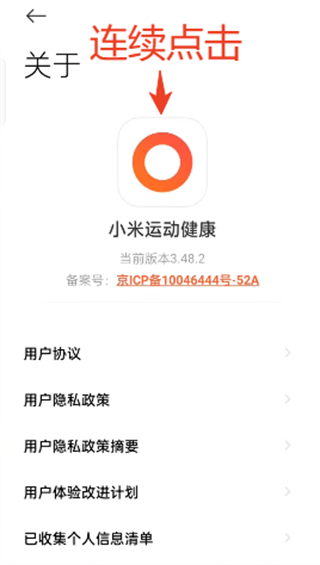
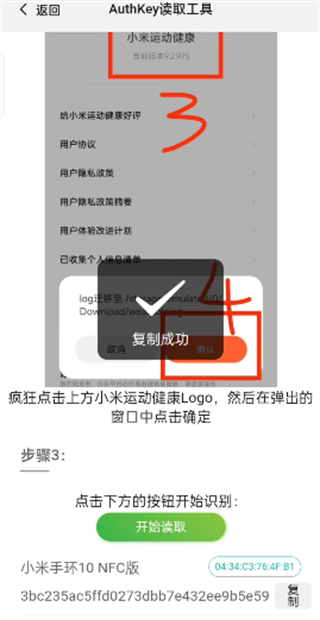
在关于界面连续点击小米运动健康的Logo十次左右。
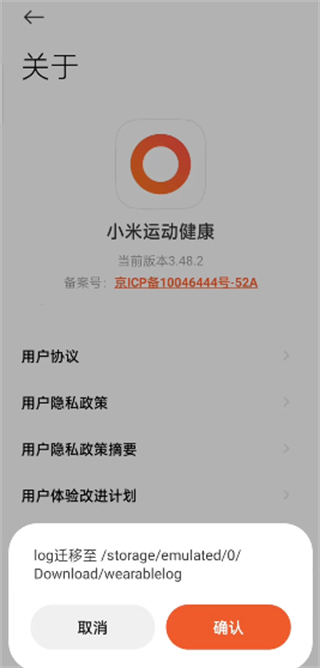
等待弹出迁移日志文件窗口选择“确认”即可。
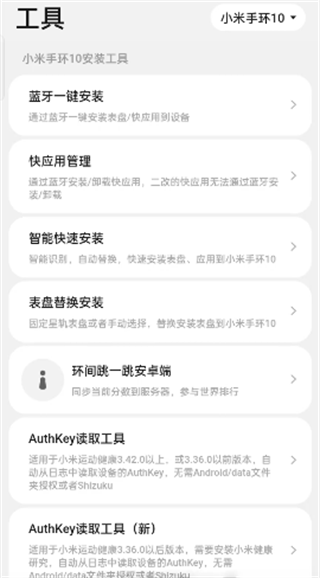
第四步:打开表盘自定义工具,在【工具】一栏选择AuthKey(密钥)读取工具。
图示操作已经在上一步完成了,直接滑动至底部点击开始读取,接着复制下方的密钥。
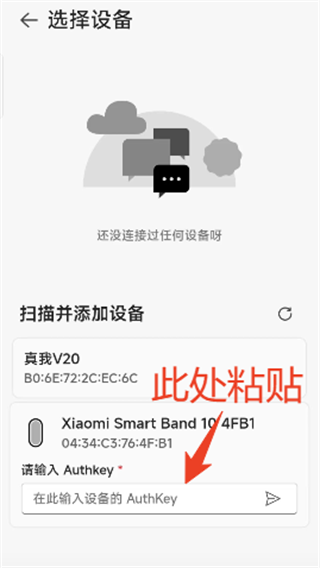
第五步:打开AstroBox,也就是第一步所操作的界面,粘贴上一步复制的密钥并点击右侧箭头按钮。
接着手环会出现配对请求,我们点击同意,然后AstroBox显示下图界面就是连接成功了。