
















PrinterShare手机打印是一款让手机直接连接打印机进行文档、图片、网页等内容打印的实用工具。它支持Wi-Fi、蓝牙、USB及云端多种连接方式,无需电脑中转,适用于家庭、办公及移动打印场景。用户安装后即可快速选择手机中的文件,并发送到兼容的打印机上输出,大幅提升纸质文档处理效率。
软件特色
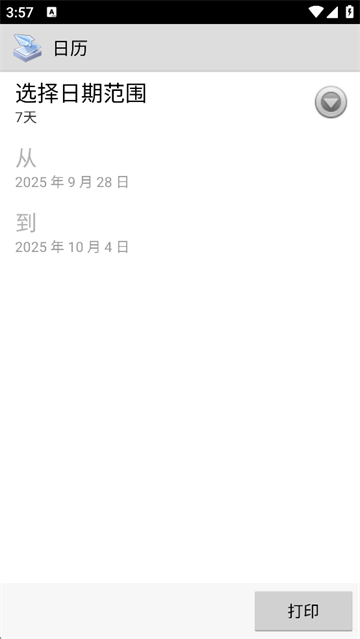
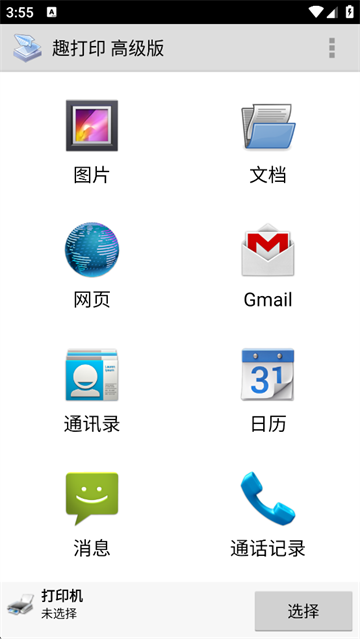
1、广泛的文件支持:PrinterShare不仅支持打印照片和图片,还能轻松处理PDF、Microsoft Office文档(Word、Excel、PowerPoint)、网页、联系人,甚至是剪贴板里的内容。您可以直接从相册、云存储(如Google Drive、Dropbox)或其他应用中通过“共享”菜单将文件发送至PrinterShare进行打印。
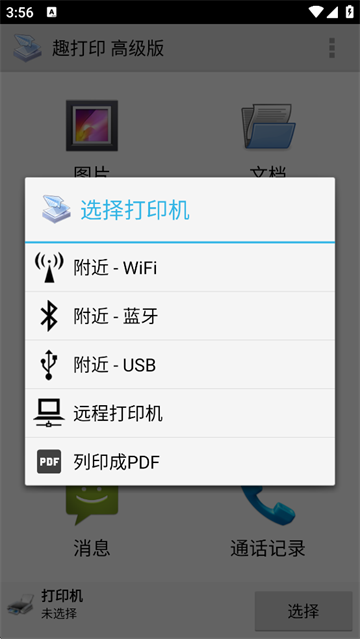
2、灵活的连接方式:应用提供了多种打印连接途径,以适应不同的设备环境。您可以通过Wi-Fi连接同一网络下的打印机,使用Wi-Fi Direct直连,或者通过USB OTG线缆进行有线连接(Android设备)。
3、远程打印能力:这是PrinterShare的一大特色。即使您和打印机身处地球两端,只要打印机连接了安装PrinterShare桌面客户端的电脑,并注册了同一账户,您就可以实现互联网远程打印。
软件亮点
海量打印机兼容:PrinterShare几乎支持所有主流打印机品牌,包括惠普(HP)、佳能(Canon)、爱普生(Epson)、兄弟(Brother)、三星(Samsung)等数千种型号。即便您的打印机型号不在官方支持列表中,应用也能通过推荐兼容驱动或利用PC/Mac作为中介来完成打印。
精准的打印设置:应用提供了详细的打印选项,让您如同在电脑上操作一般。您可以自由设置纸张大小、打印份数、页面范围、单双面打印、打印质量(分辨率)以及彩色或黑白模式等。
软件优势
无需依赖AirPrint:许多老旧或非AirPrint打印机无法直接与苹果设备协同工作,PrinterShare完美解决了这个问题,让几乎所有支持网络的打印机都能为iOS设备服务。
PC/Mac中转打印:如果打印机不支持无线直连,PrinterShare提供了备用方案。通过在连接打印机的电脑上安装免费的桌面控制台软件(PrinterShare Console),移动设备可以轻松发现并使用该打印机,甚至还能通过局域网共享给其他设备。
免费试用:应用提供免费下载,并允许用户打印测试页以确认兼容性。确认无误后,您可以通过一次性购买高级密钥来解锁无限打印功能,无需订阅,一次付费永久使用。
怎么通过USB打印
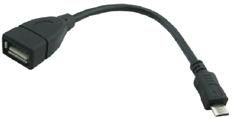
1、首先需要拥有一根USB数据线,然后使用数据线连接打印机和手机
2、然后打开PrinterShare软件
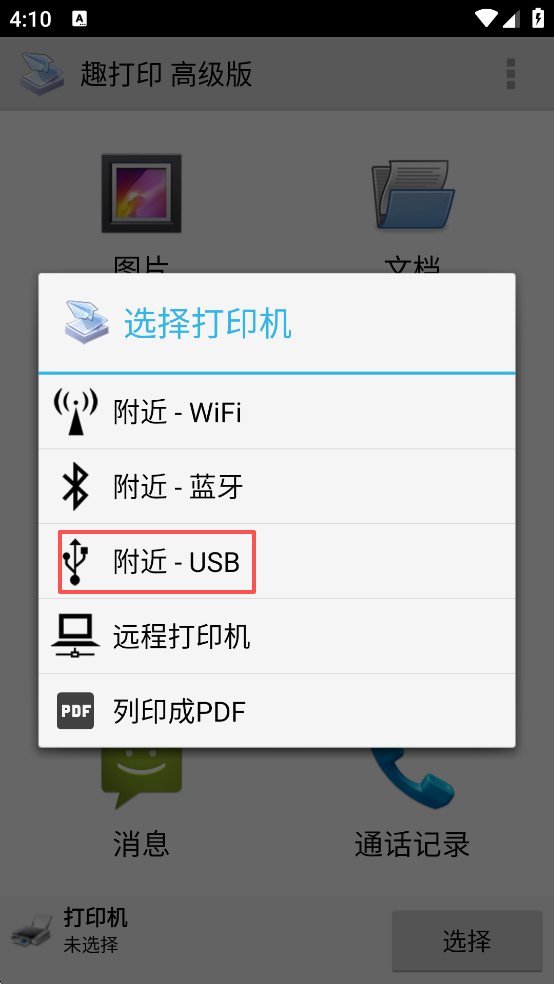
3、点击附近 – USB 按钮并等待应用程序检测到您的打印机
4、检测到打印机后,轻点它。然后,软件需要下载驱动程序,点击是
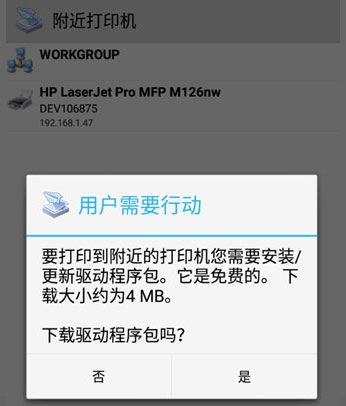
5、下载并安装好驱动程序包后,就可以开始打印了