















ZArchiver是一款为安卓设备开发的强大且轻量级的压缩文件管理工具,以简洁的界面、全面的格式支持和高度的可靠性赢得了全球用户的广泛青睐。无论你是日常需要解压收到的压缩包,还是为了节省存储空间而打包备份文件,ZArchiver都能轻松胜任。它不仅能处理常见的ZIP和RAR格式,还支持7z、Tar等多种主流压缩格式,甚至可以直接浏览加密压缩包内的内容。ZArchiver的核心优势在于纯粹高效,没有多余广告与后台服务,专注于提供流畅的解压缩核心体验。整体来说,这是一款在安卓手机上处理压缩文件时比较省心的工具,适合经常需要解压、打包或管理压缩包的用户。
软件特色
1、格式全面 通吃主流
ZArchiver支持ZIP、RAR、7z、Tar等多种主流压缩格式,日常遇到的压缩包基本都能打开。你不需要为了不同格式装好几个解压工具,一个软件就能覆盖大部分场景。对于经常收到各种格式压缩包的用户来说,这种兼容性省了不少事。
2、加密浏览 不用先解
它甚至可以直接浏览加密压缩包内的内容,不用先完整解压才能看里面有什么。对于只想确认文件内容、暂时不想全部解压的用户来说,这个功能比较方便。遇到不熟悉的压缩包,也能先看看再决定怎么处理。
3、轻量纯粹 没有广告
ZArchiver的核心优势是纯粹高效,没有多余广告与后台服务。打开软件就是解压、压缩、管理这些核心功能,不会被弹窗打断。对于讨厌广告干扰、想安安静静处理文件的用户来说,这种干净体验是实打实的加分项。
4、压缩备份 节省空间
除了解压,ZArchiver也能帮你打包备份文件,节省手机存储空间。你可以把不常用的文件压缩归档,需要时再解压出来。对于手机空间紧张、想定期整理文件的用户来说,这个功能挺实用。
常见问题
1、ZArchiver支持哪些格式?
支持ZIP、RAR、7z、Tar等多种主流压缩格式,覆盖日常大部分压缩包类型。如果遇到不支持的格式,可以尝试更新软件版本或转换格式后再处理。
2、加密压缩包怎么打开?
ZArchiver支持直接浏览加密压缩包内的内容,打开时通常需要输入密码。如果不知道密码,可以联系压缩包来源方获取。建议不要尝试暴力破解他人文件,尊重隐私和版权。
3、解压后的文件在哪里找?
解压时可以选择目标文件夹,默认一般保存在当前目录或指定路径。建议解压前先确认保存位置,方便之后查找。如果找不到文件,可以检查一下解压路径设置和存储权限。
4、软件有广告或后台服务吗?
ZArchiver主打纯粹高效,没有多余广告与后台服务。你可以专注于解压和压缩操作,不会被干扰。如果发现异常弹窗或后台行为,建议从官方渠道重新下载,确认版本是否正规。
zarchiver软件使用教程
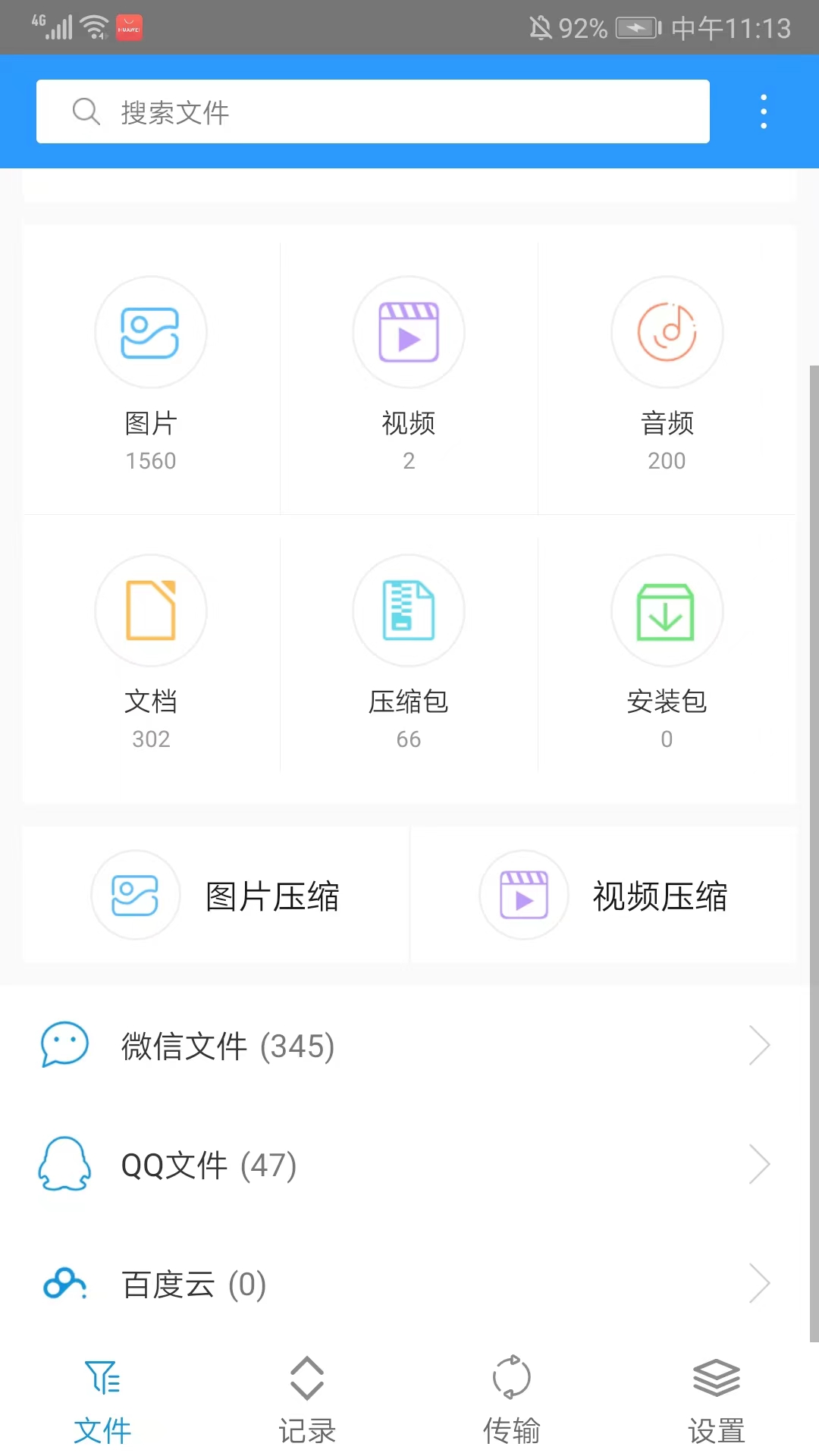
1、点击图片,
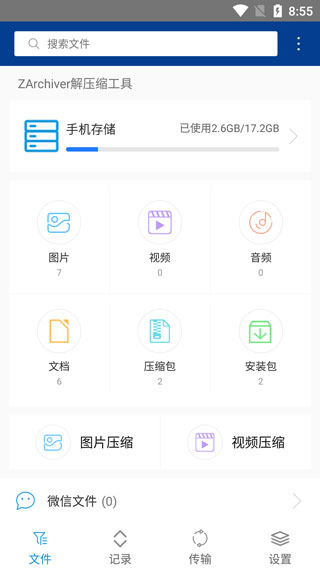
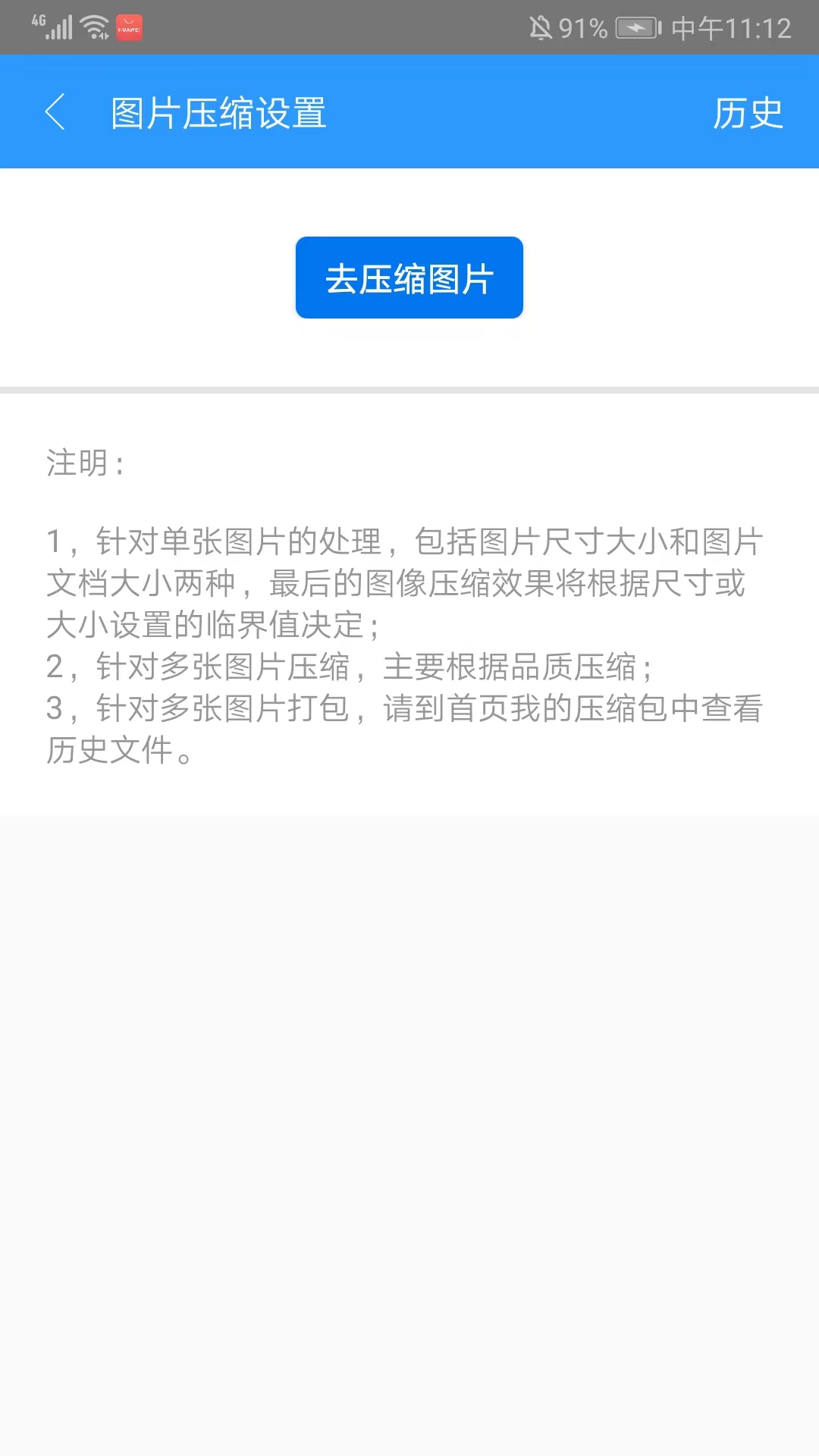
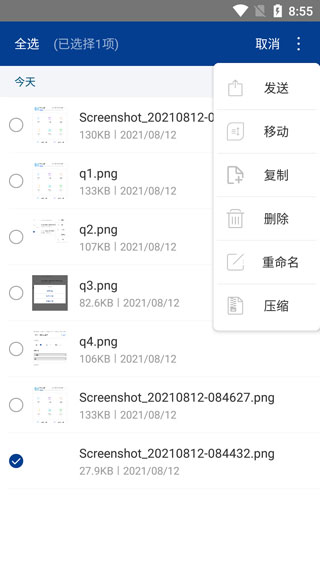
2、点击右上角,选择你要压缩的图片,再点击压缩,
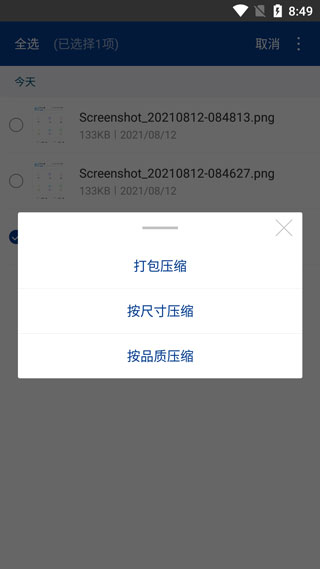
3、选择压缩的方式,
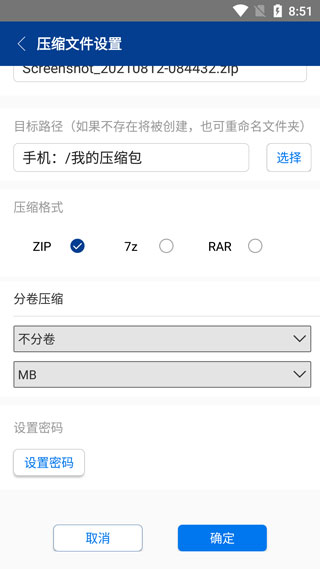
4、设置存储路径和压缩格式,以及是否设置密码,点击确定开始压缩,
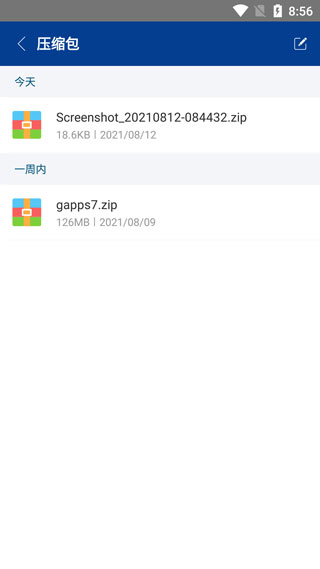
5、压缩成功后如图。