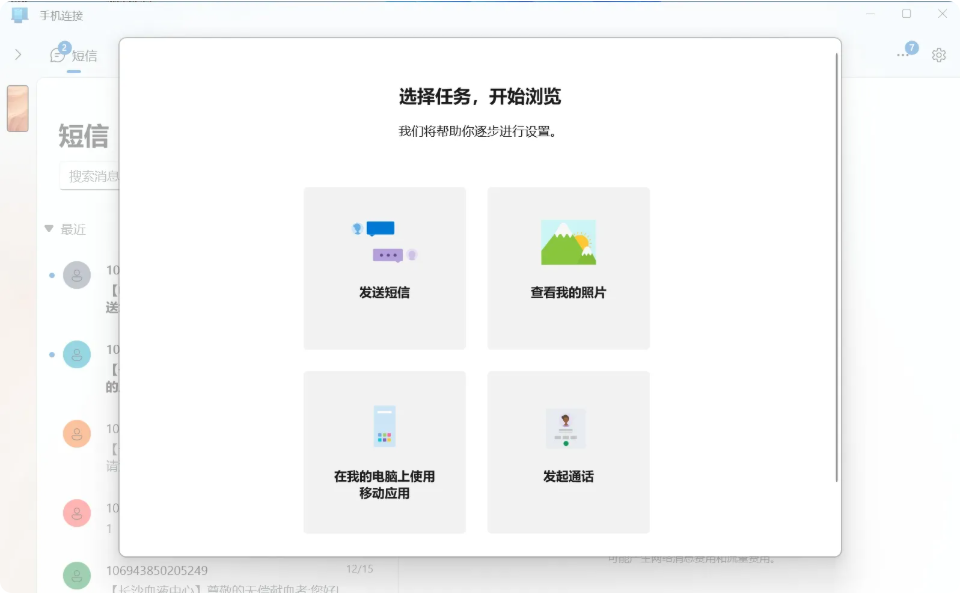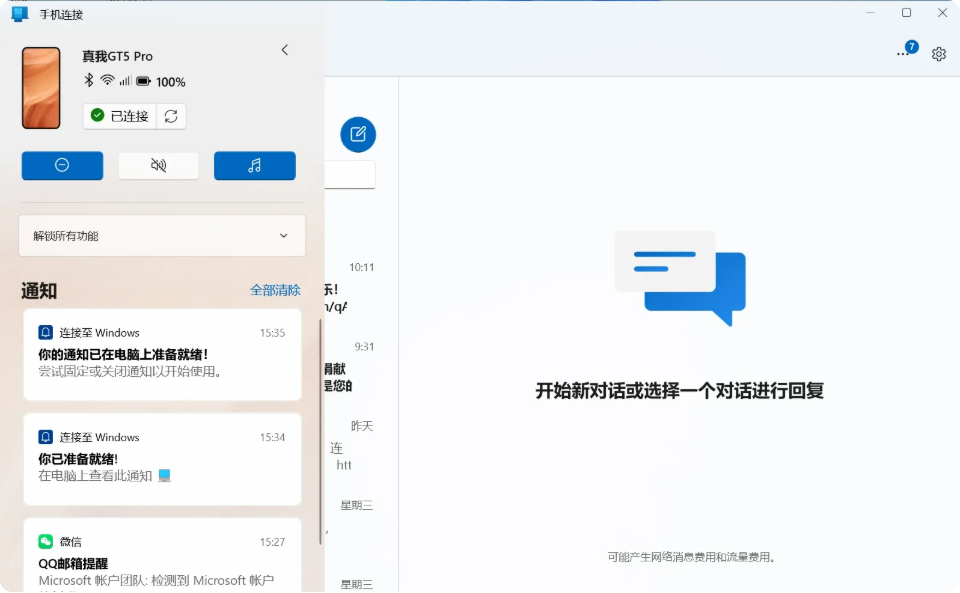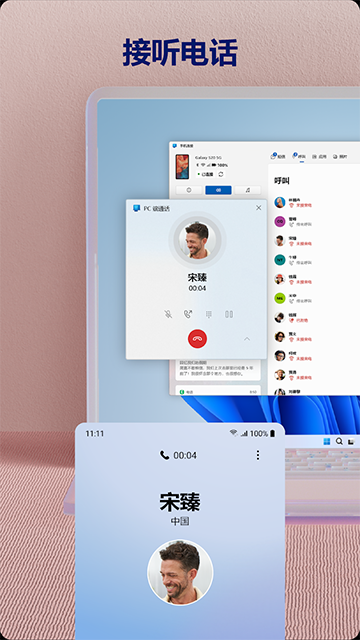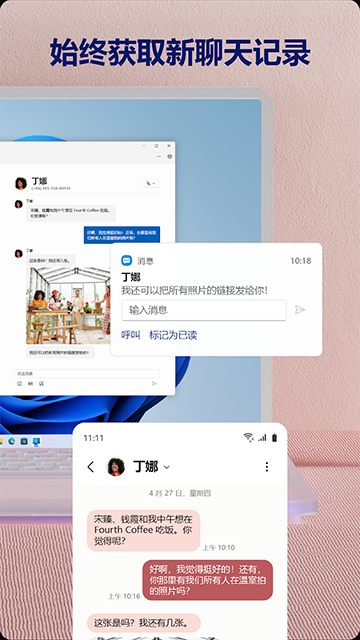











连接至Windows是一款由微软官方所推出的跨设备协同工具软件,打破了手机与PC之间的壁垒。它并非简单的文件传输工具,而是一套深度融合Windows 11/10系统的生态解决方案。通过它,你的手机不再只是一个独立的通讯工具,而是直接寄生在电脑的任务栏里。你可以用电脑的鼠标键盘接听微信语音、回复短信、查看照片,甚至直接运行手机软件,实现一台屏幕,双核运转。如果你想让办公更加高效,那么这绝对是最佳工具。
软件特色
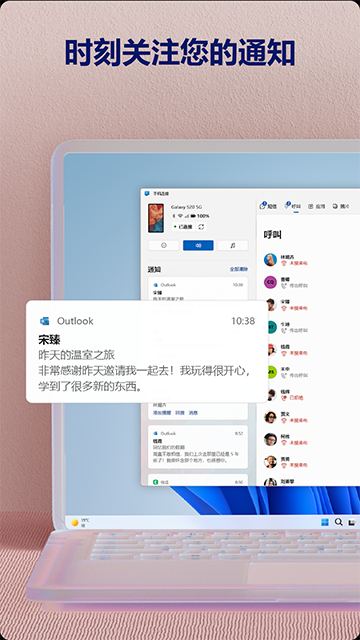
1、即时通知同步:手机收到的所有App推送(微信、短信、邮件等)会实时弹窗显示在电脑右下角,支持直接快速回复,无需低头看手机。
2、屏幕镜像与操控:支持将手机屏幕实时投射到电脑上,并允许用户通过鼠标点击和触摸屏操作手机界面。
3、跨设备剪贴板:在手机上复制文字,在电脑上直接粘贴(反之亦然),极大提升文档摘录与编辑效率。
4、电话免提中心:来电时电脑会全屏弹窗,可直接用电脑麦克风或耳机接听,通话记录自动同步。
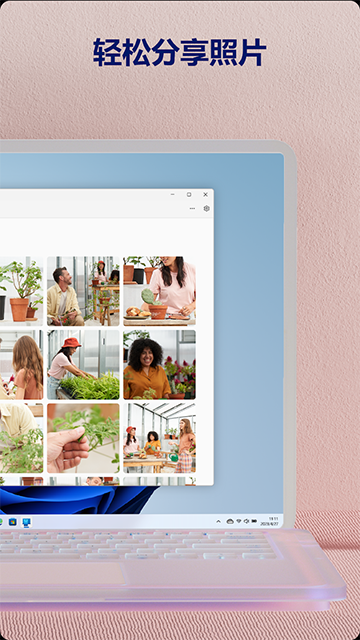
5、无缝照片管理:手机最新拍摄的照片会立刻出现在电脑“截图工具”旁,可直接拖拽到微信或PS中使用,省去数据线连接。
6、最近应用驻留:电脑开始菜单或任务栏会显示你最近在手机上使用的App图标,一键开启接力。
软件亮点
1、原生级融合:无需安装第三方助手,直接嵌入Windows系统设置与快速设置面板。
2、双端支持:不仅安卓(三星、荣耀、Surface Duo等有深度合作),iOS用户同样可以接听电话和接收通知。
3、无需数据线:全程基于蓝牙和Wi-Fi进行加密通信,配对过程仅需扫描二维码。
4、应用独立运行:在部分三星及荣耀机型上,手机即使关闭屏幕,电脑上的App窗口依然可以独立运行播放视频或浏览网页。
软件优势
1、官方背书,安全纯净:无需担心第三方同步软件可能存在的隐私泄露风险,数据传输经过微软安全加密。
2、零学习成本:UI设计遵循Windows标准,操作逻辑与Windows设置完全一致,无需适应。
3、低功耗连接:相比同类投屏软件,该程序在后台占用CPU极低,且利用蓝牙低功耗协议,不显著增加笔记本耗电。
4、无需Root或越狱:安卓手机仅需安装“连接至Windows”App并给予必要权限,无需破解系统。
连接至Windows怎么用
首先我们来看看这个功能怎么开启吧,它需要手机和电脑端同步打开一些功能才可使用。
(这个功能是通过局域网实现的,需要手机电脑连接至同一网络哦)
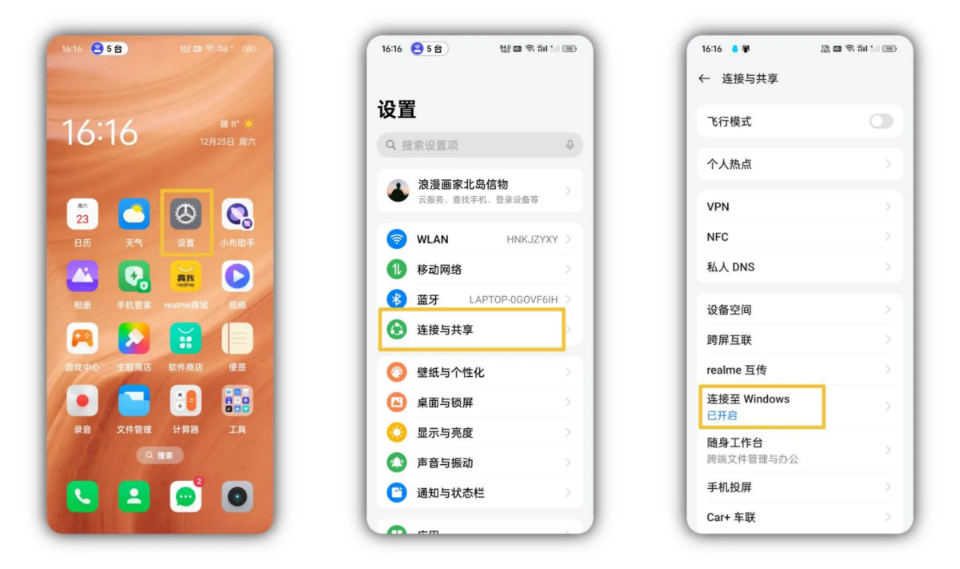
手机端:设置——连接与共享——连接至Windows
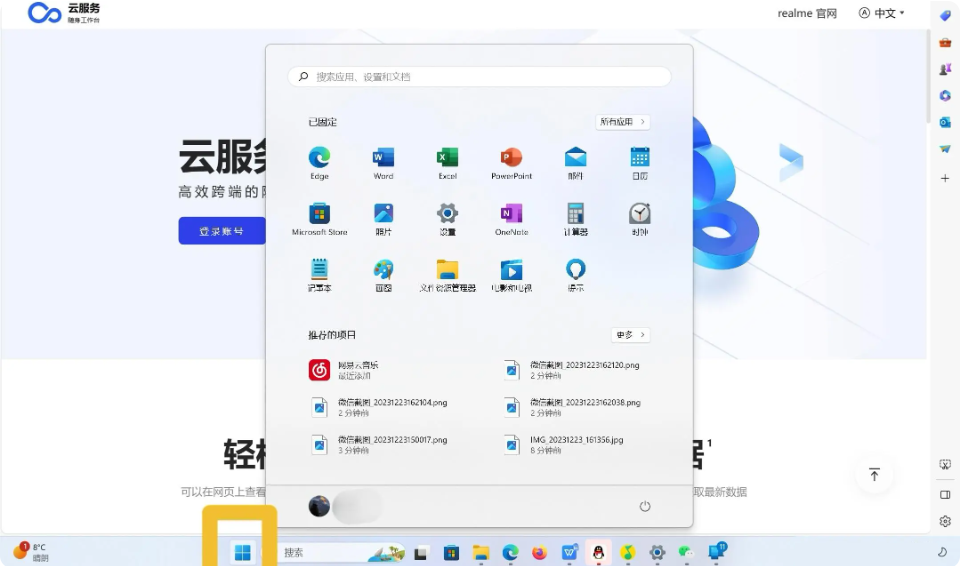
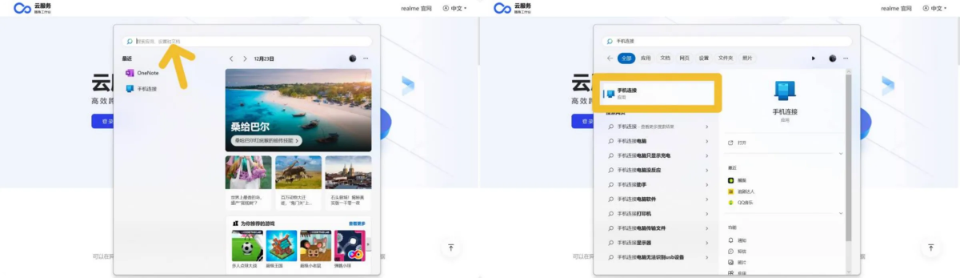
电脑端:开始菜单——搜索框搜索“手机连接”
首次连接需要配置一下,设置完成后续可直接使用,让我们看看配置步骤吧!
第一步:手机端进入连接至Windows界面后,同意服务协议和隐私声明,登录与电脑设备相同的微软账号
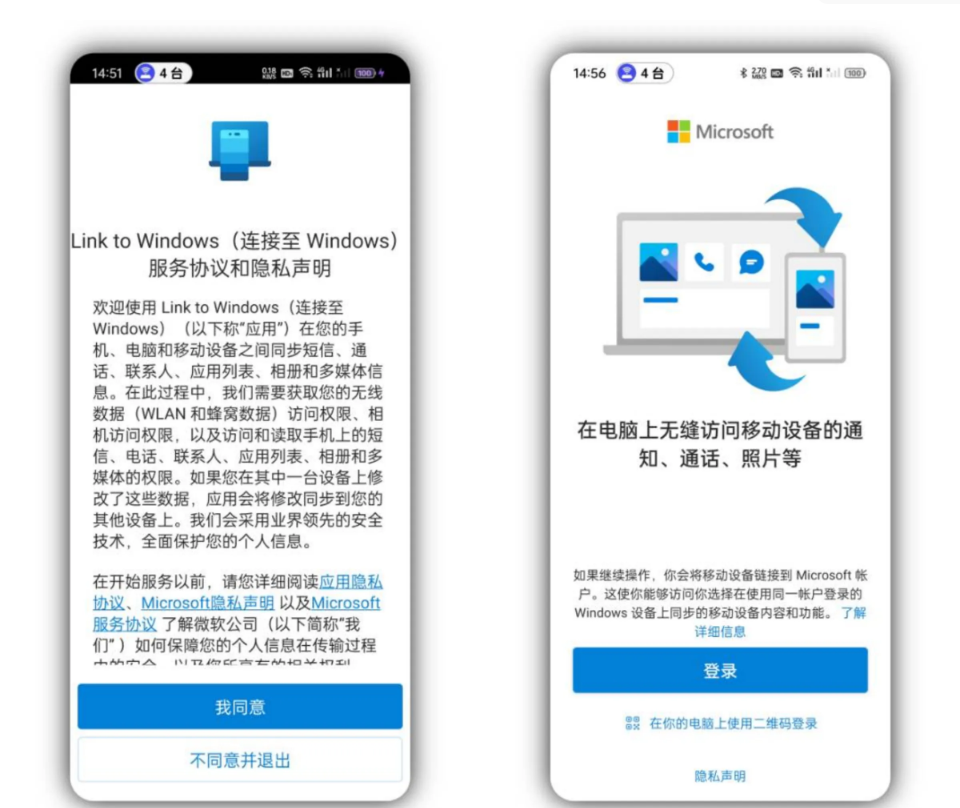
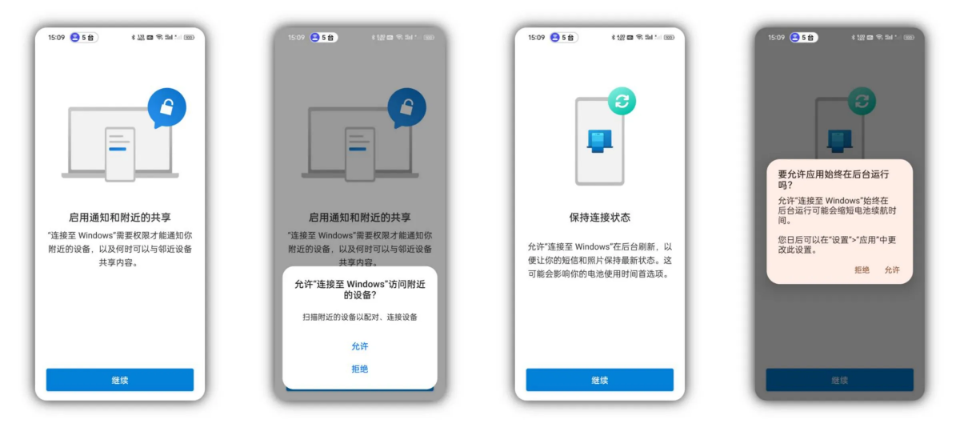
第二步:登录后,允许它获得需要的权限,此时手机端的前期准备工作就完成咯。(设置完成后会有弹窗是否帮助我们改进,大家按需选择,不影响使用,就算允许之后也是可以关闭的)
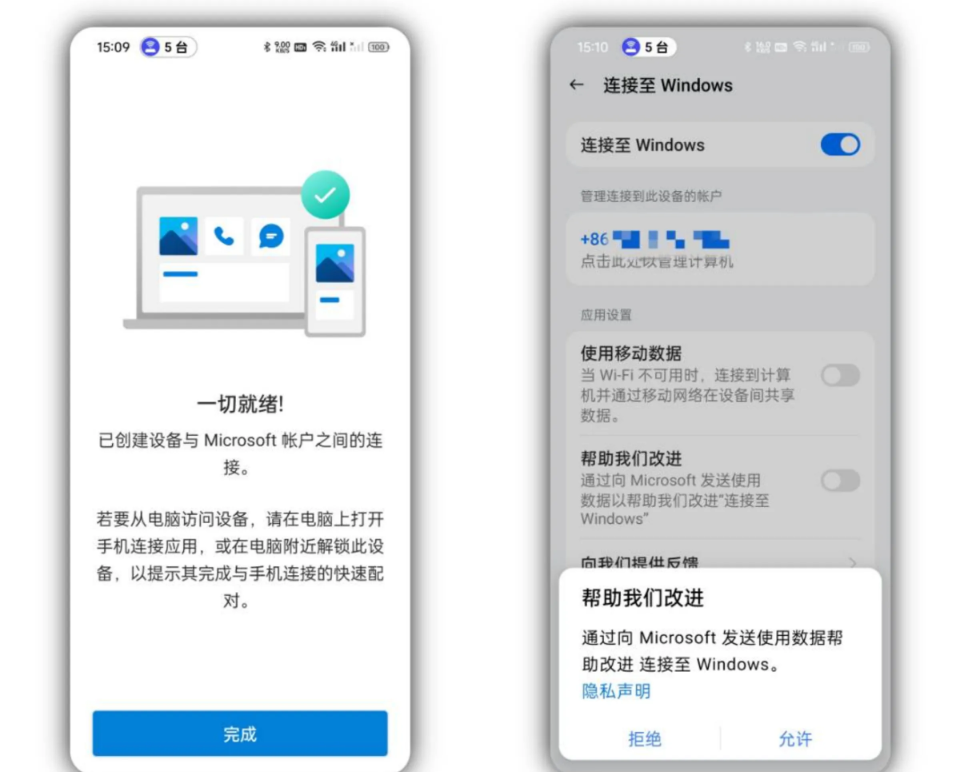
第三步:打开电脑端手机连接功能(此功能内置在电脑中,开始菜单搜索一下即可找到),选择一下设备类型Android/iOS
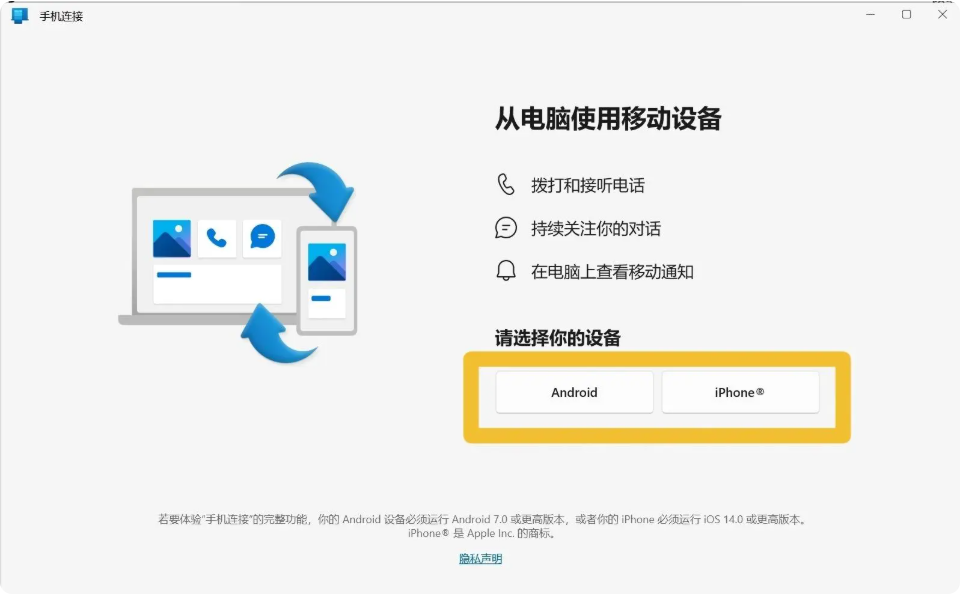
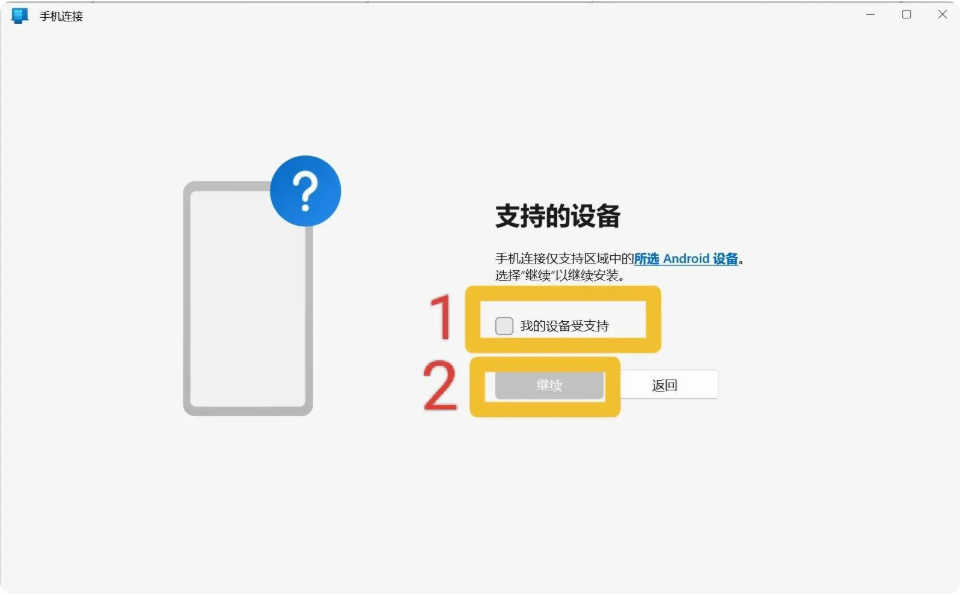
第四步:设备是否支持勾选我的设备受支持,点击继续
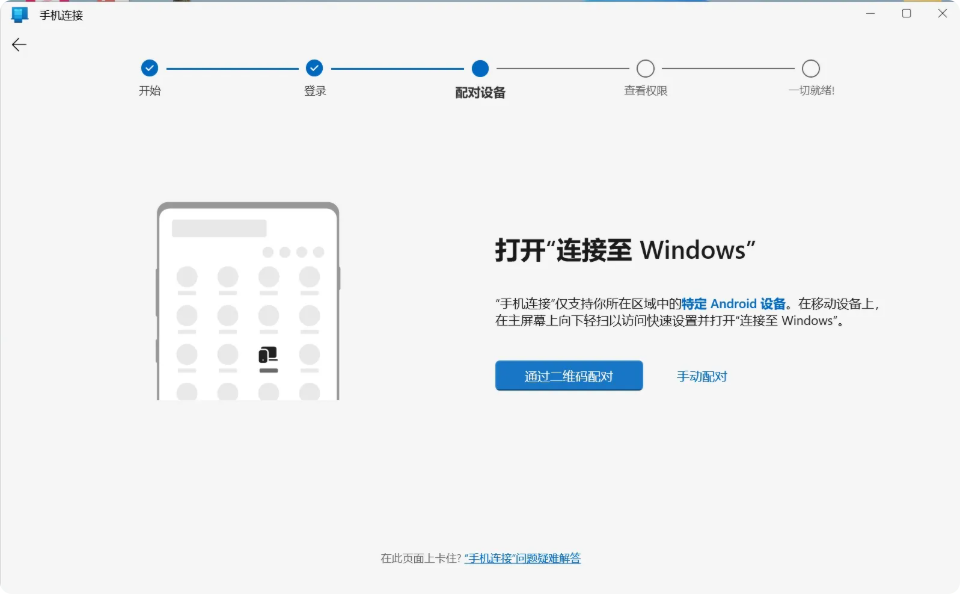
第五步:如果你的电脑登陆了微软账号,会直接进入如图所示的连接第三步,进行配对连接(提供了两种配对方式,分别是二维码配对与手动配对,本文选取二维码配对连接,更方便快捷),电脑端会出现QR码
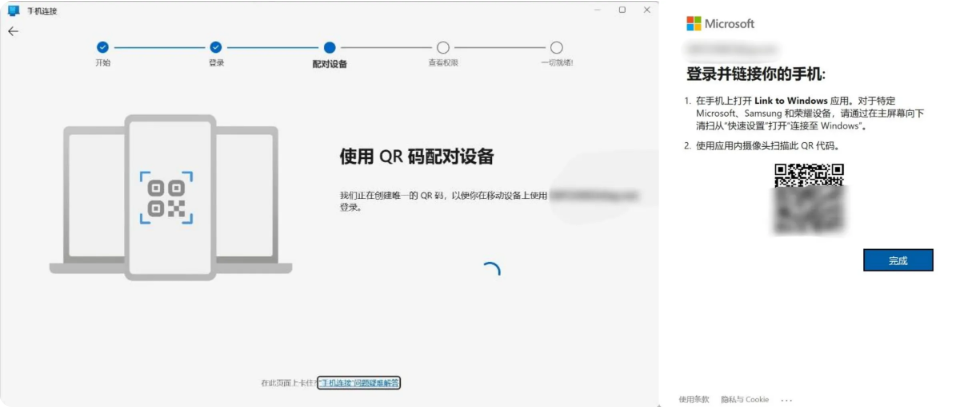
第六步:手机端点击登录的账号信息(蓝色的数字),添加计算机,使用摄像头扫描电脑端的QR码
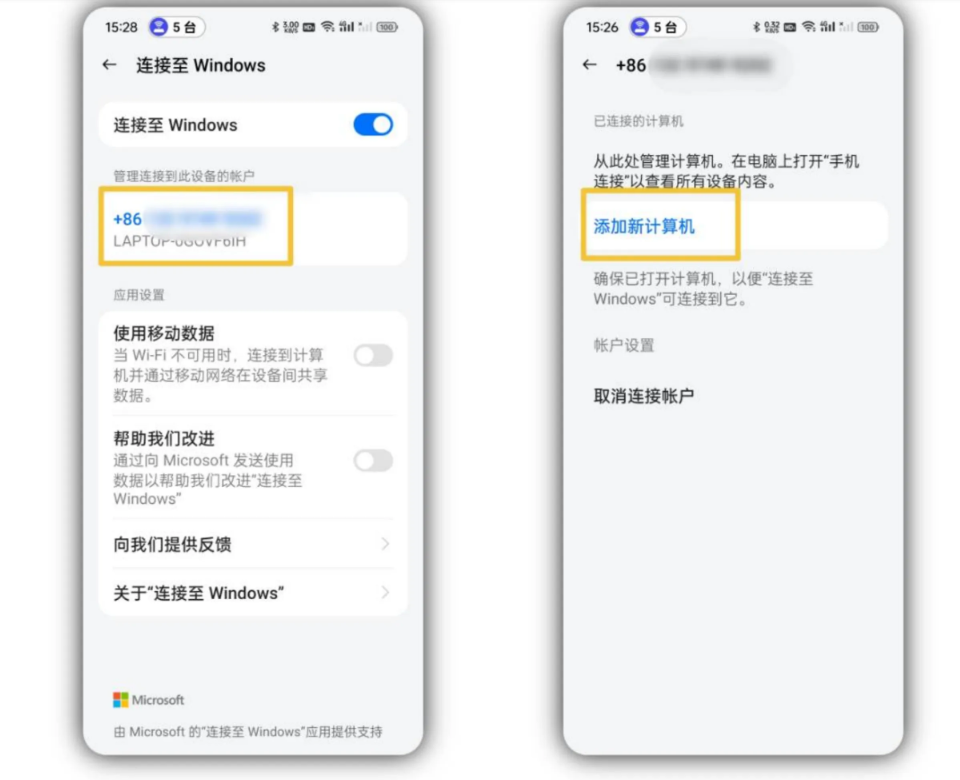
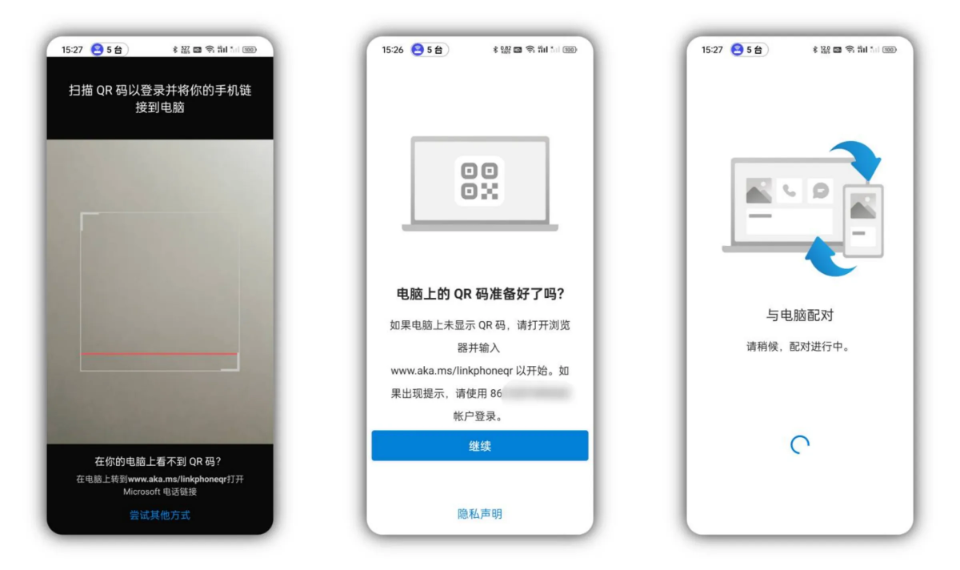
第七步:连接之后手机允许获取权限,此时连接就完成啦
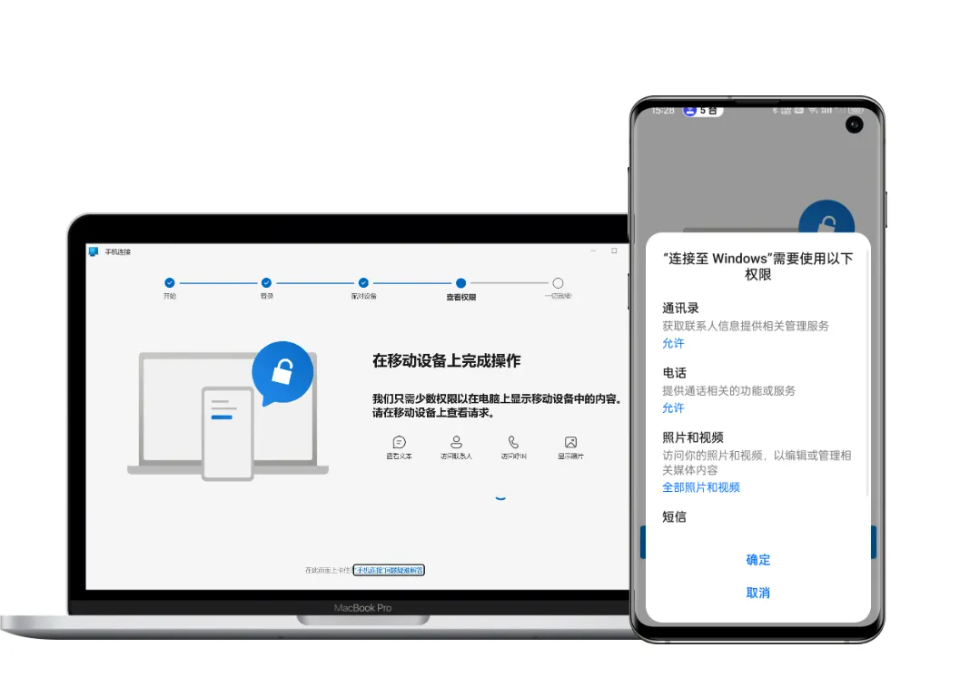
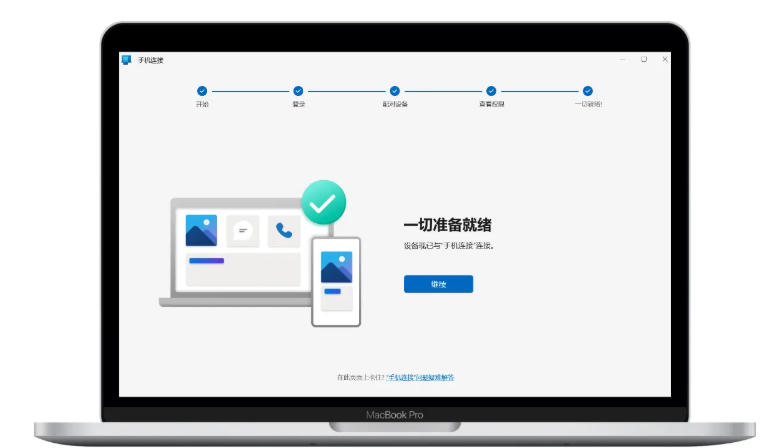
需要注意的是用该功能提供呼叫他人号码功能,需要先进行蓝牙连接配对之后才可使用