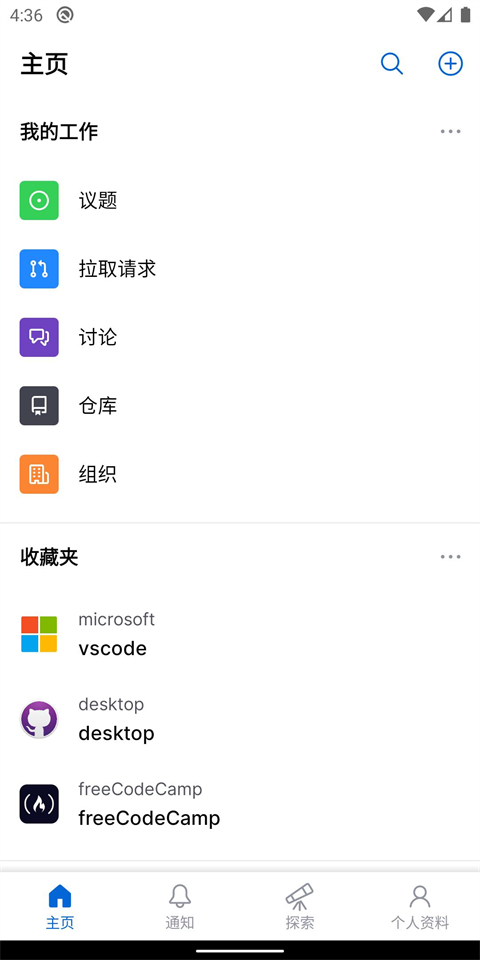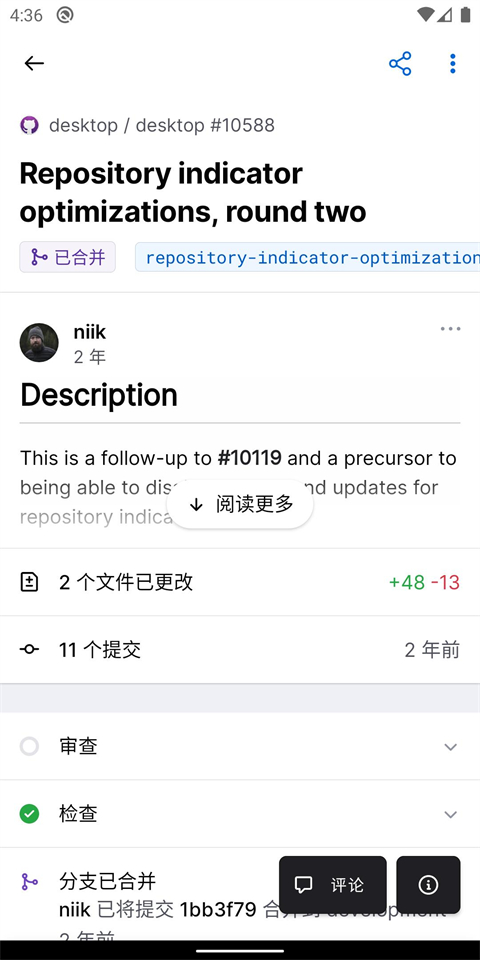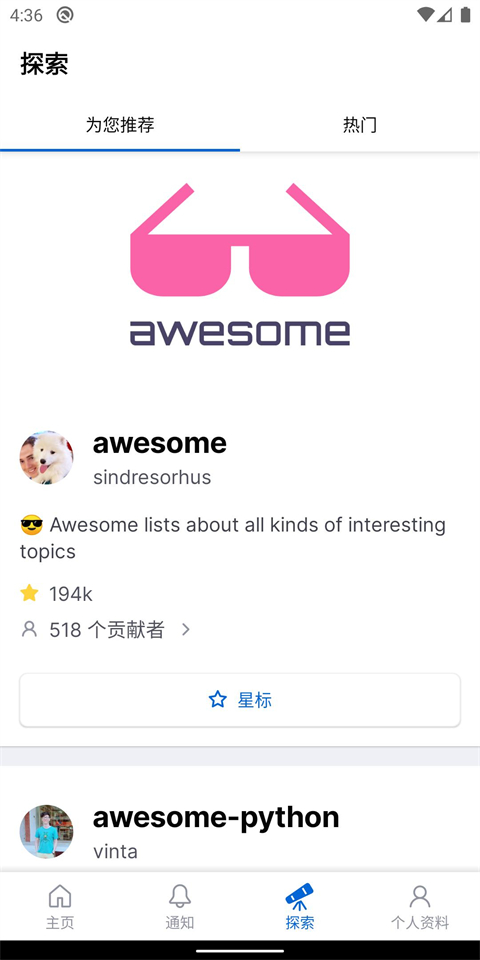













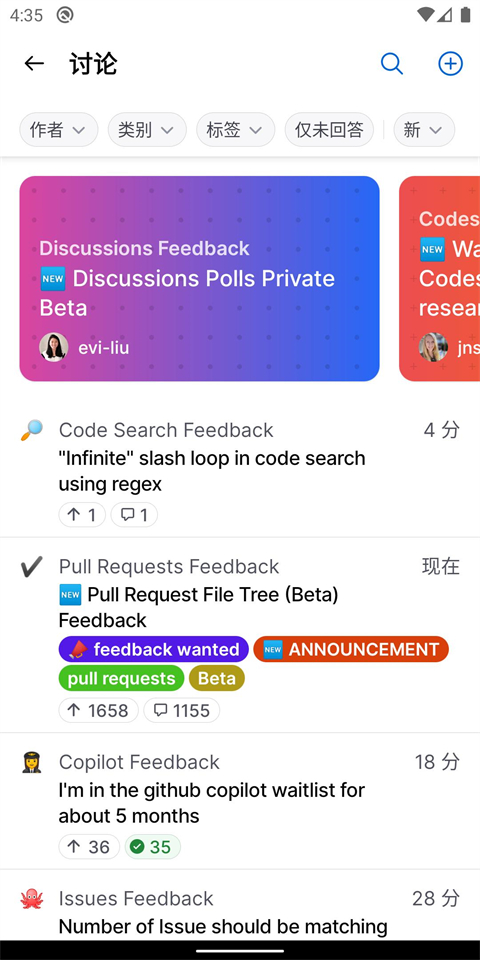
GitHub手机客户端是GitHub官方推出的移动应用程序将全球最大的代码托管和协作平台的核心功能带到了智能手机上,通过GitHub手机客户端简洁的界面,你可以快速查看仓库、处理Issues、审查Pull Requests,甚至合并代码,轻松掌控项目进展。无论是应急修复还是碎片化协作,都能满足你的需求,让开发更自由灵活。
软件特色
1、 移动端代码浏览与编辑:支持语法高亮,可在线轻量修改代码文件,并快速提交Commit。
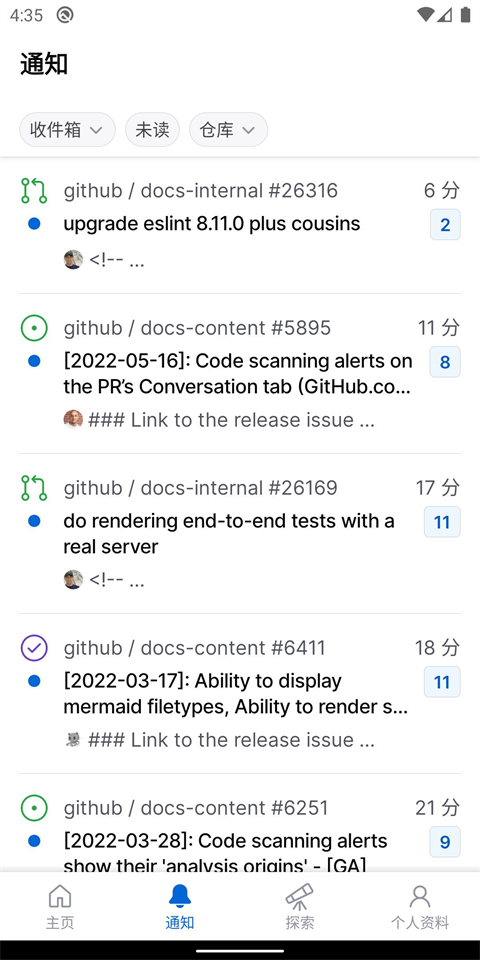
2、 实时通知与响应:即时接收仓库的Watch、Issue提及、PR评审请求等通知,不错过任何协作动态。
3、 离线阅读能力:已浏览过的代码、Issue和文档可缓存至本地,无网络时也能查看。
软件亮点
1、 深度融合GitHub Actions:直接查看工作流运行状态,触发或重运行CI/CD任务。
2、 手势操作优化:左右滑动快速切换文件列表与代码视图,长按评论可引用回复。
3、 安全生物认证:支持指纹或面部识别解锁App,保护私有仓库访问安全。
软件优势
1、 与网页端完全同步:所有操作实时同步至云端,切换设备无缝衔接。
2、 轻量化设计:安装包小于30MB,启动快速,后台耗电极低。
3、 完整的评审能力:可逐行添加代码评论、同意或要求修改PR,并查看合并冲突提示。
常见问题
1、 问:手机端能创建新仓库吗?
答:可以。点击“+”按钮选择“New repository”,填写名称、描述及可见性即可创建。
2、 问:支持Git操作(如clone、push)吗?
答:支持只读式clone查看代码,但直接push需通过“提交变更”功能实现,不支持命令行式推送。
3、 问:如何管理多个GitHub账号?
答:在设置中点击“Add account”即可切换或同时登录多个账号,通知会按账号分类显示。
4、 问:能否处理Markdown文件并预览?
答:能。编辑.md文件时提供实时预览模式,并支持表格、任务列表等扩展语法。
使用教程
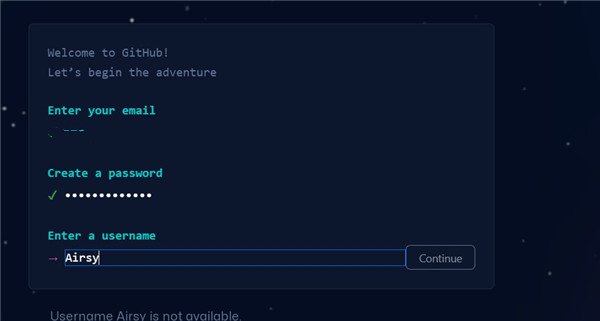
1、注册一个帐户
2、创建仓库
填写仓库的名字和描述。
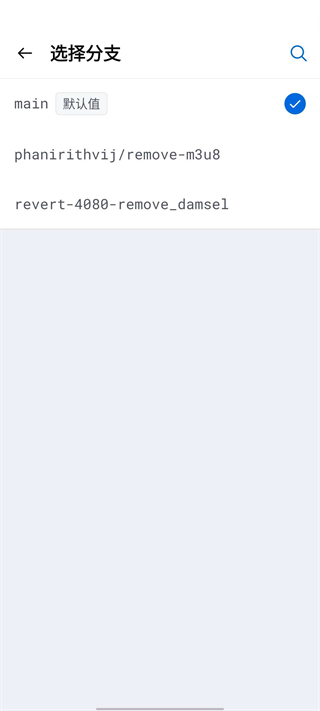
创建好了之后,点击对应按钮,创建分支——在文本框中输入分支名称和描述,然后点击蓝色部分确认。
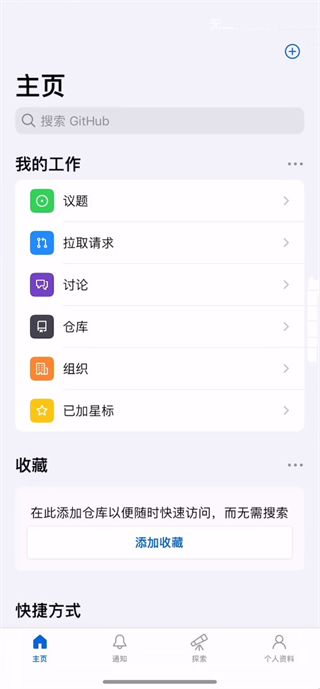
3、点击创建一个新文件
输入想要提交的代码以及下方的文件名和描述后,点击最下方的按钮即可。
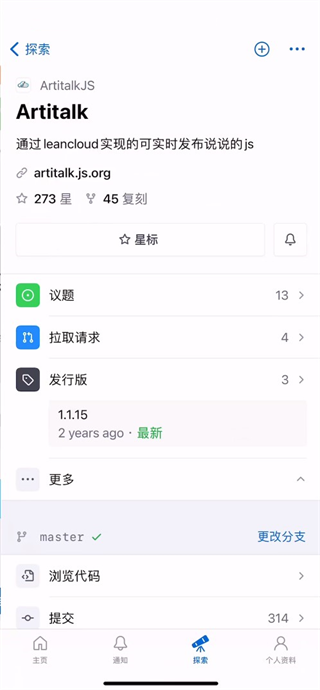
4、修改&保存修改
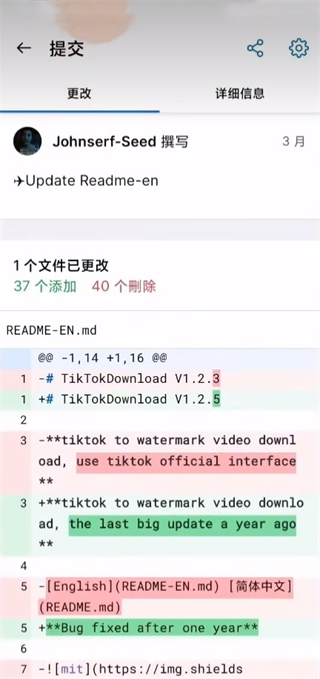
在github上,提交&保存修改的操作是commits。每一次的commit都会被记录,可以被其他用户查看。
点击铅笔图案即可修改,修改后点击Commit changes即可。
5、提交Pull request
点击New pull request,选择你所做的分支,编辑你想修改的内容,经过与原来内容的对比,确认后提交请求。然后@特定的人或者团队,请求他们review,并反馈给你(还可以请求把你的代码加入他们的分支)
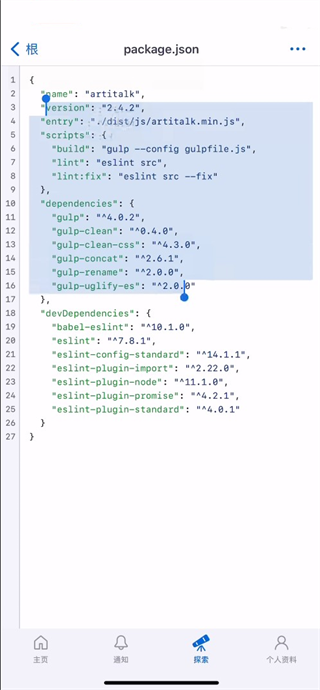
6、合并修改历史
点击绿色按钮,将自述编辑合并到panch master。
合并成功后可以删除该分支。