















小小电脑是一款基于Linux容器技术与云电脑架构的创新性安卓应用,旨在将用户的智能手机转化为便携式电脑体验平台。它以“让每一部手机都能变成电脑”为技术愿景,从Linux容器技术出发,经过多个版本的持续迭代,已成长为集本地Linux模拟、云端高性能计算、远程办公支持于一体的综合性移动计算平台。
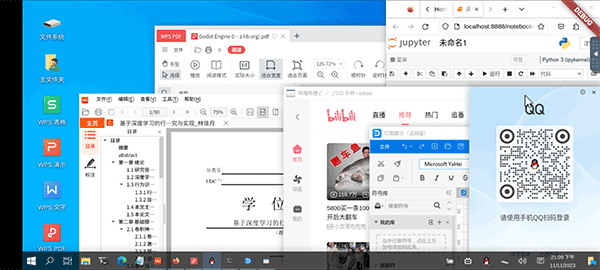
它做到了“本地与云端并重”。本地Linux模拟让闲置旧手机重获新生,成为开发测试或家庭服务器的理想平台;云端高性能计算则将专业级游戏显卡的性能带到用户掌中,让低配手机也能畅玩3A大作。直观的手势操控降低了手机操作电脑软件的门槛,一键软件安装指令让Linux新手也能轻松部署应用,终端与控制界面的保留则为高级用户提供了深度定制的空间。你可以将几年前的老旧手机安装小小电脑,改造成一台24小时运行的Linux服务器;也可以在出差途中通过云端版本畅玩《赛博朋克2077》使用VSCode编写代码。当第一次加载完成、Windows 10风格的桌面出现在手机屏幕上时,当外接键盘鼠标后获得媲美PC的操作体验时,当通过VNC随时随地远程连接自己的虚拟电脑时——那一刻,它的产品价值已然兑现:让计算,更自由;让设备,更有价值。
软件特色
1、极致轻量,瞬间启动
软件安装包仅数十兆大小,占用内存极低。无需复杂的BIOS设置或硬盘分区,双击即可运行,真正做到“开箱即用”。
2、真实模拟,沉浸体验
高度还原真实操作系统的界面风格与交互逻辑,内置完整的文件管理器、浏览器、画图工具及小游戏。无论是练习打字、学习编程基础,还是进行文档处理,都能获得近乎真实的操作反馈。
3、沙盒隔离,绝对安全
采用先进的沙盒技术,《小小电脑》内的所有操作均与物理主机完全隔离。在这里随意测试软件、修改配置或访问可疑链接,都不会影响真实电脑的正常运行,关闭软件即自动清空临时痕迹(支持开启保留数据模式)。
软件亮点
多模式切换: 支持“窗口模式”与“全屏模式”一键切换,既能作为桌面小组件悬浮使用,也能沉浸式体验大屏操作。
云存档同步: 注册账号后,支持将“虚拟电脑”内的关键数据(如作业文档、游戏进度)加密备份至云端,换机也能无缝衔接。
家长/教师控制台: 针对教育场景,内置了使用时长限制、软件黑白名单功能,是辅助儿童计算机启蒙教育的绝佳工具。
软件优势
零成本试错: 对于电脑新手而言,最怕的是误删系统文件导致电脑崩溃。《小小电脑》允许用户放心大胆地探索系统设置、练习文件管理,是学习计算机知识的最佳“练手”环境。
便携随行: 支持安装至U盘。插入任何一台Windows电脑,无需安装,双击U盘里的程序即可调出属于你自己的个性化桌面环境,实现“口袋里的操作系统”。
性能占用低: 专为低配电脑和办公本优化,在运行大型软件的同时开启《小小电脑》作为辅助工具,丝毫不会感到卡顿。
常见问题
1、问:小小电脑需要付费吗?
答:不需要。软件完全免费下载和使用,遵循GPL开源协议,无隐藏收费项目。部分云电脑功能可能需要网络流量费用(由运营商收取),软件本身无收费门槛。
2、问:第一次加载需要多长时间?
答:第一次加载需要5到10分钟,这是系统初始化和环境配置的正常耗时。加载完成后软件会自动跳转到图形界面。安装过程中请不要退出软件,若长时间未加载完成,可检查软件占用空间是否异常,尝试清除数据后重新安装,或重启手机后再试。
3、问:小小电脑是Windows系统吗?
答:不是。小小电脑运行的是Linux系统(Debian发行版),但桌面采用了Windows 10主题(仅XFCE版本),界面风格与Windows相似。默认无法直接运行Windows exe程序,如需运行需安装Wine、box32、box64并启用。
4、问:可以用小小电脑玩Steam游戏吗?
答:可以使用云端版本游玩。云电脑版本起步搭载GTX 1060显卡,支持外接键鼠操作,可流畅运行Steam平台上的各类游戏。但需注意,本地Linux模拟版本因硬件限制不适合运行大型3D游戏。
使用教程
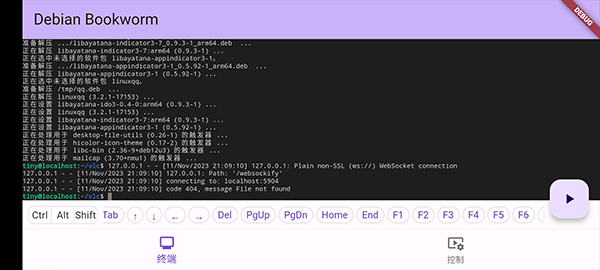
1、打开app后即可开始安装
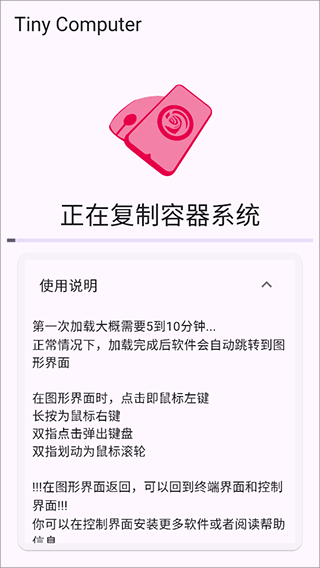
2、稍等片刻即可安装完成
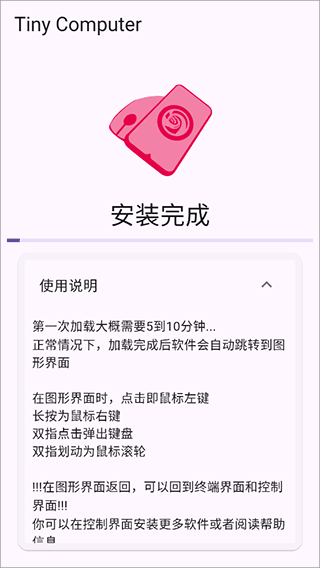
3、然后点击右下角的开启按钮即可在安卓手机上运行windows了
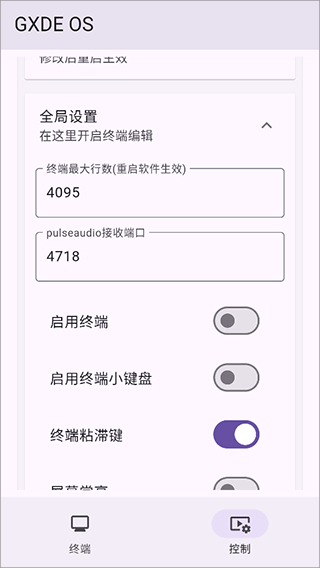
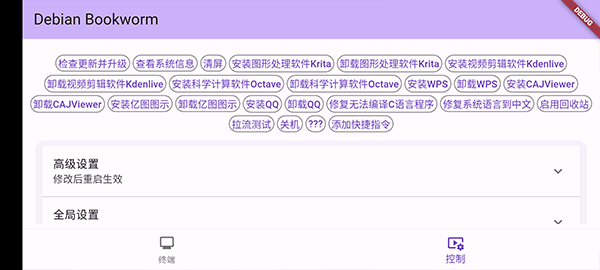
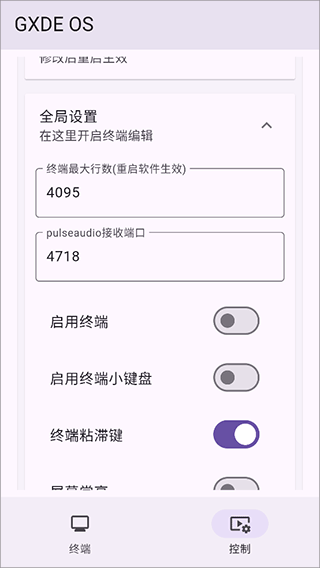
4、在开启之前可以在控制界面中进行键盘、使用方式、全局设置等相关设置
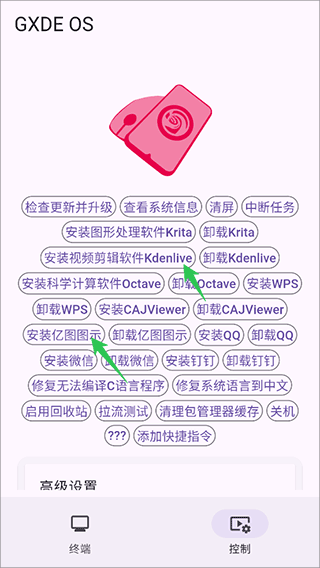
5、一些常用软件也可以在控制界面中进行安装
6、进入图形界面时,点击即鼠标左键
长按为鼠标右键
双指点击弹出键盘
双指划动为鼠标滚轮