















帧率显示器是一款专业且轻量化的实时帧率监测工具,适用于游戏玩家、开发者及硬件爱好者。该软件能够在屏幕角落实时显示当前设备的帧率(FPS)、CPU/GPU占用率、温度等关键性能数据,帮助用户精准掌握系统运行状态,优化使用体验。
软件特色
1、毫秒级响应刷新,显示延迟低于0.1ms,不干扰游戏操作与画面流畅度。
2、提供超过15种显示样式(纯数字、半透明条、彩色柱状图等),可自定义字体、大小、颜色与屏幕四角位置。
3、内置简易录屏与截图功能,一键保存带帧率水印的素材,便于分享或问题反馈。
软件亮点
1、支持帧率历史曲线图,可回溯过去60秒内的帧率波动,精准定位掉帧时刻。
2、自动识别当前前台应用,并切换独立配置文件(如电竞游戏高亮显示,办公软件自动隐藏)。
3、完全离线运行,无需注册账号,无后台上传行为,保护用户隐私与网络带宽。
软件优势
1、相比同类工具(如Fraps、MSI Afterburner),内存占用降低约40%,对老旧硬件更友好。
2、支持多显示器跨屏同步显示,主屏玩游戏时,副屏可扩展显示详细硬件监控面板。
3、提供命令行静默启动与参数配置接口,适合直播推流或自动化测试场景集成使用。
常见问题
1、部分游戏反作弊系统(如EAC、BattleEye)会误拦截怎么办?
答:请在软件设置中开启“兼容模式”,并添加安装目录至安全软件白名单;若仍无法显示,可改用管理员身份运行。
2、为什么某些UWP应用或模拟器中无法显示帧率?
答:该类程序使用独立渲染层,请尝试将显示模式从“自动”切换为“Windows Presenter”,并重启软件。
3、帧率数字频繁跳动是否正常?
答:属于正常现象。若需平滑观察趋势,可在设置中开启“1秒平均帧率”或“0.2秒移动平均”滤波算法。
帧率显示器悬浮窗怎么打开
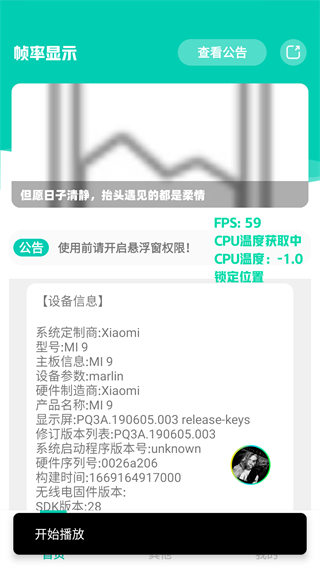
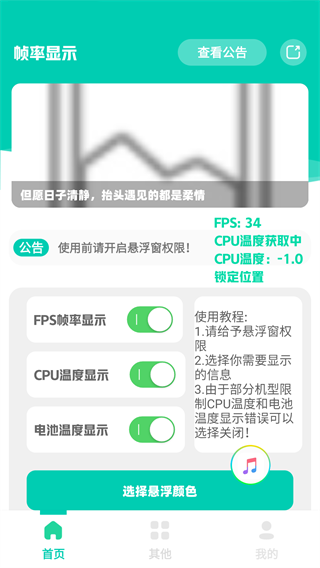
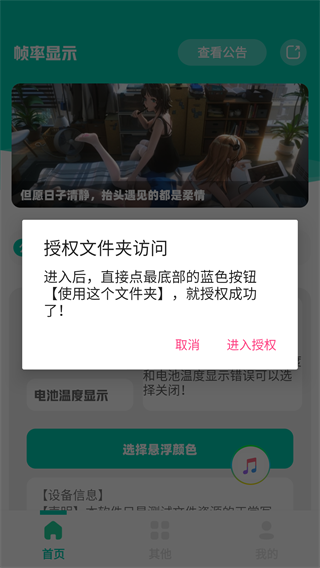
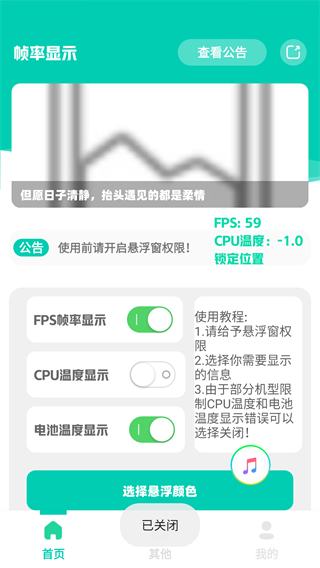
1、安装好软件后,先给App悬浮框的权限。
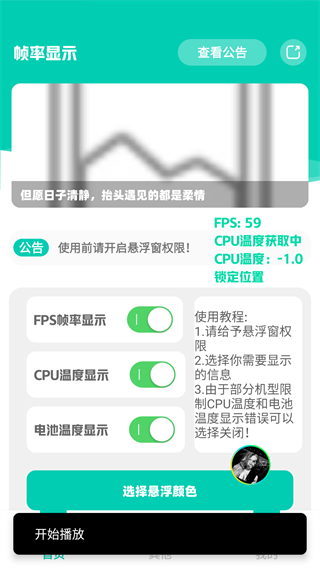
2、接下来便可以根据你需要查看的数据开启功能。
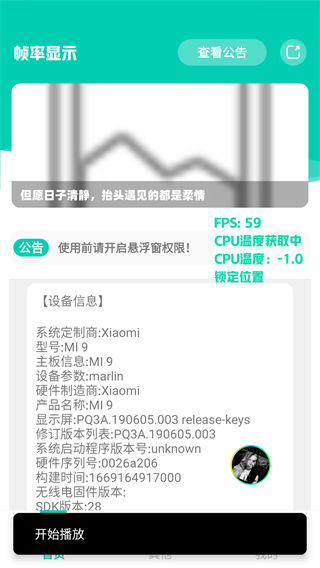
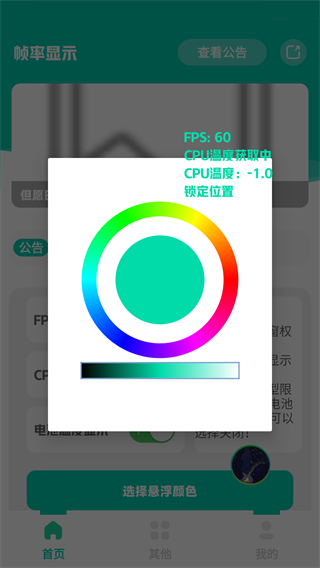
3、如果你觉得这个悬浮框的颜色不够明显也可以调节设置一下。
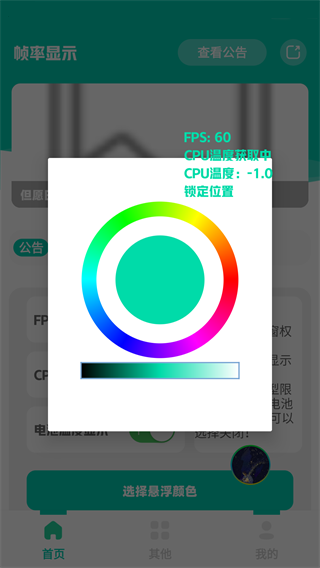
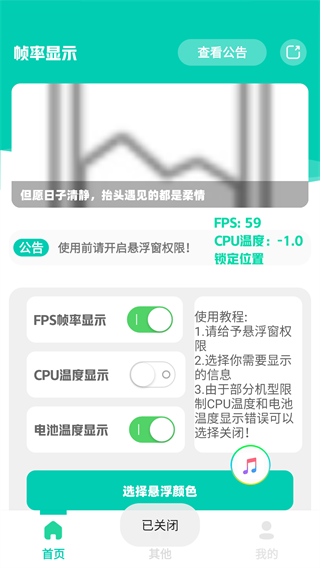
4、不过由于部分机型限制CPU温度和电池温度显示错误可以选择关闭!
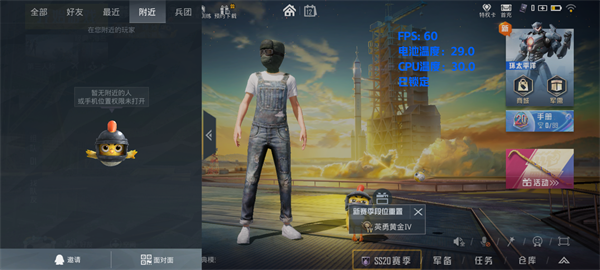
5、待设置成功后就可以进入游戏进行体验了。

6、在游戏过程中还可以锁定悬浮窗的位置,避免影响游戏操作。
软件优势
1、实时的显示帧数并且不遮挡你的内容;
2、显示内存占用情况;
3、显示显卡相关信息,包括显卡占用和显卡温度;
4、通过root权限就能够轻松使用;
5、小巧的体积而且不用担心内存的占用。