












Orca App是由 stablyai 团队开发的一款 AI 编程智能体开发环境的移动伴侣应用,它本身不是一个独立的编辑器或编程工具,而是让你用手机远程监控和操控桌面端 Orca 里正在运行的 AI 编程智能体。Orca 桌面端是一个支持并行运行多个编程智能体的开发环境,可以让 Claude Code、Codex、OpenCode、Pi 等智能体各自在独立的 git worktree 中同时工作,你在电脑上比较它们的结果然后合并最好的方案。Orca App 把这个能力延伸到了手机上——当你在外面不方便守着电脑时,可以通过手机查看每个智能体的运行状态、阅读终端历史输出、在智能体等待输入时发送回复,甚至完成代码的暂存、提交和 PR 关联。它采用端到端加密的本地网络直连配对,所有代码和智能体都保留在你的桌面端,手机只是一个加密的远程查看器和控制器,应用本身完全开源且不包含任何第三方分析 SDK。
软件特色
1、远程监控与操控智能体
你可以在手机上实时看到桌面端每个 worktree 里的智能体在做什么。应用会显示智能体的当前状态——正在运行、已完成还是等待输入,并同步最近的终端回滚历史,让你了解它做了什么或问了什么。当智能体长时间运行的任务完成或 Claude 结束思考时,手机会收到推送通知,方便你及时跟进。
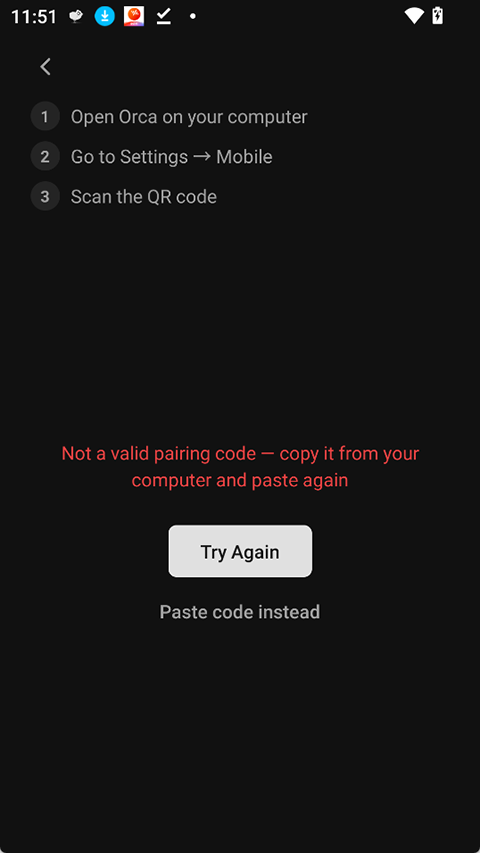
2、手机端源码控制操作
Orca App 提供了轻量但实用的源码控制能力。你可以在手机终端里长按选择文本、复制粘贴,使用 Tab 和 Shift+Tab 等手机键盘上不太方便输入的按键,还能对 worktree 里的变更文件进行暂存、取消暂存和提交操作。如果分支已经有对应的 GitHub PR,也可以直接从手机上完成关联。
3、端到端加密的本地直连
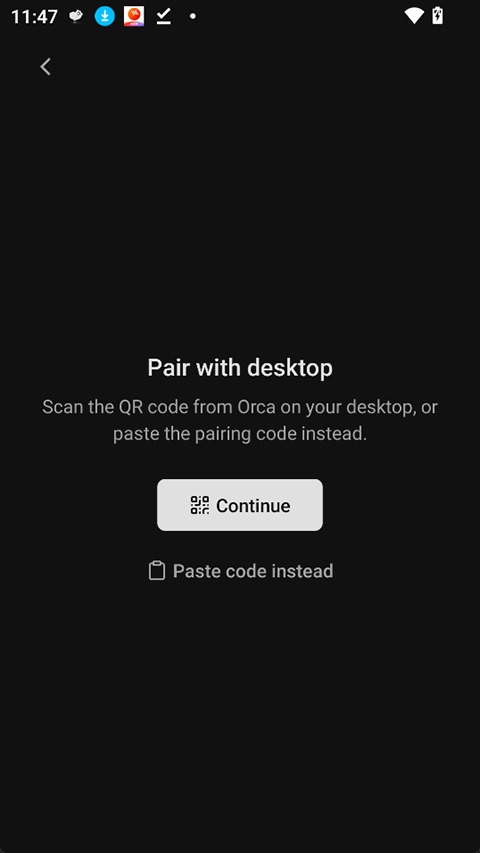
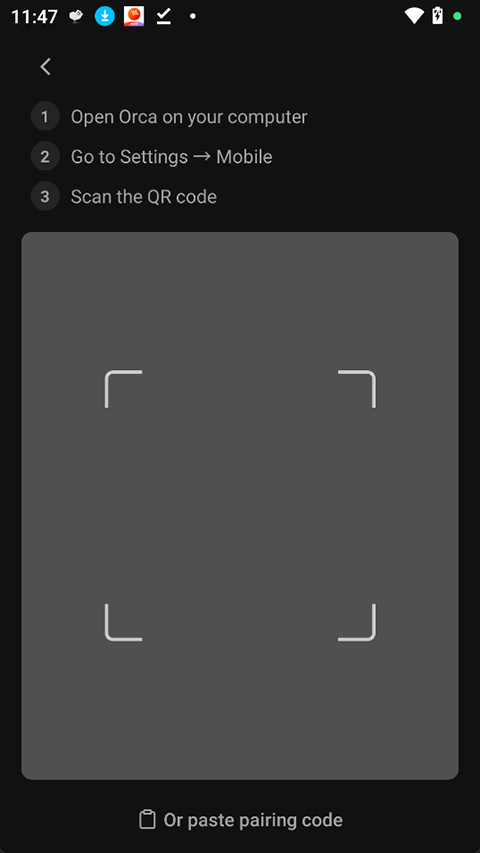
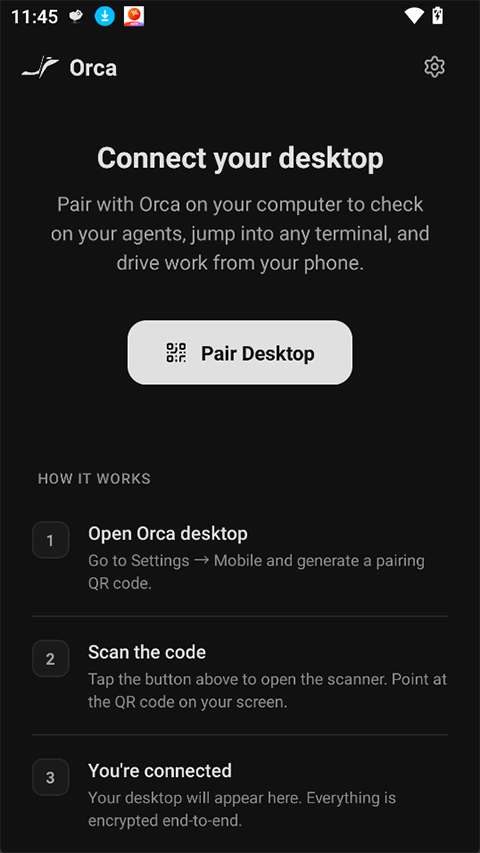
配对过程采用端到端加密:桌面端生成一次性密钥对并显示二维码,手机扫码后所有手机与桌面之间的流量都用这对密钥密封,通信仅在你的本地网络中进行。关闭桌面应用会断开连接,没有云端中继,重新打开桌面后手机会自动重连。配对令牌和偏好列表保存在应用沙盒中,不经过任何第三方服务器。
4、开源与隐私优先
Orca App 完全开源,源码可审计,不包含分析 SDK、崩溃报告器或任何第三方 SDK,充分保障开发者的隐私和代码安全。所有代码和智能体始终保留在你的桌面端,手机只是一个加密的远程控制和查看终端,不会在手机上留存或转发你的代码内容。
常见问题
1、Orca App 能独立使用吗?
不能。Orca App 是桌面端 Orca 的伴侣应用,必须先在你的电脑(macOS、Linux 或 Windows)上运行 Orca 桌面版,并确保智能体正在运行,手机才能通过配对连接进行监控和操控。关闭桌面应用后连接会断开,手机无法单独工作。
2、配对失败怎么办?
确保你的桌面和手机登录的是同一个 Orca 账号。配对码有效期只有几分钟,如果屏幕上显示了一段时间,重新生成一个即可。同时确认手机和电脑在同一网络环境下,配对交换是直接在桌面和手机之间进行的,不经过云端。
3、手机端能编辑代码吗?
Orca App 的定位是“远程控制”而非完整编辑器,设计上不是用来写代码的。它提供了终端访问、文本选择和回复智能体提示的能力,也支持源码控制操作,但没有完整的代码编辑功能。如果你需要修改代码,更适合在桌面端完成,或者通过终端使用命令行编辑器。
4、支持哪些智能体?
Orca 桌面端支持 Claude Code、Codex、OpenCode、Pi、Grok、GitHub Copilot 等超过 25 种编程智能体,前提是这些智能体能在终端里运行。手机端本身不限制智能体类型,它只是远程查看和操控桌面端正在运行的会话。
5、通知会不会太频繁?
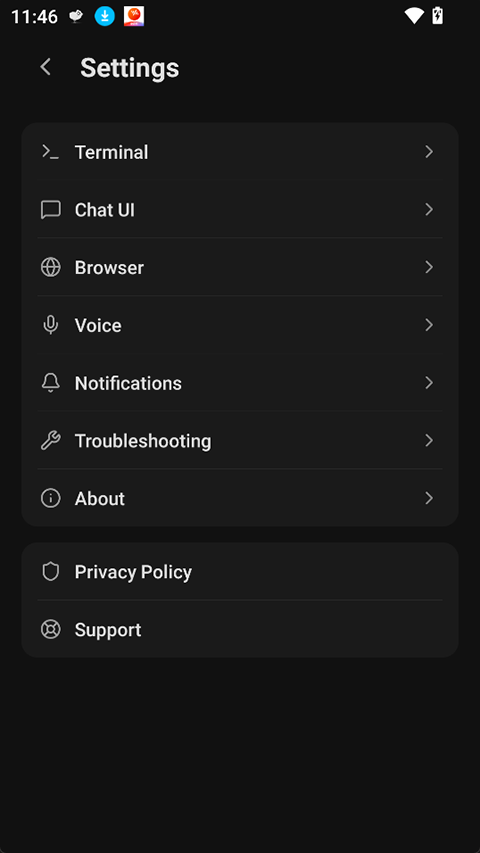
部分用户反馈过通知在智能体的中间步骤(如工具调用、推理过程中)也会触发,导致通知过多。开发团队已确认这是一个已知问题,agent-task-complete 通知由 working→idle 标题转换驱动,可能在智能体仍在工作时就发出。目前建议在设置中暂时关闭通知,或关注后续版本修复。
Orca软件使用教程
1、使用前需在桌面端 Orca 应用中打开配对流程,获取一次性配对码或二维码;
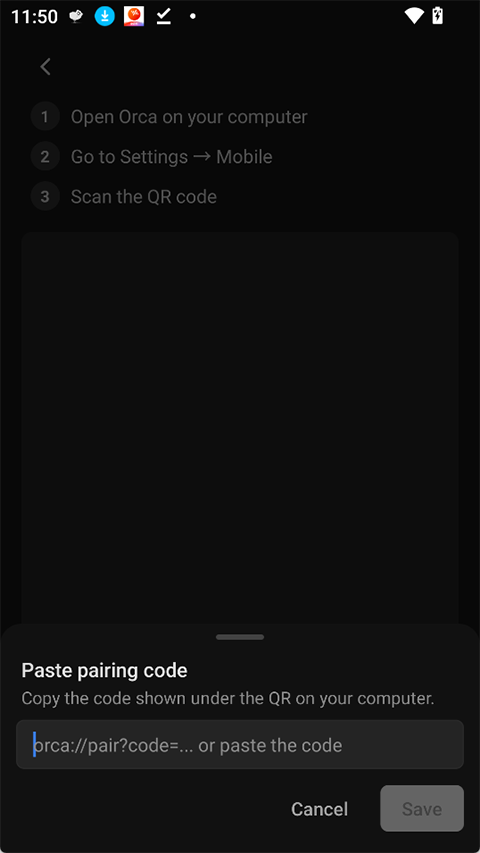
2、然后在手机端打开 Orca app,选择“Pair”并粘贴配对码即可完成绑定(也可直接扫描桌面端二维码)。
3、配对成功后,你可以在手机上查看每个 worktree 及其对应智能体的状态(工作中 / 已完成 / 等待输入),回读最近的终端输出,并在智能体等待输入时发送简短回复或附加文件。
4、如果配对码输入错误或失效会提示用户重新确认或输入配对码