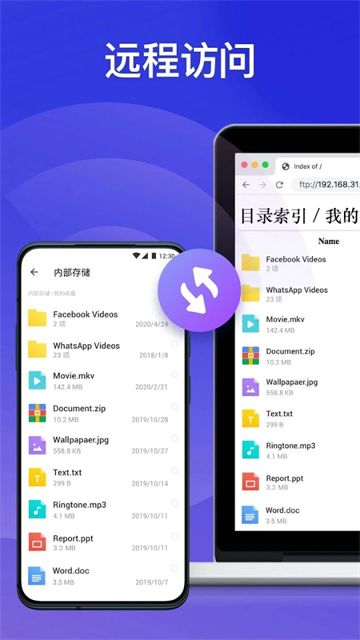
















XFolder专业版是一款专为安卓用户打造的全能型文件管理工具,由InShot Inc.开发。它在免费版基础上解锁了全部高级功能,带来更纯粹的文件管理体验。软件界面简洁直观,操作逻辑高效,支持快速浏览和管理内部存储、SD卡、USB及OTG设备中的各类文件,涵盖音乐、视频、图片、文档、APK及压缩包等常见格式。内置的ZIP/RAR解压、FTP远程访问、回收站恢复、大文件扫描清理、应用管理以及音乐播放器、图片查看器、视频播放器等工具,让日常文件整理和存储空间释放都变得轻松不少。
软件特色
1、全格式文件一站管理
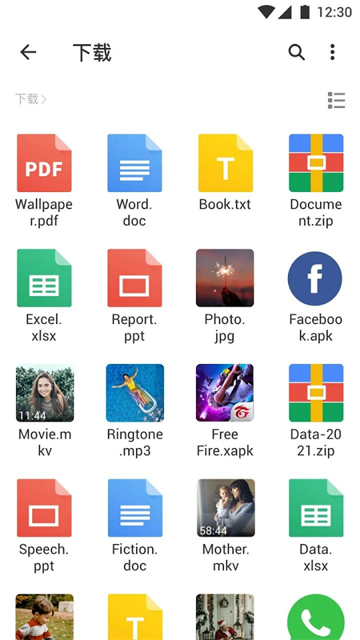
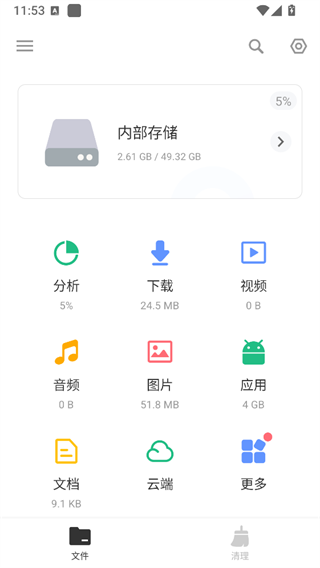
支持浏览、创建、多选、重命名、压缩、解压缩、复制粘贴和移动文件及文件夹,覆盖音乐、视频、图片、文档、APK和压缩包等几乎所有常见格式。内部存储、SD卡、USB及OTG设备均可快速查看和管理,手机里的文件基本都能在一个应用里处理完。
2、FTP远程访问与云盘集成
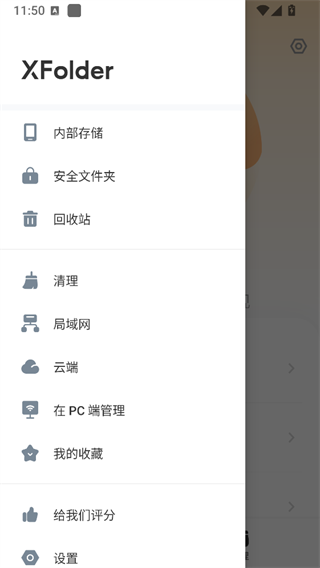
内置FTP功能,可以从电脑端直接访问安卓设备的存储空间,通过电脑管理手机文件比数据线传输方便不少。同时支持Google Drive、OneDrive、Dropbox等主流云盘的集成,云端文件也能在应用内直接管理和同步。
3、回收站与大文件清理
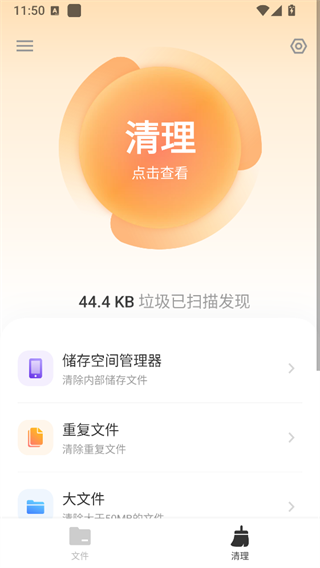
误删的文件会先进入回收站,可以随时恢复,避免手滑造成的损失。查看大文件功能会扫描占用空间较多的未使用项目,帮助快速定位并清理冗余文件。应用管理模块则可以识别长期未使用的App,辅助释放更多存储空间。
4、内置播放器与隐藏文件显示
自带音乐播放器、图片查看器和视频播放器,日常打开媒体文件不用来回切换应用。支持显示隐藏文件,系统目录和隐藏文件夹都能看到,对需要深度管理文件的用户来说比较实用。
常见问题
1、专业版和免费版有什么区别?
专业版解锁了全部高级功能,去除了广告,使用体验更纯粹。免费版有广告,部分高级功能可能需要付费解锁。如果你经常用文件管理工具、对广告比较在意,专业版更省心。
2、安卓10及以上怎么授权SD卡?
点击“允许”后,确保目录标题显示为SD卡。如果没有,轻按菜单按钮切换到SD卡,再点击“允许访问SD卡”或“使用此文件夹”完成授权。安卓9及以下的授权流程类似,最后点击“选择”即可。
3、为什么“按大小排序”对文件夹不起作用?
按大小排序仅适用于文件,文件夹不参与大小排序。如果想按大小排列文件夹,可以点击右上角“更多”,选择“分析当前文件夹”来查看文件夹的占用情况。
4、购买专业版后换设备怎么恢复?
确保登录的是购买专业版时使用的Google Play账号。如果登录了多个账号,保留购买账号并注销其他账号;也可以清除应用数据或重新安装XFolder后再登录购买账号恢复。
XFolder使用教程
1、基础文件管理操作
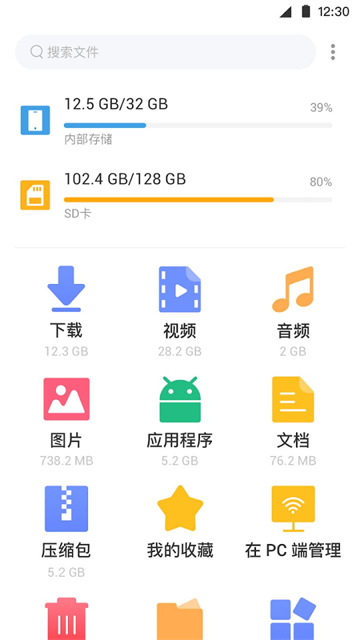
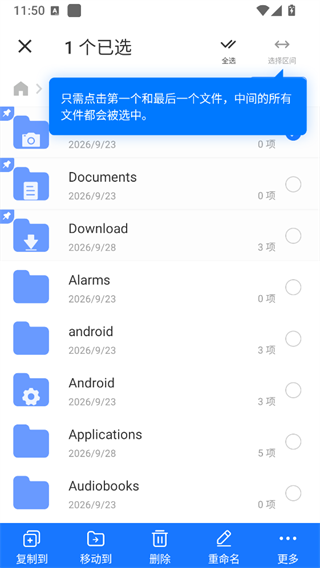
打开XFolder,在主界面选择“内部存储”进入文件目录。长按任意文件或文件夹即可进入多选模式,底部会弹出复制、剪切、删除等操作选项。点击右下角的“+”号或菜单按钮,可新建文件夹或进行压缩解压操作。
2、手机清理与存储分析
点击底部的“清理”图标,系统会自动扫描缓存、大文件及未使用应用,勾选需要清理的项目后点击右下角按钮即可一键释放空间。若需详细查看存储状况,点击底部的“存储”图标,即可看到各类文件的占用比例,点击具体类型可进入列表进行针对性管理。
3、FTP远程访问设置
在主界面左上角菜单中点击“在PC端管理”或FTP功能,设置访问端口与密码后点击“启动”。确保手机与电脑连接在同一Wi-Fi网络下,在电脑端打开浏览器或文件资源管理器,输入界面显示的FTP地址(如ftp://192.168.x.x:端口),即可像操作本地文件夹一样管理手机文件。