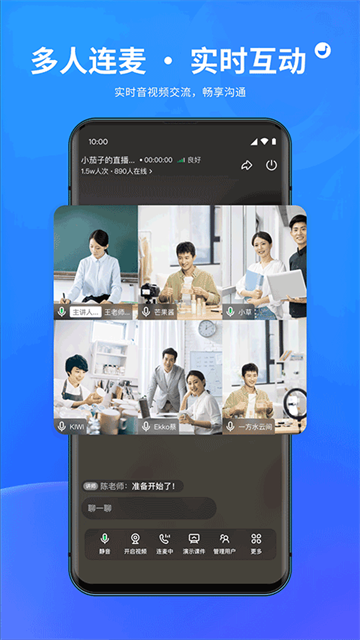
















鹅直播app是小鹅通官方推出的专业直播开播工具,面向知识付费创作者、企业培训负责人、电商带货商家以及教育机构讲师等群体。它并非独立平台,而是与小鹅通店铺深度绑定,讲师通过绑定店铺账号即可快速创建直播间,在手机、电脑或小程序端随时开播。App端主打轻量化移动开播体验,支持一键创建直播、屏幕共享、手动对焦画面、横竖屏自由切换以及高级美颜等功能。同时支持连麦互动、成员管理和多设备投屏,满足授课、培训、带货等多种场景需求。无论是线上授课、企业培训还是日常直播,都能快速创建直播间并灵活组织内容,让开播这件事变得足够简单直接。
软件特色
1、手机一键开播,不受场地限制
鹅直播App最核心的价值是“拿起手机就能开播”。打开App后选择店铺即可快速创建直播间,无需复杂配置。横屏竖屏可自由选择,讲师在户外、家中或临时场地都能随时开启直播,不用被固定在电脑前或专业演播室里。对于需要灵活安排时间的讲师和培训者来说,这种移动化的开播方式大幅降低了场地和设备的门槛。
2、屏幕共享与手动对焦
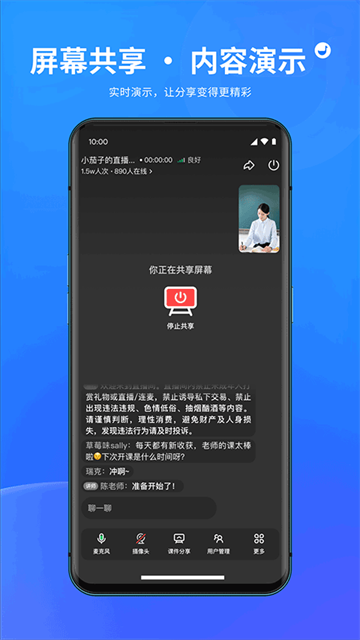
App版本提供了两项比较实用的画面控制能力。屏幕共享功能让讲师可以实时向学员展示手机上的课件、文档或操作界面,适合需要演示步骤或展示细节的授课场景。手动对焦功能则允许讲师自由选择画面的聚焦区域,对于书法、绘画等需要展示细节的培训场景尤其有用,学员能看清创作过程中的每一个笔触。
3、多端覆盖与灵活切换
鹅直播覆盖手机App、电脑客户端、小程序和网页端,满足不同场景下的开播需求。电脑端提供标准模式和专业模式两种选择:标准模式适合教培授课,支持课件共享、白板画笔和学员连麦;专业模式则面向电商带货和品牌直播,支持多机位切换、绿幕抠图和虚拟背景。电脑端创建的直播间和课件会同步至手机端,讲师与运营可以异地协作。
4、美颜与画面优化
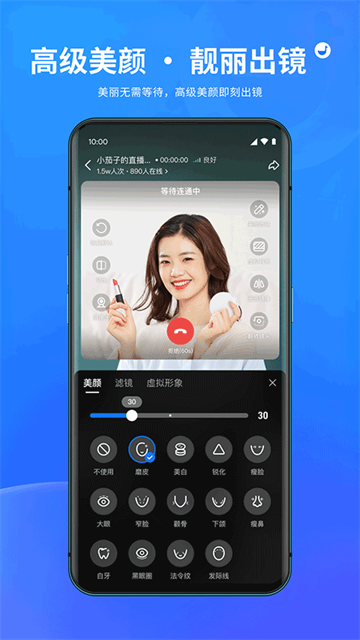
App端内置了高级美颜功能,包括磨皮、瘦脸、美白等多种效果,同时提供画面优化能力,让直播画面更清晰自然。对于讲师和主播来说,无需额外配置专业设备,手机开播就能获得比较得体的画面表现,降低了打造专业直播间的技术门槛。
常见问题
1、鹅直播和小鹅通是什么关系?
鹅直播是小鹅通生态中的开播工具,不是独立运营的平台。商家需要先拥有小鹅通店铺,讲师账号被绑定到店铺后,才能在鹅直播中创建和发起直播。学员端观看直播通常通过小鹅通学员版或微信H5页面,鹅直播是讲师和主播侧使用的工具。
2、iOS端支持哪些功能?
根据官方说明,iOS讲师端暂不支持学员连麦功能。如果需要连麦互动,建议使用鹅直播小程序或Android讲师端进行。此外,App圆桌会议暂不支持屏幕共享,该功能主要在标准直播模式中使用。
3、直播时没有声音或画面怎么办?
常见原因是设备权限未开启。Windows系统需要在“设置-隐私和安全性”中允许鹅直播访问麦克风和摄像头;macOS需要在“系统设置-安全性与隐私”中开启对应权限。如果连接了多个麦克风或摄像头设备,还需要在系统声音设置和鹅直播内部确认选择了正确的设备。
4、屏幕共享失败怎么处理?
如果授权列表中没有鹅直播,可以尝试将应用添加到屏幕录制列表并重新勾选授权。完成授权后建议先退出鹅直播应用,再重新打开并选择窗口分享。如果问题仍然存在,重启电脑后重试通常能解决。macOS用户如果无法正常退出,可以通过活动监视器强制退出鹅直播再重新打开。
5、适合哪些使用场景?
鹅直播主要覆盖知识付费与在线教育、企业内训与会议协作、私域电商与直播带货、招聘宣讲与线上峰会等场景。讲师授课可以用标准模式配合课件和连麦,电商带货可以用专业模式搭建品牌化直播间,企业培训则可以利用签到、屏幕共享和回放功能提升协作效率。
鹅直播怎么开通直播
一、进入开播
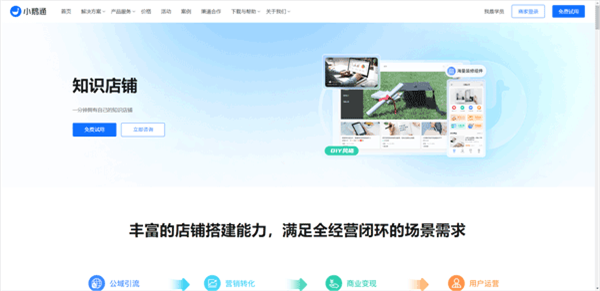
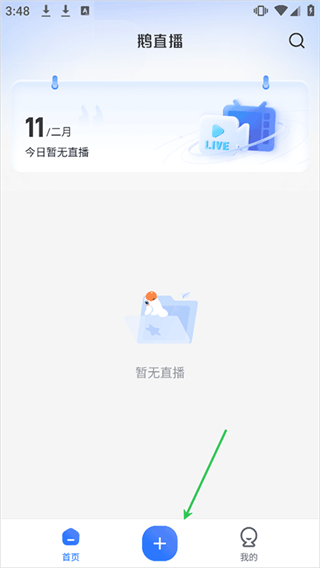
先前往官网注册店铺,开通店铺后,打开鹅直播APP,在首页底部导航栏,点击中间蓝色加号按钮,进入创建直播页面。
二、选择所属店铺
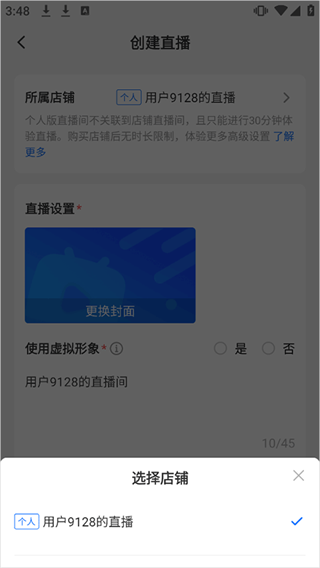
在创建直播页面点击所属店铺选项,弹出选择店铺弹窗,点击直播弹窗。
三、完善直播参数设置
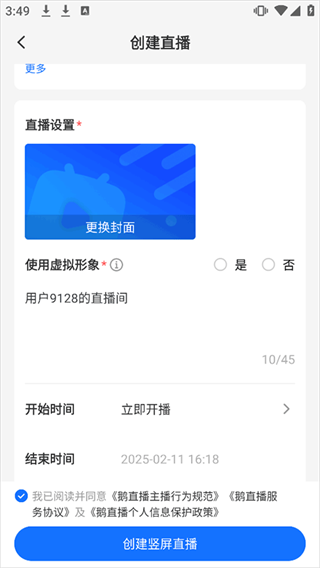
进入直播设置页面,可以更换直播封面,选择是否开启虚拟形象,填写直播间名称。设置开播时间,可选立即开播或者预约定时开播,设置直播结束时间。勾选同意平台主播协议、行为规范以及隐私政策。
四、发起创建直播
全部信息填写完成后,点击底部创建竖屏直播,完成直播间创建,即可正式开启直播。