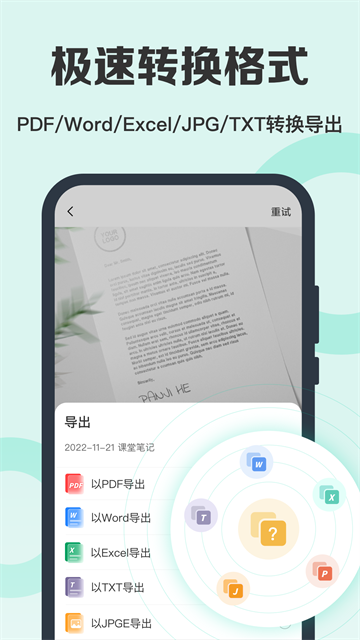















全能扫描王是一款集扫描、识别、转换、翻译和管理于一体的移动端效率工具,核心解决的是“把纸质内容变成可编辑数字文件”这件事。它依托OCR文字识别技术,支持图片转文字、扫描转表格、证件扫描识别等多种场景,你只需要用手机拍一下,就能完成高清扫描、格式转换和文字提取。免费版还额外提供了翻译识别、水印去除、试卷还原等实用功能,覆盖了办公和学习的不少高频需求。对于经常要处理合同、发票、证件、笔记、试卷的人来说,它相当于把扫描仪和文字识别工具装进了手机里,走到哪用到哪。同时它支持多设备同步查看和编辑,手机上扫完,平板或电脑上接着改,衔接比较顺畅。一句话概括:它让纸质资料的数字化变得简单直接,是办公和学习场景里比较趁手的辅助工具。
软件特色
1、 高清扫描成文档
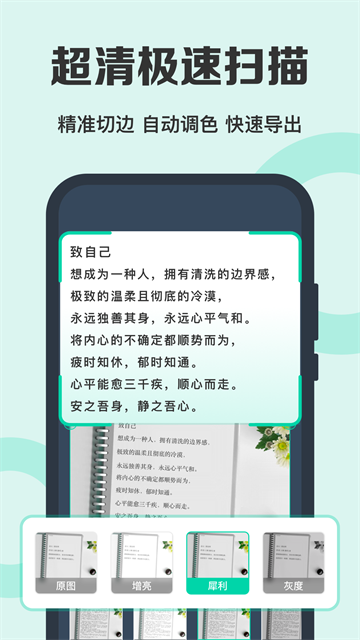
用手机摄像头对准纸质文件,软件会自动校正边缘、去除阴影,生成清晰平整的扫描件。你可以选择黑白、灰度或彩色模式,也能导出为PDF或图片格式。对于需要存档、发送或打印的资料,这种处理方式比直接拍照专业得多。
2、 OCR文字提取
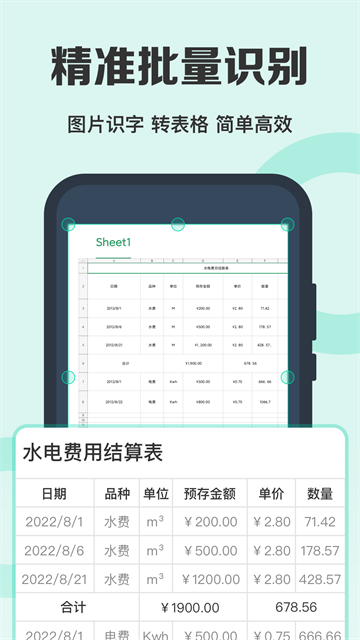
支持图片转文字和扫描转表格,识别后可复制、编辑或导出。遇到纸质合同、书页笔记、会议白板等内容时,不用一个字一个字敲,拍完就能得到可编辑文本。表格识别还能保留行列结构,省去了重新制表的麻烦。
3、 证件扫描识别
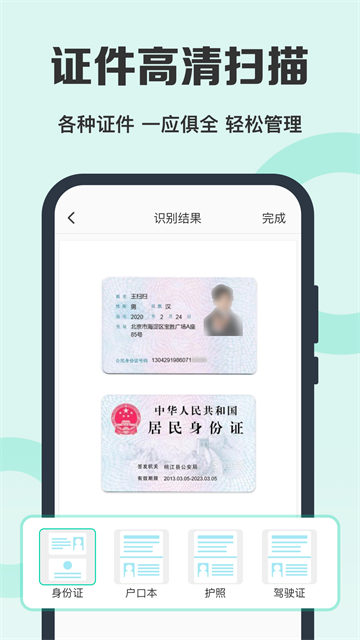
针对身份证、银行卡、营业执照等证件做了专门优化,扫描后自动裁剪到合适比例,还能添加水印防止盗用。对于经常需要提交证件复印件的场景,手机扫一下就能生成规范文件,不用再跑打印店。
4、 多设备同步编辑
扫描和识别的文档可以同步到云端,在手机、平板和电脑之间查看和继续编辑。你在外面用手机扫完资料,回到工位打开电脑就能接着处理,不用重新传输文件,工作流的衔接更自然。
常见问题
1、 识别准确率怎么样?
印刷体文字的识别准确率通常较高,手写体或字迹潦草的内容可能会打折扣。拍照时尽量保持光线均匀、纸张平整、镜头对焦清晰,识别效果会明显提升。如果结果有少量错误,手动修改一下即可,整体效率仍然比重新输入高很多。
2、 扫描的文件存哪里?
默认保存在应用内的文档列表里,你也可以导出到手机本地或同步到云端。建议定期整理文件夹,把重要文件归类存放。换手机前确认同步状态,避免因为本地数据未上传导致资料丢失。
3、 免费版够用吗?
日常的扫描、文字识别、格式转换等基础功能免费版基本能覆盖。如果使用频率很高,或者需要批量处理、更大云空间等进阶能力,可以考虑升级。建议先试用免费版,确认符合自己的使用习惯再决定是否付费。
4、 水印去除和试卷还原怎么用?
水印去除适合处理带有干扰文字的图片,试卷还原则可以把做过答案的试卷还原成空白版本,方便重复练习。这两个功能在对应入口选择图片后按提示操作即可。处理效果受原图质量影响,建议尽量使用清晰、光线均匀的素材。
全能扫描王使用教程
1、点击【应用】-【图片转PDF】;
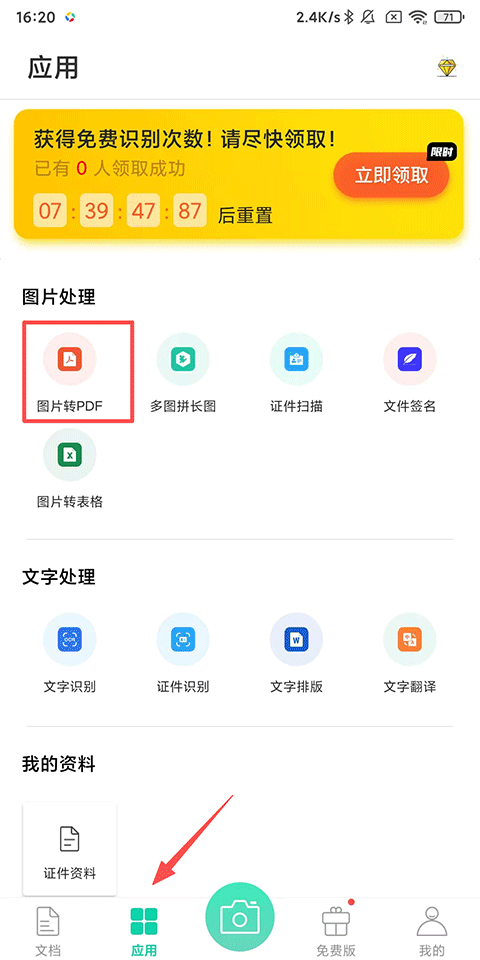
2、选择从【相册/拍照】导入图片;
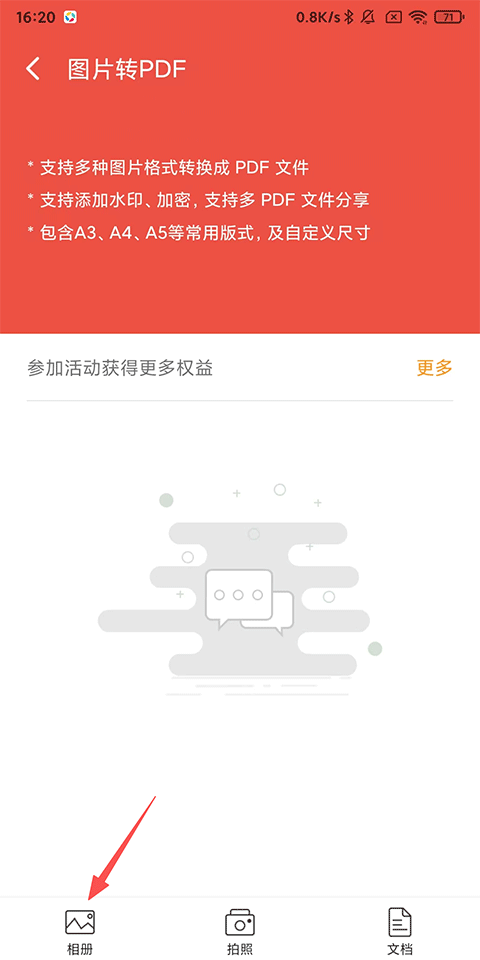
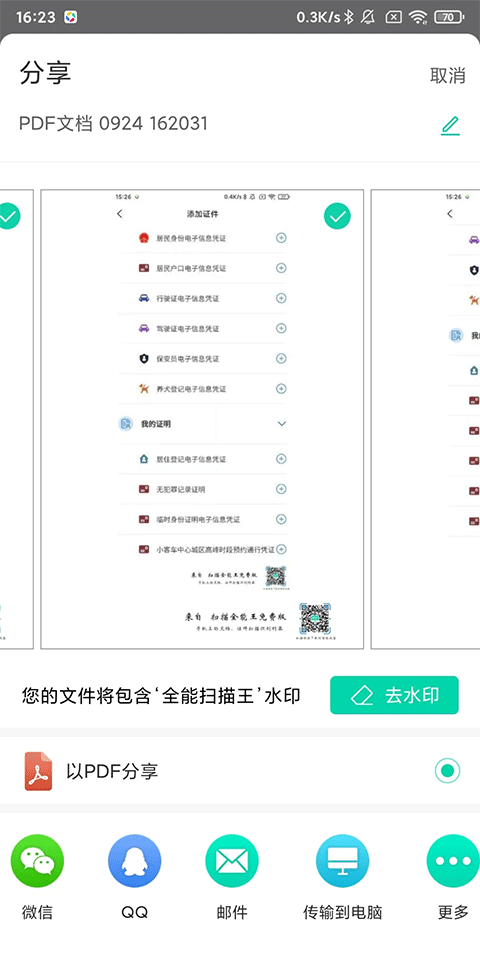
3、导入图片后即可自动生成PDF文档,下方可继续编辑,如:继续添加、排序、水印、纸张大小等;
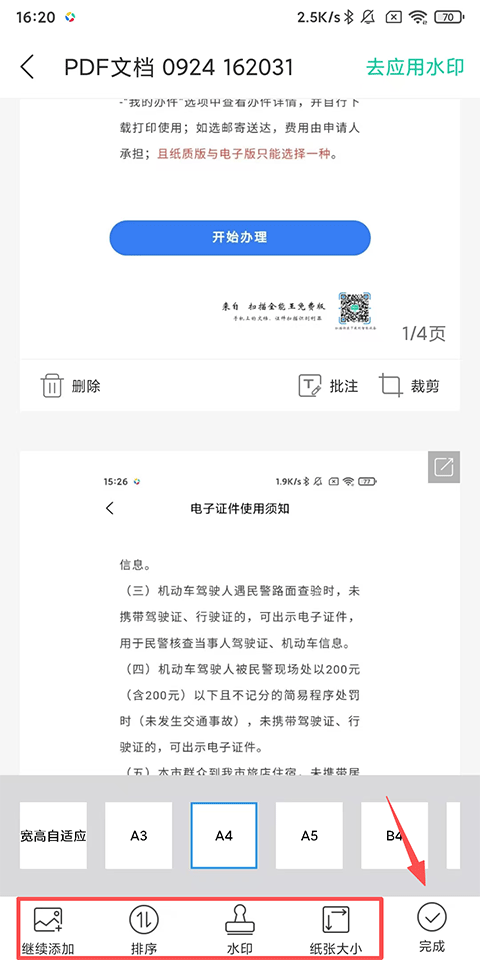
4、最后点击【完成】即可分享PDF文档到微信、QQ、邮件、传输到电脑以及保存本地。