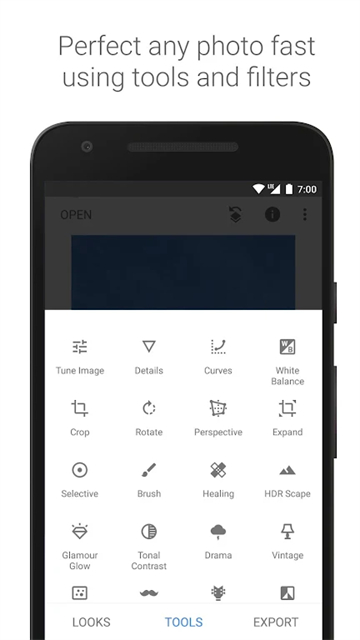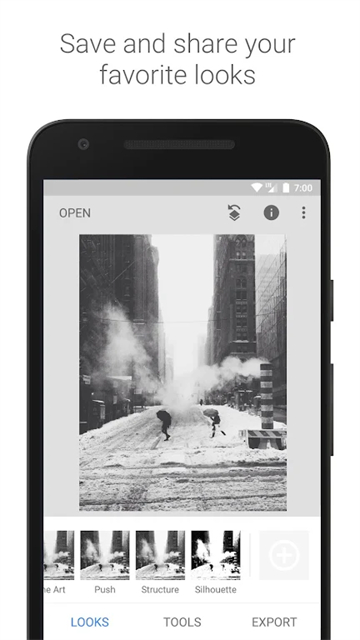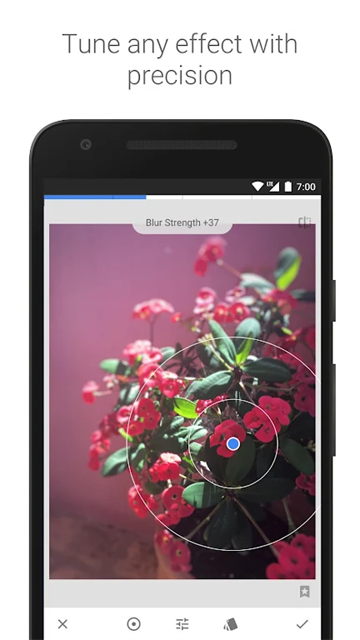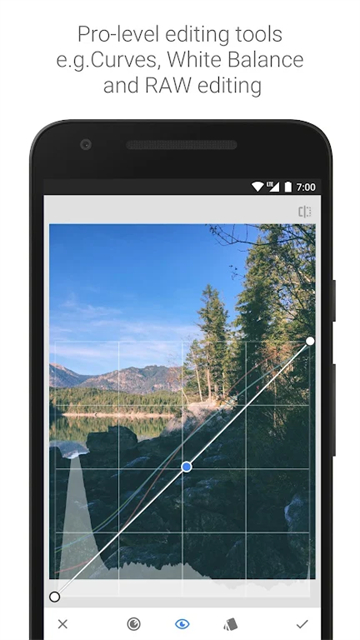














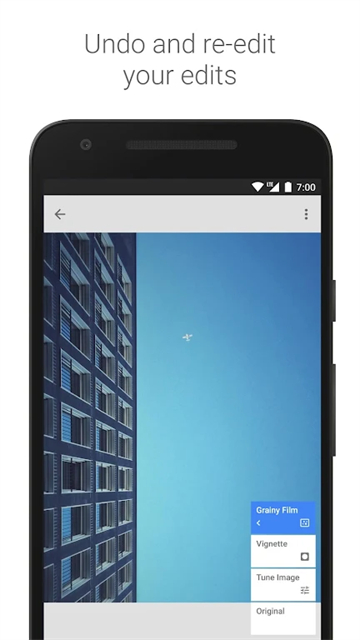
Snapseed中文版是一款免费专业级照片编辑工具,拥有RAW无损解析与白平衡校准、局部笔刷与精准蒙版调整、多款风格滤镜与HDR增强、人像美颜与头部姿态微调及批量导出与历史步骤回溯等核心功能。Snapseed中文版以Google的技术实力与Nik Software的专业影像基因为基础,RAW无损解析与白平衡校准在同品类免费应用中提供了接近桌面端的专业调整能力,局部笔刷与蒙版工具让用户可在同一张照片中分别调整不同区域的亮度、饱和度与锐度以在精细度上远超一键滤镜的简单处理。多款风格滤镜与HDR增强在专业之外为普通用户提供了快速出片的便捷入口,历史步骤回溯在每次调整后都可重新修改或撤销之前的任何一步操作以在试错与探索中保持创作的自由度,在专业、免费与纯净之间成为移动端最值得信赖的随身暗房。
软件特色
1、专业级调色工具:提供曲线、白平衡、HDR、色调对比度等专业调色功能,满足高阶修图需求。
2、精准局部调整:可对照片的特定区域进行亮度、对比度、饱和度等调整,不影响其他部分。
3、修复画笔:精准去除照片中的污点、杂物、电线等干扰元素,效果自然。
4、滤镜和预设:内置数十种精心设计的滤镜和预设,一键应用,快速获得各种风格。
软件亮点
1、基础调整:亮度、对比度、饱和度、氛围、高光、阴影、暖度等基础参数调节。
2、曲线工具:专业级曲线调整,可精细控制照片各通道的明暗和色彩。
3、白平衡:调整色温和着色,校正偏色或营造特定氛围。
4、细节增强:锐化和结构增强,让照片更清晰,细节更丰富。
5、HDR景观:增强照片的动态范围,让亮部和暗部细节更丰富。
6、黑白摄影:多种黑白滤镜,可调整亮度、对比度、颗粒感,营造经典黑白效果。
7、裁剪和旋转:自由裁剪画面,旋转校正地平线,翻转照片。
8、文字添加:在照片上添加文字,可调整字体、颜色、透明度。
9、双重曝光:将两张照片叠加融合,创造艺术效果。
10、透视校正:校正建筑照片的透视畸变,让线条横平竖直。
软件优势
1、专业强大:功能媲美电脑端专业软件,满足摄影爱好者和专业人士需求。
2、操作直观:通过滑动和点按即可完成复杂调整,学习曲线平缓。
3、完全免费:谷歌官方出品,所有功能免费使用,无内购、无广告。
4、无损编辑:所有调整不损坏原图,可随时返回修改或重置。
5、高画质输出:支持导出最高画质图片,保留细节,适合打印和分享。
6、多语言支持:包含简体中文在内的数十种语言,界面友好。
7、持续更新:谷歌持续优化,增加新功能,适配新设备。
怎么抠图换背景
1、打开要处理的图片,然后点击样式取消样式,因为一开始默认打开图片时就处于编辑样式的界面中。
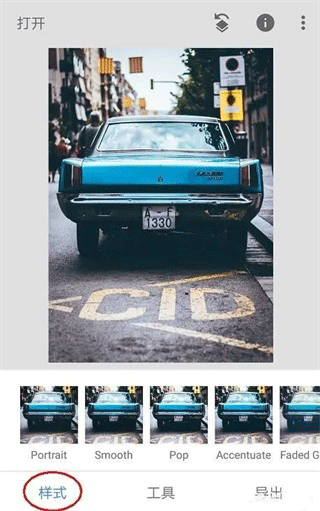
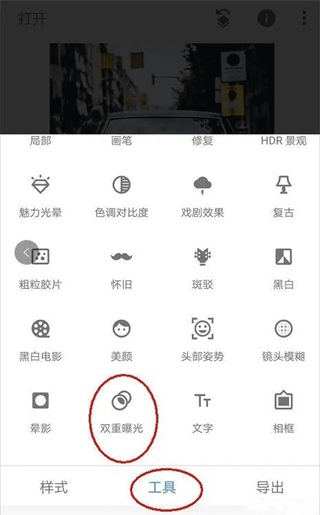
2、点击工具,然后找到双重曝光工具并打开它。
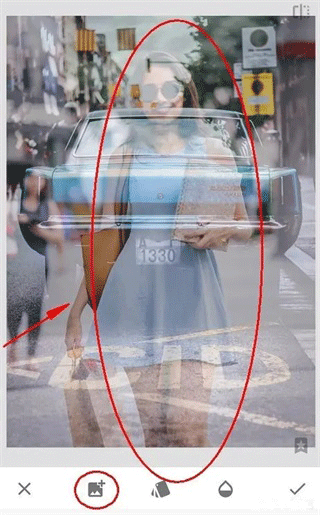
3、进入双重曝光工具后,点击+号添加一张我们要换背景的图片,如下图所示。添加图片后,食指和大拇指控制图片,对图片进行拖动、放大缩小,让我们要扣的人物与背景重合在比较合适理想的位置。
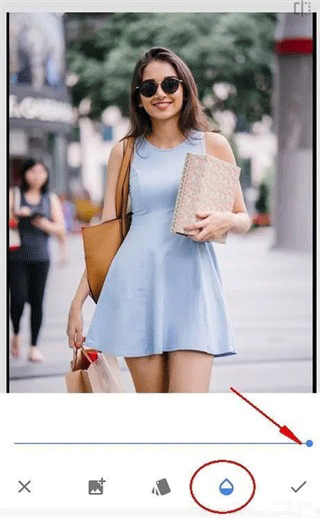
4、点击第三个不透明度工具,将不透明度设置为最大,将滑块移动到最右边即可,然后点击√对图片进行确定回到主菜单。
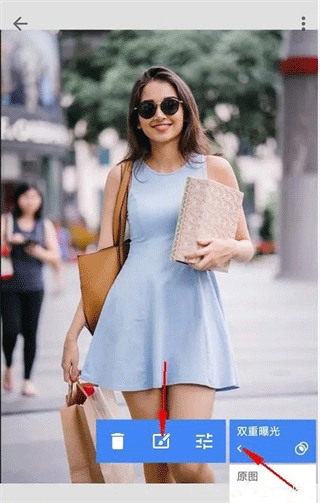
5、点击最右上方第一个工具,然后点击插看修改内容工具,如下图:
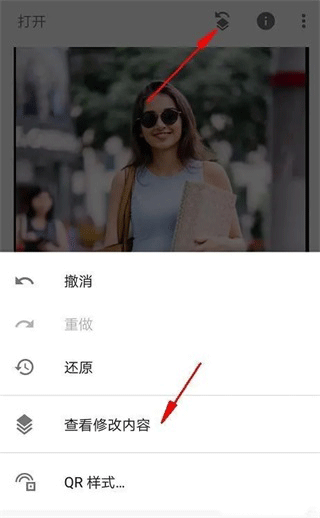
6、进入查看修改内容工具后,我们就看到了刚才添加的双重曝光步骤,点击双重曝光的小导向箭头,再点击中间的画笔工具,点击画笔工具就可以进入我们的蒙版进行编辑了。
7、进入蒙版后,注意看参数。此时双重爆光的参数,是100,用画笔在图片上进行涂抹后,涂抹了的区域就显示了人物了。说明当我们用双重曝光数值100去涂抹图片时,图片就会显示后面添加的人物图片,反之如果双重曝光参数为0时再去涂抹,那么图片就会再次显示背景为车的效果。
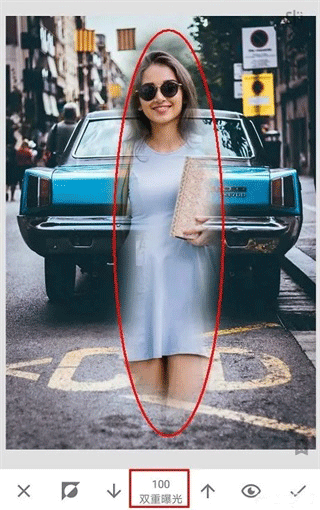
8、不改变参数,用双重曝光100的参数去将人物大致轮廓涂抹出来,如下图,整个人物都已经涂抹出来了,只是还要修整人物轮廓边缘。
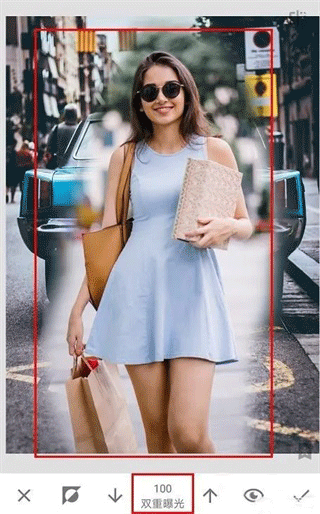
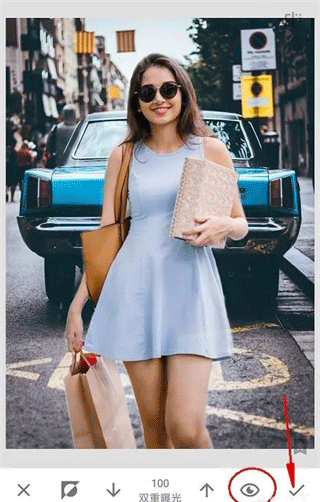
9、在我们涂抹后,点击工具栏的小眼睛,如下图。涂抹的区域就变成了红色了,相当于PS的快速蒙版效果,有些时候可以让我们更加直观的分辨轮廓边缘,但我们处理的这张图片轮廓边缘颜色太浅了,所以并不适用。(小眼睛快速蒙版效果很多时候都好用,只是偶尔有例外,建议每次涂抹后都用下,看效果如何,效果好就用,不好就不用)
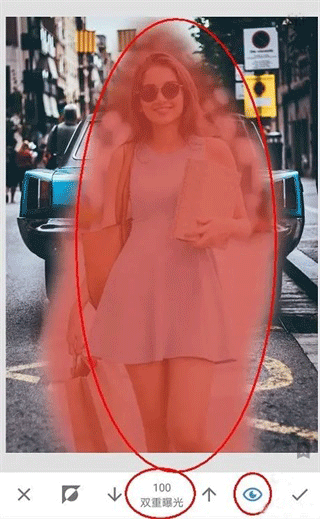
10、在我们涂抹人物边缘轮廓时,可以大拇指和食指在图片上进行扩张,图片就可以放到最大方便我们处理了。但是如下图:即使将图片放到最大时,人物小轮廓处手指同样太大了,无法进行精确涂抹。这里给出的建议是先用双重曝光0的数值去不显示一些内容。
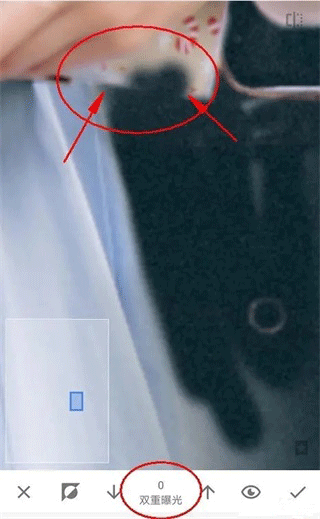
11、然后在用双重曝光100的参数去从人物内部到外部轮廓进行恢复,这样就能很好的处理边缘了,如下图效果图:
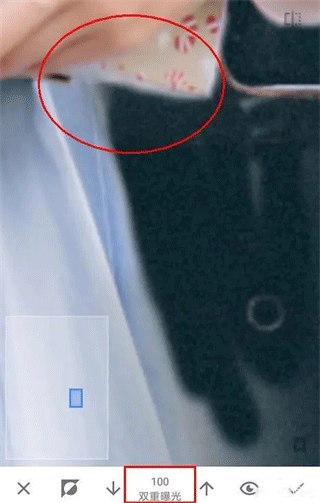
12、还有种方法是放大图片,将人物的轮廓边缘分离出来,最后再来处理离人物轮廓边缘的区域。因为远离人物轮廓区域,所以可以稍微缩小一点图片进行涂抹,很快就处理完了。
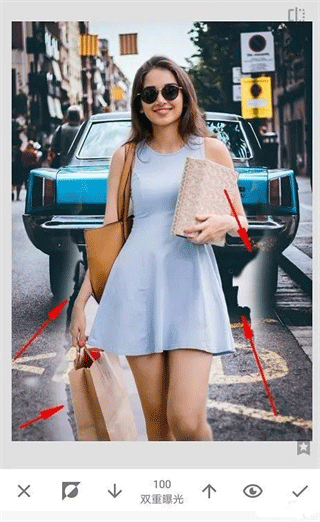
13、如下图效果图:终于涂抹完了,手机处理这种类型的非常吃力,特别是轮廓边缘比较复杂的情况,不过还是终于涂抹完了。
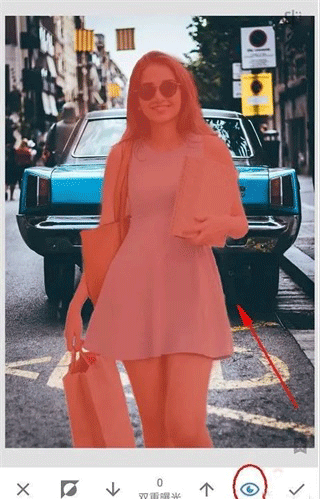
14、取消小眼睛看效果,然后点击√进行确定再次回到主页面。
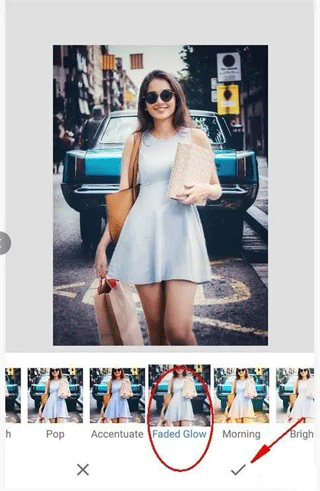
15、最后再次点击样式工具,为图片选择一个效果好的模板,然后对图片进行保存即可。(保存时请使用导出,这是无损导出的方法)
更新日志
v2.22.0.633363672版本
• 在“设置”中添加了对深色主题模式的支持
• Bug修复