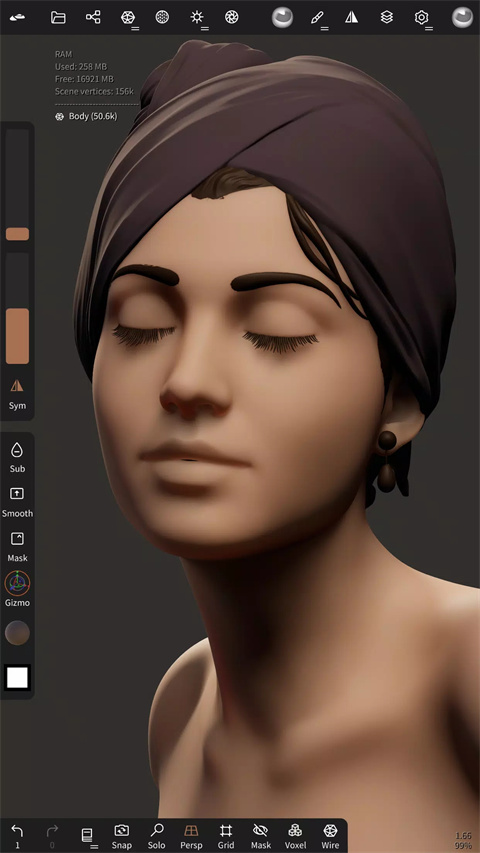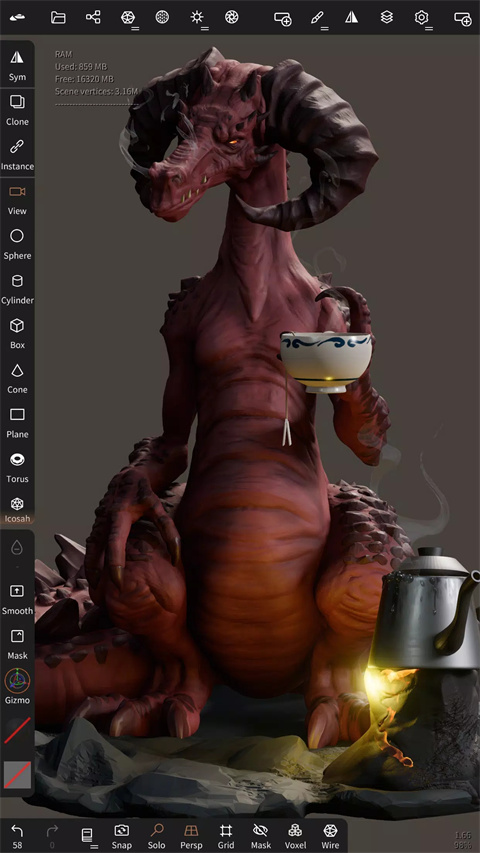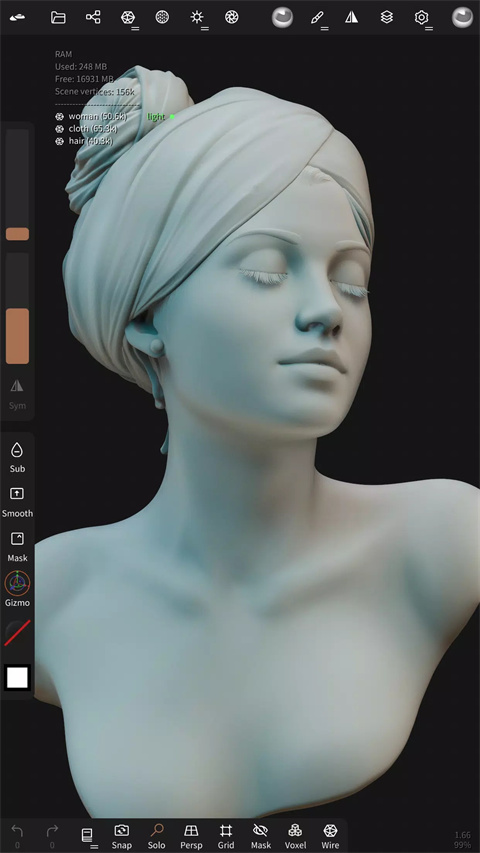














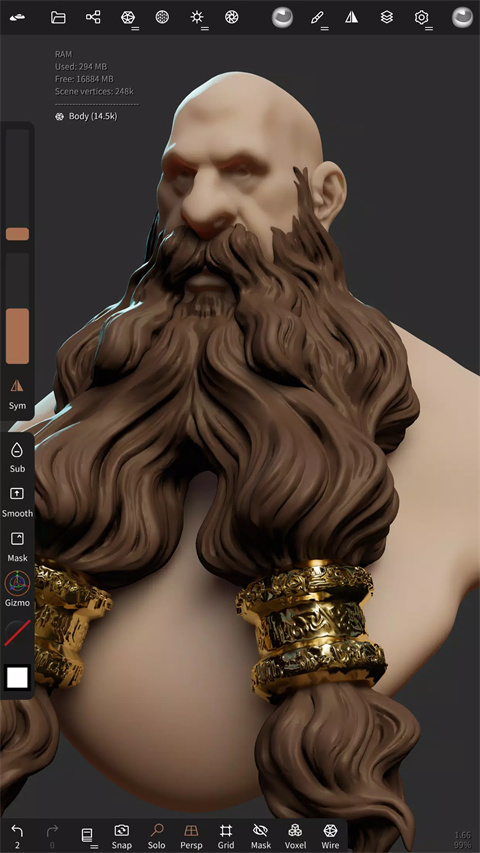
Nomad是一款专为移动设备优化的专业级3D雕刻与建模软件,适用于安卓平台。适用于数字艺术家、设计师,还是3D打印爱好者,通过直观的触控操作和强大的功能,随时随地进行高精度创作。Nomad凭借强大的功能和直观的操作,让艺术家和设计师能够随时随地释放创意灵感。无论是角色设计、概念艺术,还是3D打印模型制作,都能提供媲美桌面级软件的流畅体验。
软件特色
1、专业级雕刻工具矩阵:Nomad Sculpt提供Clay、Flatten、Smooth、Mask等数十种专业雕刻画笔,支持套索/线形/曲线等硬表面切割工具。用户可通过半径、强度、衰减曲线等多维度参数自定义笔触,并可保存和加载工具预设。画笔压力感应完美适配Apple Pencil,让移动雕刻拥有桌面端的细腻手感。
2、图层化非破坏性创作流程:软件支持在独立图层中记录雕刻和绘画操作,所有更改均可追溯和迭代。无论是造型调整还是颜色修改,图层系统让创作者拥有充分的试错空间,极大提升了复杂作品的创作效率。
3、多重网格与动态拓扑双模细分:Nomad支持在模型不同分辨率之间自由切换,创作者可从低模起稿逐步雕刻高精度细节。动态拓扑功能可在画笔下局部细化网格,实现自动适配的细节水平,且图层信息会自动同步更新,让细节添加更加灵活。
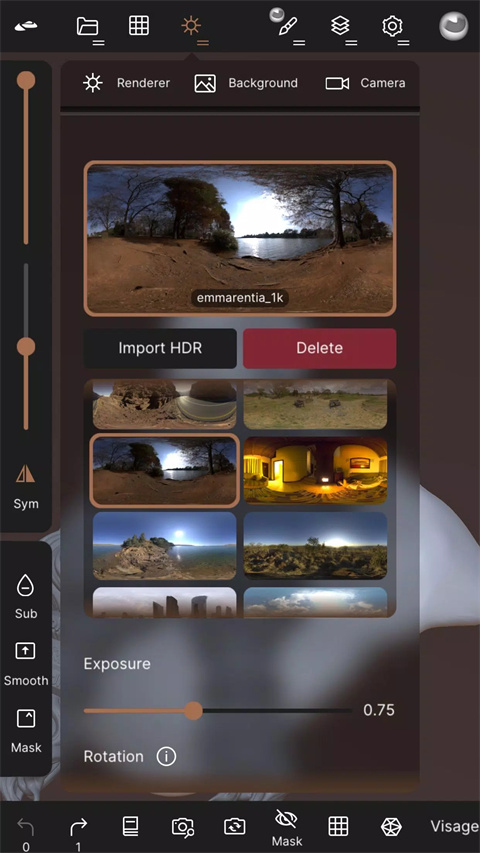
4、PBR实时渲染与顶点绘画:软件内置基于物理的渲染引擎,支持环境遮蔽、景深、屏幕空间反射、色调映射等后期处理效果。顶点绘画支持颜色、粗糙度和金属性绘制,用户可自由管理材质预设。烘焙功能可将顶点数据(颜色、粗糙度、金属性)转换为纹理,实现从雕刻到低模贴图的完整工作流。
5、完整的模型拓扑与UV工具:Nomad支持体素网格重构(Voxel Remeshing),可用于快速起稿和重新布线;面部分组工具可将网格分割为子组,便于分区域雕刻;自动UV展开器可利用面部分组控制展开过程。Quad Remesher内购插件(¥98.00)支持自动四边面重构,提供高质量的低模拓扑。
软件亮点
1、移动端最接近桌面级的3D雕刻体验:Nomad Sculpt被全球用户公认为iPad上功能最强的3D雕刻应用,在ZBrush等桌面级软件功能与移动端便携性之间找到了最佳平衡。用户评价“毕竟是平板,能做三维已经很好了,节省面数,也能做一些相对复杂的模型”。
2、跨平台覆盖与设备适配:Nomad支持iOS、Android、Windows、macOS全平台,可在iPhone、iPad、Android平板、Surface Pro及电脑端无缝使用。官方文档详细提供了不同设备的性能参考——2025年iPad Pro可流畅处理500万多边形,2015年iPad Pro也能处理约120万多边形,充分适配不同预算的创作者。
3、高效的面部分组与UV展开:Nomad的面部分组工具可快速将模型分割为多个子组,配合自动UV展开器利用面部分组控制展开流程,极大简化了从雕刻到贴图制作的工作流。
4、全面的烘焙与贴图流程:Nomad支持将顶点颜色、粗糙度、金属性烘焙到纹理,也支持反向操作——将纹理数据转移到顶点或图层。用户可在同一模型的最高与最低细分层级之间进行烘焙,完美契合游戏美术“高模烘焙到低模”的标准制作管线。
软件优势
1、付费买断与内购增值并行:Nomad Sculpt采用买断制,售价¥148.00,一次性购买永久使用,无订阅压力。Quad Remesher插件为单独内购(¥98.00),提供自动四边面重构功能。相比ZBrush订阅版每年数百美元的费用,Nomad以亲民价格提供了核心雕刻功能。
2、移动端3D雕刻的行业标杆地位:Nomad在iPad平台上已确立为专业3D雕刻工具的事实标准,与Procreate在2D绘画领域的地位相当。App Store评分极高,用户反馈“刚买两天就有中文了,然后还不断更新功能,感觉特别好”。
3、桌面级功能与移动端便携性的完美平衡:Nomad支持多种专业工作流——从体素起稿、动态拓扑精雕、顶点绘画上色,到烘焙贴图、导出低模的全流程。无需高配电脑,在咖啡厅、通勤途中即可完成专业级3D创作。
4、持续版本迭代与功能创新:Nomad保持高频更新,2025年以来持续优化笔触引擎、增加新功能。用户反馈“整体很棒,期待未来的完善更多功能”,开发者对社区反馈积极响应,软件功能不断增强。
常见问题
问:Nomad Sculpt需要付费吗?
答:需要。Nomad Sculpt是付费应用,iOS版售价¥148.00(港元HK$148.00),买断制,无订阅。Quad Remesher自动四边面重构插件为单独内购(¥98.00/HK$128.00),支持引导线和密度绘画控制。Android和桌面版价格因平台而异。
问:Nomad Sculpt支持哪些设备和平台?
答:支持iOS 16.0及以上(iPhone、iPad、Apple Vision)、Android及Windows/macOS桌面端。官方推荐使用iPad搭配Apple Pencil以获得最佳体验,Samsung Galaxy Tab等安卓平板也支持,但性能通常低于iPad。用户可在购买前使用Android免费试用版测试设备兼容性。
问:如何在Windows/Mac上使用Nomad?
答:Nomad提供Windows和macOS桌面客户端,可在官网下载。桌面版支持Wacom数位板,配置笔尖为左键、下摇杆为中键、上摇杆为右键后,可纯用手写笔操控相机。用户评价桌面版“与ZBrush操作逻辑一致,上手非常快”。
问:在多个设备之间可以共享购买吗?
答:只要使用同一个商店账号即可。例如在iOS App Store购买后,可在其他iOS设备上免费下载;在Android Google Play购买后,可在其他Android设备上使用。但不同平台(如iOS与Android、iOS与Windows)之间需要分别购买,因为Nomad没有自己的授权服务器,跨平台授权无法互通。
使用教程
1、旋转

通过单个手指(或笔)在背景上拖动来旋转视图。如果拖动的手指(或笔)在模型上,将开始雕刻操作。
问:如果我无法在背景区域操作,我也可以旋转相机吗?
答:是的,你可以先把两个手指放在屏幕上——就像平移/缩放手势那样——接着松开一个手指然后就可以进行旋转视图。
2、焦点/重置

双击模型以聚焦被选中的点。如果你双击背景,相机会将焦点对准选定的网格。
3、移动
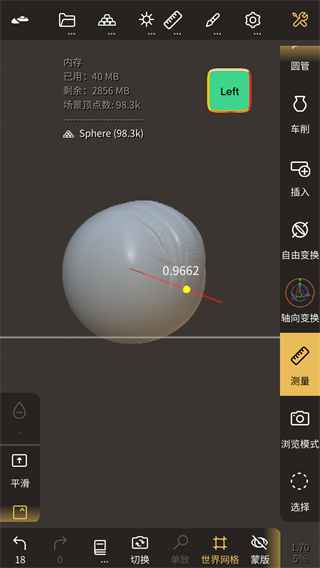
通过移动两个手指,你可以平移视图。
4、缩放

通过使用捏合手势,你可以放大/缩小。
5、滚动
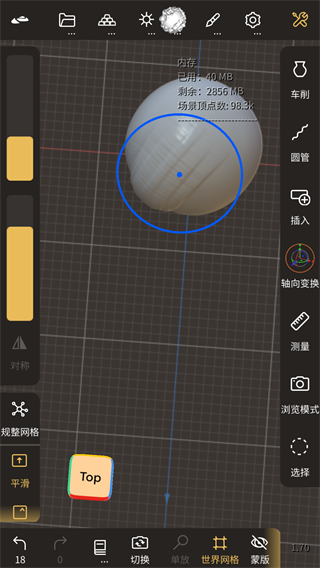
你可以通过旋转两个手指来滚动视图。
警告:这个手势只适用于轨迹球旋转模式。
6、透视类型

你可以改变你相机的视场(FOV/焦距)。进行雕刻时通常建议使用低数值的FOV,因为它对观察比例有益。
您还可以使用正交模式,它近似于FOV等于0的效果。
7、旋转类型

默认情况下,相机是使用轨道旋转模式。这意味着你只有两个自由度,这是更直观的,但在某些情况下,你会需要更多的灵活性。你可以切换到轨迹球,通过在视图中旋转两个手指来滚动视图。
8、轴心

当你旋转视图,你可以看到一个小粉红点,这是你的视图旋转的轴心。这是非常重要的,了解你的视图轴心点在哪里,这样你就不会在变换视图时晕头转向。默认情况下,轴心点通过以下操作更新的:
1. 双击模型
2. 双击背景(新的轴心将位于网格中心)
3. 两个手指操作屏幕(移动旋转或者缩放),新的轴心将位于两个手指的中心
提示:当你习惯了它,你可以进入设置菜单隐藏界面上的(提示)粉红点。
更新日志
v2.2版本
后进程:添加DeNoiser(OIDN)
后进程:修复SSR用于折射材料
布尔:修复崩溃时在单个网上运行布尔值
淘汰:修复前佛经的形状操作,以防不均匀尺度变换或偏斜
材料:添加影子捕捉器
FBX:加载时修复崩溃
烘焙:在非常低的聚网眼上imrpove正常烘烤
快捷方式:提高底部快捷方式UX