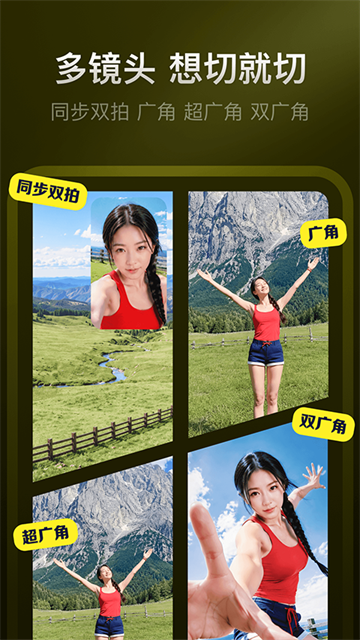









YY开播app一款专业的直播伴侣工具,背后依托YY在音视频领域超过10年的技术积累。它不只是一个“开播按钮”,而是把直播前中后涉及的画面采集、设备接入、美颜特效、音频处理和平台推流整合到了一个应用里。适用于娱乐、游戏、电商、办公、教学等多种场景,支持手机、相机、摄像头及专业设备快速接入,可通过Wi-Fi、USB、HDMI、NDI等多种方式采集画面,并兼容OBS、Zoom及抖音、快手、B站、小红书、微信视频号等主流平台。核心功能涵盖智能美颜、滤镜、绿幕抠图、虚拟背景、多路音频处理、降噪、连麦以及桌面捕获和直播录制。基础功能免费使用,新手也能较快搭建出专业直播环境。
软件特色
1、多平台同步推流
YY开播支持一键将直播画面同步推流至抖音、快手、B站、淘宝、微信视频号等主流平台,打破单一平台限制。自定义推流设置可以灵活适配不同平台的画质与格式要求,保障直播流畅性。对于需要多平台分发的创作者来说,不用在多个开播工具之间来回切换。
2、发丝级绿幕抠图与虚拟背景
软件基于自研的智能发丝级抠图与融合算法,实现一键精准抠图,前后景融合和谐逼真。内置上千种虚拟背景素材,支持随意切换直播场景,实现沉浸式虚实融合直播。对于没有实体绿幕的用户,这个功能降低了搭建虚拟直播间的门槛。
3、医美级智能美颜
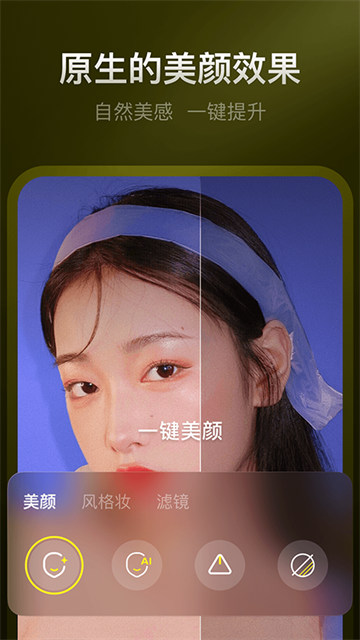
内置百款美颜滤镜、贴纸动效及动态虚拟背景,支持智能瘦脸、大眼、美颜滤镜等精细化调整,部分版本还支持左右脸独立调节、眼距调节、人中缩短等细节参数。依托AI人脸识别技术,美颜效果在上镜时保持自然稳定,适合娱乐直播和电商展示等对形象要求较高的场景。
4、多样化屏幕捕捉方式
提供全屏捕捉、窗口捕捉、截屏捕捉、区域捕捉、礼物榜捕捉、浏览器捕捉等多种截屏方式。直播时如存在不想展示的信息,可选择窗口捕捉或区域捕捉来规避,灵活性比单一的全屏捕获高不少。游戏直播场景下,建议将游戏调整为窗口模式再进行全屏捕捉,避免黑屏。
常见问题
1、基础功能免费吗?
基础功能免费使用,包括美颜、滤镜、虚拟背景、多平台推流等核心能力。部分高级特效或插件工具可能需要付费,具体以App内实际展示为准。对于大多数个人主播和中小型直播场景,免费版的功能已经比较完整。
2、支持哪些设备接入?
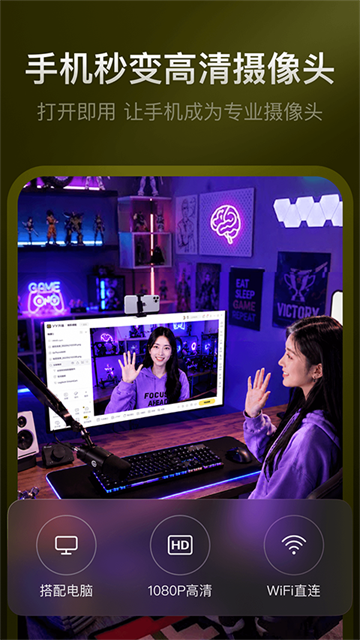
支持手机、相机、摄像头及专业设备快速接入,连接方式涵盖Wi-Fi、USB、HDMI、NDI等。多机位切换功能可以外接摄像头、手机和NDI设备,实现多角度导播。无论你是用手机前置摄像头还是专业单反,基本都能找到对应的接入方式。
3、直播录制怎么操作?
添加摄像头或进行屏幕捕捉后,点击“开启直播”左边的“︿”图标选择录制功能,然后点击摄像机图标或双击框中区域即可开启录制,录屏前会有3、2、1倒计时。注意游戏直播暂不支持录制视频,横屏状态下可选择横屏、9:16、3:4等视频比例。
4、和OBS是什么关系?
YY开播可以通过虚拟摄像头模式被OBS调用,也可以直接推流到OBS支持的平台。如果你习惯用OBS做导播,可以把YY开播当作美颜和采集的前端,OBS负责最终的场景切换和推流。两者是互补关系,不是替代关系。
5、适合新手使用吗?
适合。软件预设了多种场景化直播布局模板,支持一键应用分镜,单/多机位调试比手动配置简单不少。内置的智能美颜和虚拟背景降低了专业直播间的搭建门槛,不需要额外搭配灯光和绿幕就能获得不错的画面效果。
yy开播使用教程
一、协议弹窗处理
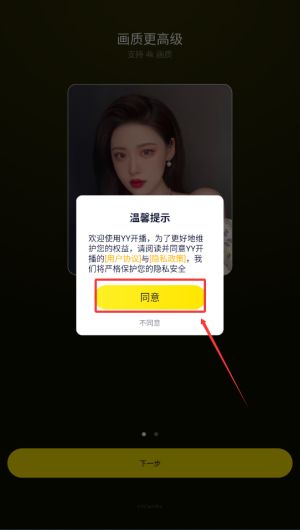
打开YY开播APP,会弹出温馨提示弹窗,阅读用户协议与隐私政策,点击同意按钮,即可进入功能引导页面。
二、开播入口
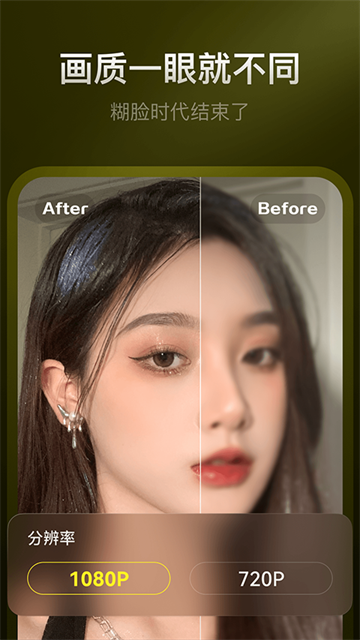
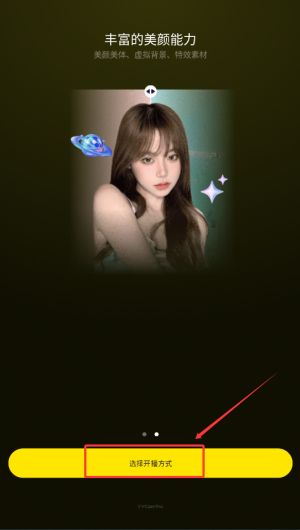
滑动浏览画质、美颜功能介绍页,点击页面底部选择开播方式按钮,进入开播模式选择界面。
三、开播模式
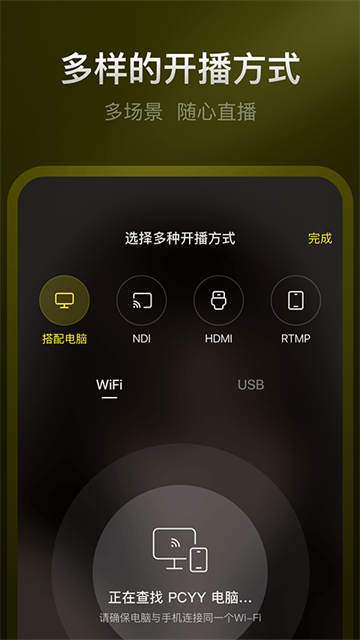
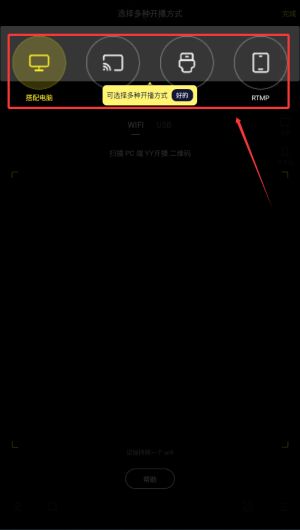
页面上方一共有四种开播模式,分别为搭配电脑、投屏、摄像头、RTMP。搭配电脑模式可把手机充当摄像头配合电脑直播,投屏用于输出手机屏幕画面,摄像头直接调用手机相机开播,RTMP模式支持自定义推流地址直播。
四、搭配电脑WiFi连接流程
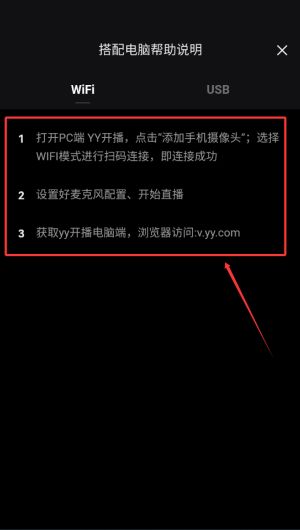
选中搭配电脑模式,查看帮助说明。下载电脑端YY开播,电脑端点击添加手机摄像头,选用WiFi模式,手机扫码即可完成设备互联,调试麦克风音频相关配置,完成设置后就可以开启直播。