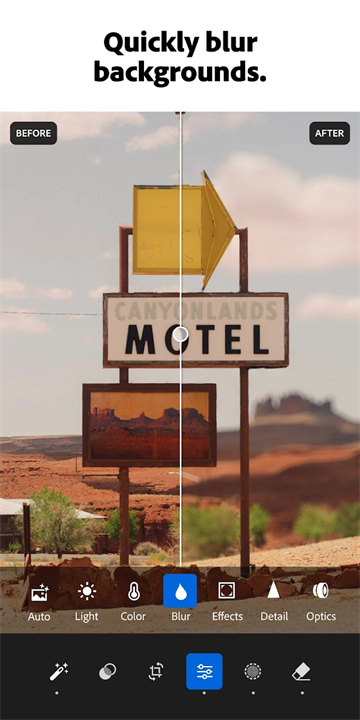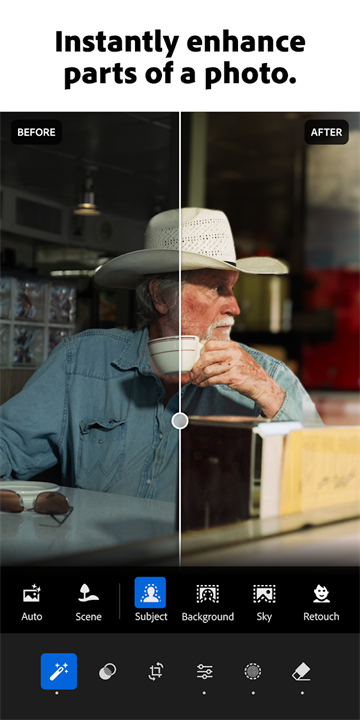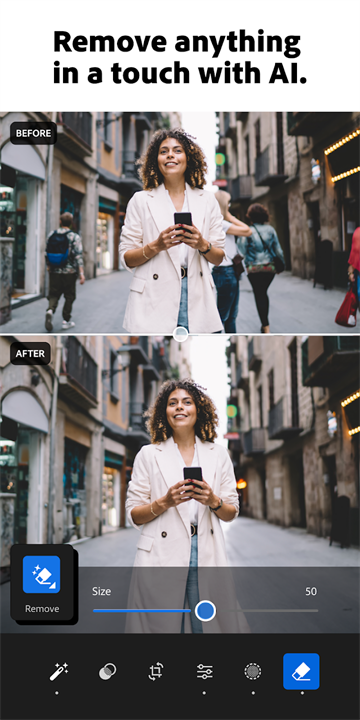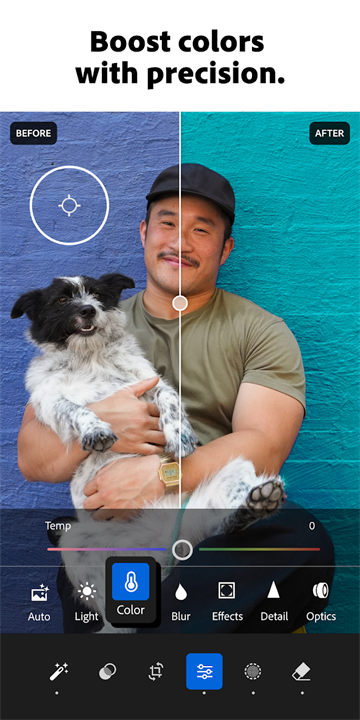
















拍了一天的照片,回到电脑前面对几百上千张RAW文件,光是挑照片和整理就足够让人头大,更别说一张张调色修图了。Adobe Lightroom就是为这种“照片多到管不过来”的创作者准备的专业图像编辑与管理工具。它在摄影师、设计师和艺术家群体里的使用率极高,几乎是专业摄影工作流程里的标配软件之一。Lightroom的核心能力可以拆成两块:一块是管理,一块是处理。管理端,它能把成千上万张照片用目录、分类、标签、星级评分和关键词整理得井井有条,你想找某年某月某次拍摄的某张图,几秒钟就能定位到,不用在文件夹里翻到眼花。处理端,它提供了从基础曝光、白平衡、色调曲线到局部调整、镜头校正、批量预设等一整套专业级工具,而且是基于非破坏性的编辑逻辑,不管怎么调,原始文件都不会被改坏。更顺手的是,它能和Photoshop、InDesign等Adobe家族软件无缝配合,在Lightroom里做完基础调色,再导入Photoshop做精细合成,工作流非常顺滑。对于每天要和大量图片打交道的人来说,Lightroom更像是给照片建了一座可以随时查找、随时修改的私人图库,而不是一个简单的修图软件。
一句话总结:这是Adobe出品的专业图像编辑与管理软件,用强大的照片管理体系和一套完整的非破坏性调色工具,帮助摄影师和设计师把海量图片理得清清楚楚、修得漂漂亮亮,还能和Photoshop等软件无缝协作,是专业图像工作流里的效率核心。
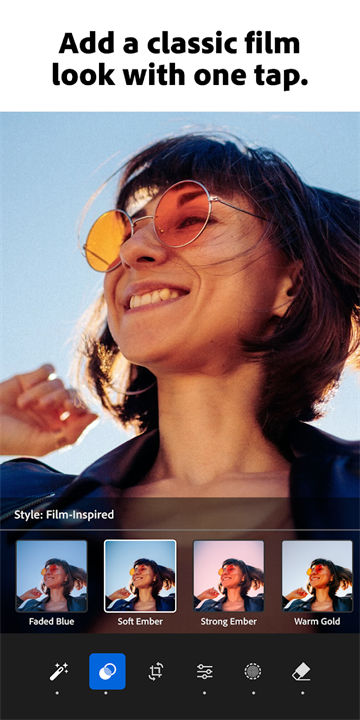
软件特色
1、海量照片管理,找图只在几秒之间
Lightroom最被低估也最实用的能力是它的图像管理。面对几千张照片时,你可以按拍摄日期、相机型号、镜头参数、自定义标签、星级评分和颜色标记来筛选,几乎任何你记得住的信息都能成为搜索条件。再配合智能收藏夹和关键词系统,久而久之,你的图片库会变成一座有检索体系的私人档案馆,而不是一堆堆在硬盘里的零散文件。
2、非破坏性编辑,调坏一百次也不伤原图
Lightroom的编辑逻辑和传统修图软件有本质区别。你对照片做的所有调整都记录在编辑参数里,原始文件本身不会被改动。今天调出的效果不满意,明天打开还能回到任何一步重新来。这种可以反复试错、随时回退的体验,给了创作者很大的安全感,让调色这件事从“一步定生死”变成了可以慢慢琢磨的过程。
3、批量处理与预设,效率直接翻倍
摄影师最常遇到的场景是一组照片处于相似的光线条件下,需要统一风格。Lightroom的预设和同步功能就是为这种批量场景准备的。你可以调好一张照片,然后把同样的调整一键同步到整组照片上,也可以用预设快速套用某一种色调风格。几百张图的基础校正,在几分钟内就能完成,省下的时间足够再出一次片。
4、与Adobe生态无缝集成,协作流畅不割裂
Lightroom和Photoshop、InDesign这些Adobe软件之间的衔接非常顺。你在Lightroom里完成照片的筛选和基础调色后,可以直接把照片导入Photoshop进行更精细的合成和修饰,处理完再回到Lightroom里继续管理。这种一体化的生态体验,让使用者不必在不同软件之间反复导入导出,整个图像处理流程始终保持在同一个工作节奏里。
常见问题
1、Lightroom和Photoshop有什么区别?该用哪个?
简单来说,Lightroom更侧重于照片的批量管理和基础调色,适合处理大量图片、统一风格和整理图库;Photoshop则擅长精细的图像合成、修图和创意设计。很多专业工作流里两者是配合使用的:先用Lightroom做筛选和基础色调调整,再针对个别需要精细处理的照片导入Photoshop做进一步修改。如果你主要是管理大量照片和调色,Lightroom已经足够;如果你需要抠图、合成和复杂创意表达,那Photoshop不可替代。
2、RAW格式文件都能处理吗?
Lightroom对主流相机品牌的RAW格式支持非常广泛,包括佳能、尼康、索尼、富士、徕卡等厂商的RAW文件都能识别和处理。不过新机型发布时可能需要等待Adobe更新支持版本。如果你使用的相机型号比较新,建议在Adobe官网上确认一下当前版本的Lightroom是否已经支持对应的RAW格式。
3、Lightroom的预设怎么使用?
预设本质上是一组已经调整好的参数集合,你可以在修图时一键套用到照片上,快速获得某种色调或风格。Lightroom自带了一些基础预设,你也可以把自己调好的参数保存为自定义预设,方便以后重复使用。网上也有大量第三方预设资源可以下载导入,但在安装前要注意来源安全,避免下载到包含恶意内容的文件。
4、手机端和电脑端的Lightroom有什么区别?
手机端Lightroom保留了电脑端的核心调色和管理功能,界面针对移动端做了简化优化,适合在手机和平板上快速处理照片。但一些专业向的功能和精细化的操作在电脑端会更完整、更易用。很多用户的做法是:在手机端随手记录和快速修图,回到电脑端后再进行更细致的管理和输出。两者的账户体系可以同步部分数据,方便在不同设备之间延续工作。
Adobe Lightroom DNG文件怎么保存
1、点右上角“三”,点击文件
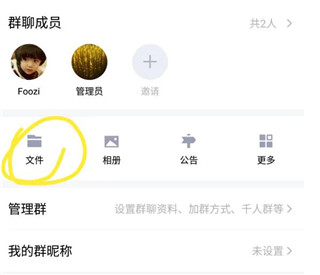
2、点击预设下载到本地
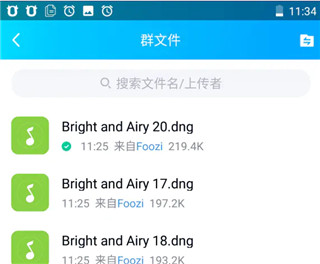
3、打开在本站下载的Lightroom软件,打开照片
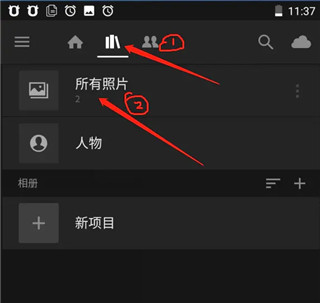
4、点三个点的按钮
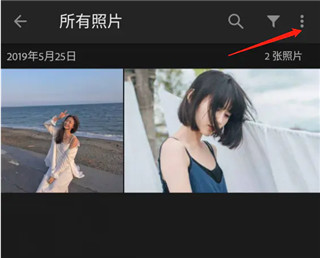
5、选择添加照片
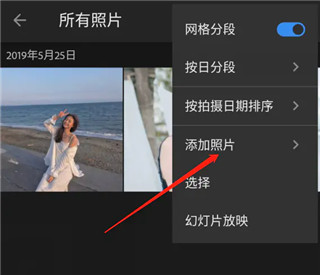
6、打开文件找到QQ下载的DNG文件
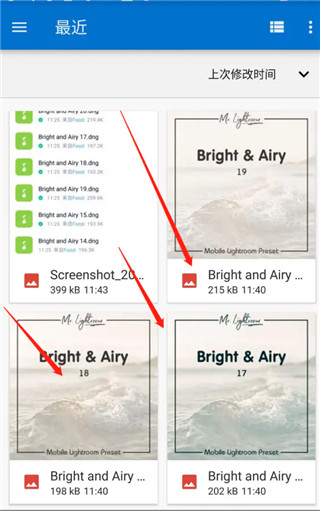
7、打开导入预设文件到 Lightroom
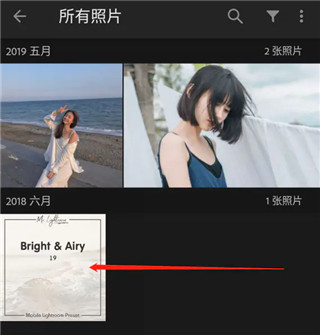
8、打开预设文件
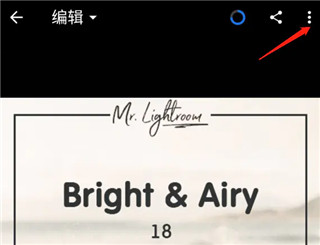
9、点三个点的按钮
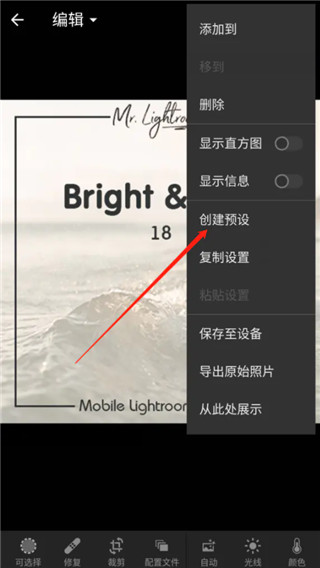
10、创建预设
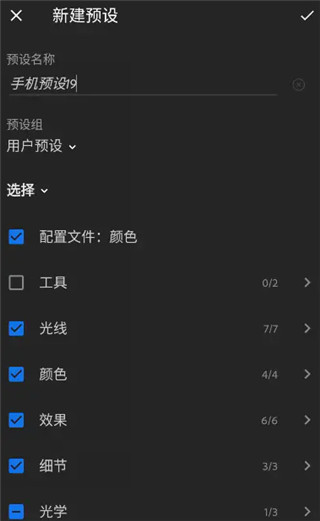
11、命名预设名点勾确认
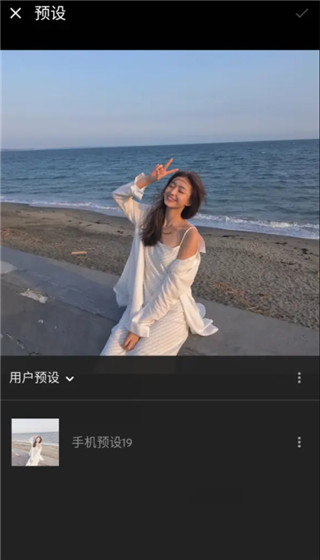
12、完成