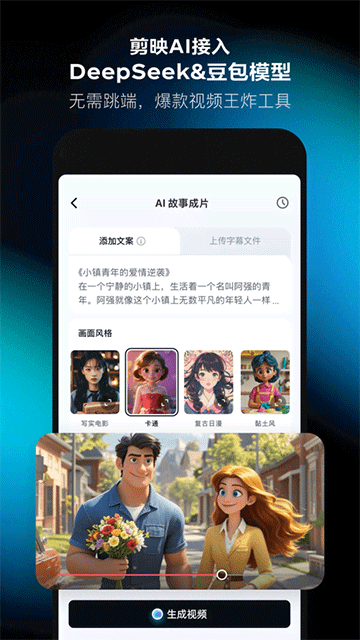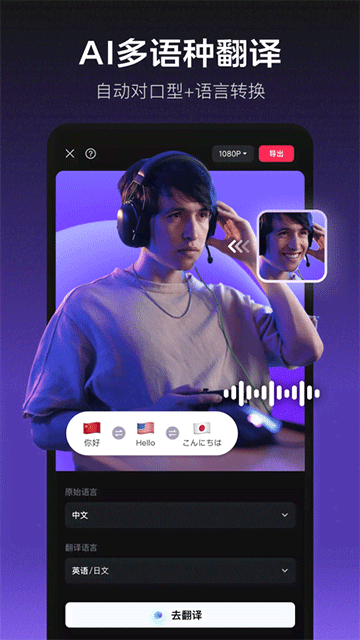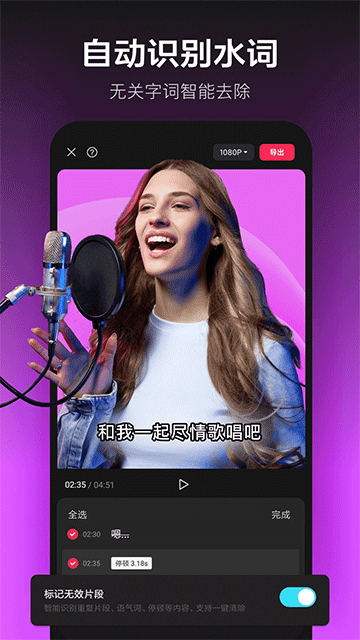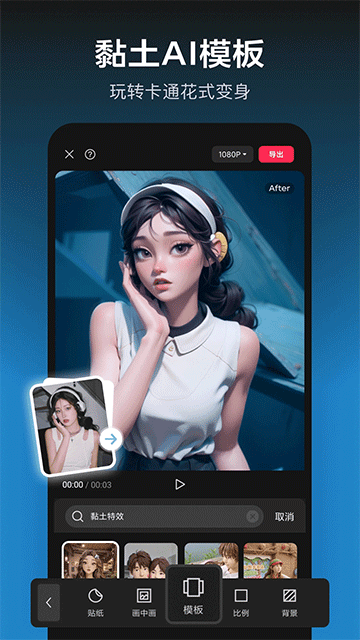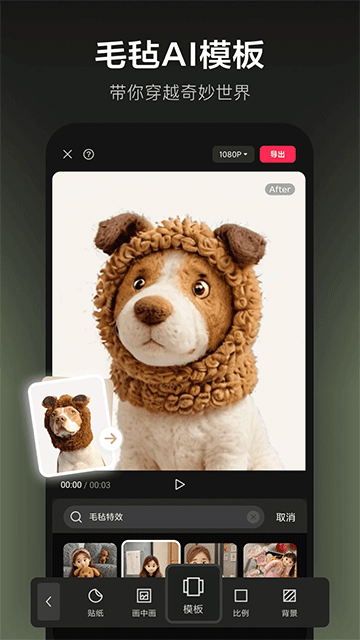

















剪映app是由字节跳动推出的一款免费全能视频剪辑软件,凭借零门槛操作、专业级功能、海量创意素材等特点,已成为最受欢迎的视频创作工具之一,无论是短视频创作者、Vlog爱好者,还是专业视频工作者,都能快速上手并高效完成创作。通过将复杂功能简化为直观操作,真正实现了“让创作更简单”。无论是记录生活,还是制作宣传片、课程视频,都能提供强大而灵活的支持。现在就开始尝试,释放你的视频创意。
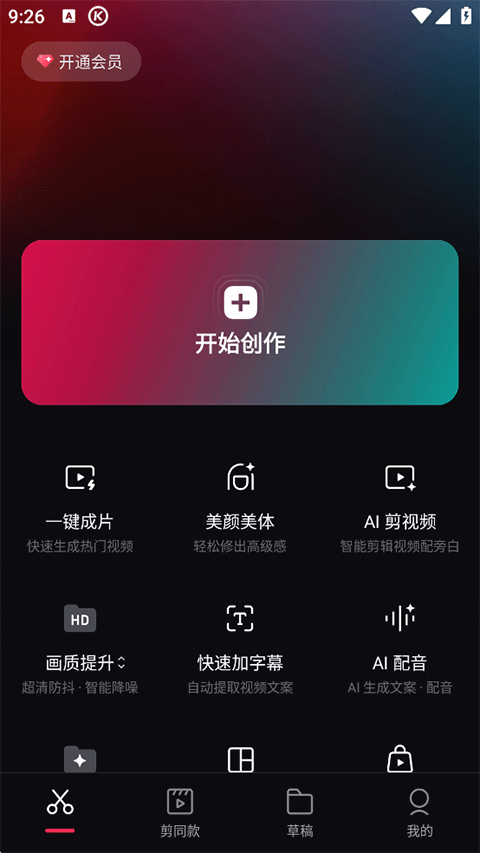
软件特色
智能剪辑体验
AI自动生成字幕、语音转文字,识别准确率高,支持多语言。
智能抠像、一键美颜、滤镜推荐,大幅简化后期流程。
海量优质素材库
内置丰富版权音乐、字体、贴纸、特效及视频模板,每日更新热点素材。
支持一键套用“剪映同款”模板,快速生成热门风格视频。
多端同步与协作
支持手机、平板、电脑多端登录,云空间同步项目,随时随地继续创作。
可导出无分辨率/时长限制的高清视频,无水印。
软件功能
1. 基础剪辑
分割、裁剪、变速、倒放、音频分离。
多轨道编辑,支持视频、音频、文字、贴纸分层操作。
2. 特效与美化
专业级调色参数(曲线、HSL)。
蒙版、关键帧动画、混合模式。
抖音同款特效、转场、动态贴纸。
3. 音频处理
提取视频音乐或本地音频。
音效库、变声效果(机器人、怪兽等)。
自动卡点功能,根据节奏生成剪辑节奏。
4. 文字与字幕
智能识别语音生成字幕,支持批量编辑样式。
文字朗读功能(多种音色可选)。
创意字体和动画效果。
5. 进阶工具
色度抠图(去绿幕)、画中画、蒙版跟踪。
4K 60帧导出、背景模糊、美颜媒体。
使用教程
一、如何去掉剪映App片尾的水印
1、首先打开手机上的剪映APP;
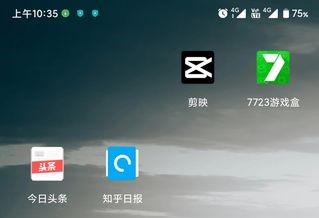
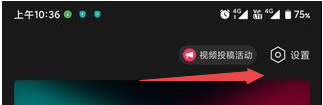
2、打开剪映APP首页,然后点击右上角设置;
3、打开剪映设置界面,然后点击“自动添加片尾”右侧的按钮关闭自动添加片尾功能;
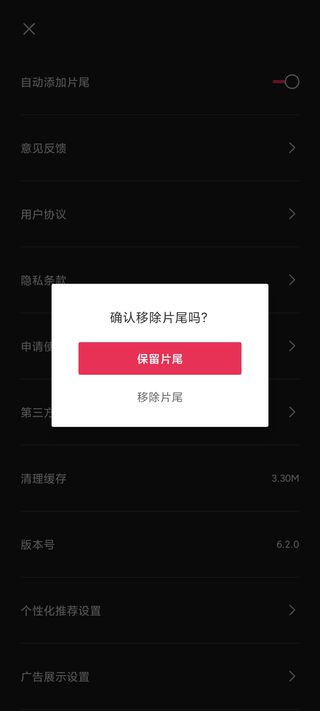
4、关闭自动添加片尾功能后,点击“×”退出设置;
5、返回到剪映首页,然后点击“开始创作”;
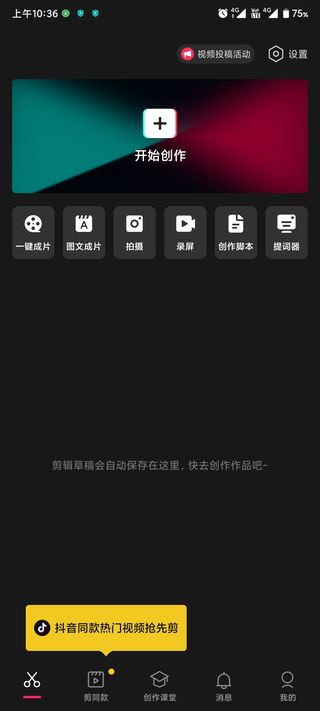
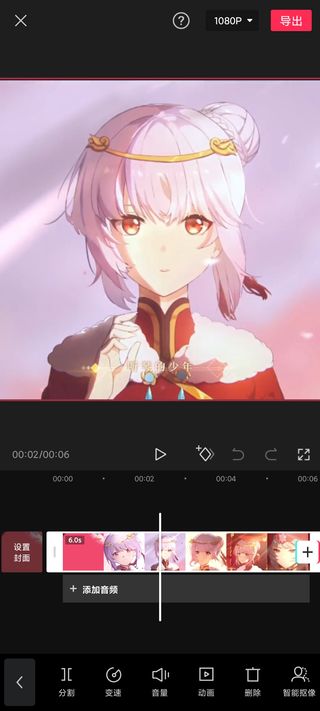
6、进入剪映App视频剪辑界面,对视频进行剪辑,剪辑完成后点击“导出”图标;
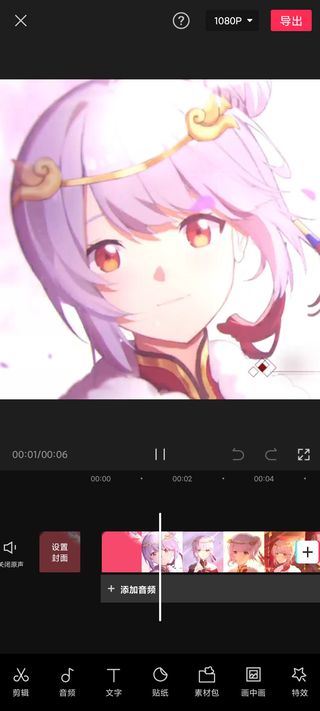
7、此时我们剪辑后导出的视频片尾已经没有水印了。
二、如何使用剪映App为视频添加转场
1、想要添加转场效果时打开剪映首页,然后点击“开始创作”;
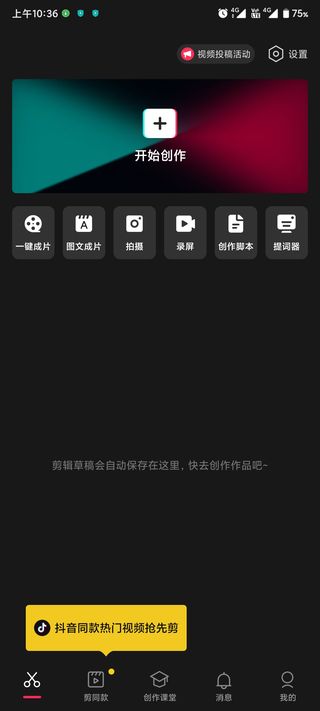
2、打开照片视频界面或者素材库,勾选至少两段视频作品,然后点击“添加”;
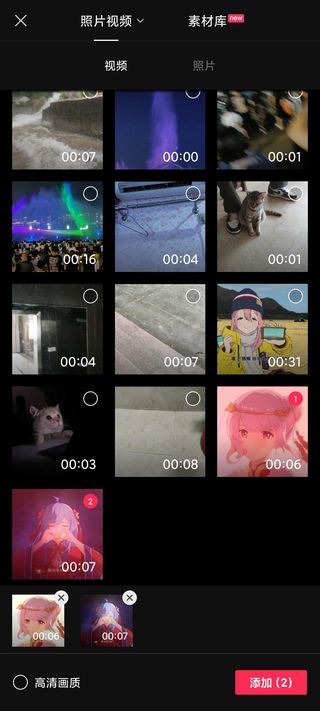
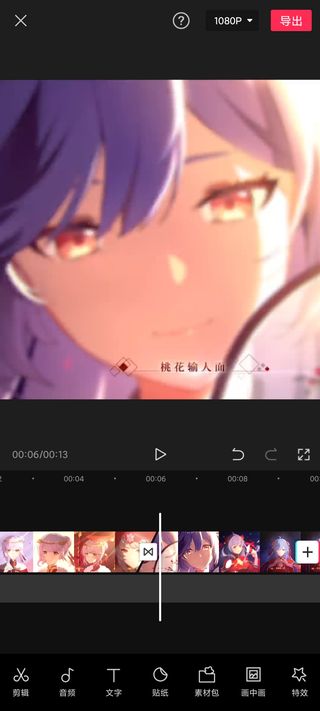
3、打开剪映App剪辑界面,然后点击两段视频连接处的“白色图标”,位置见下图;
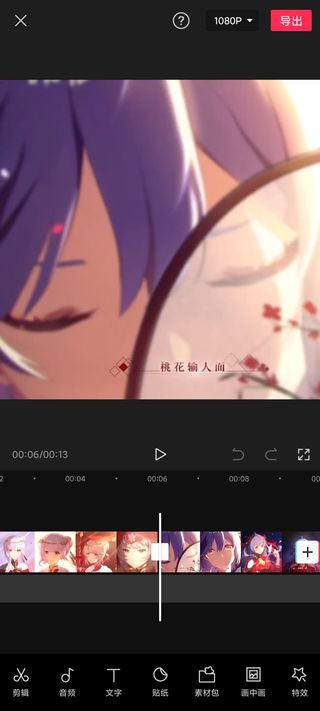
4、打开转场效果添加界面,点选转场效果,然后点击“√”提交;
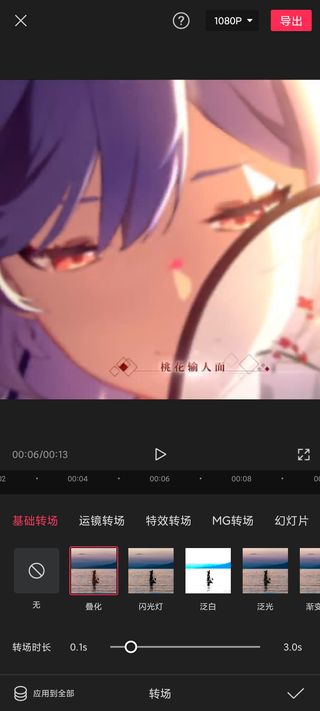
5、这时两段视频连接处的白色图标就会变成转场图标了。
三、剪映在哪添加音乐
1、打开剪映App的剪辑界面,然后点击“音频”;
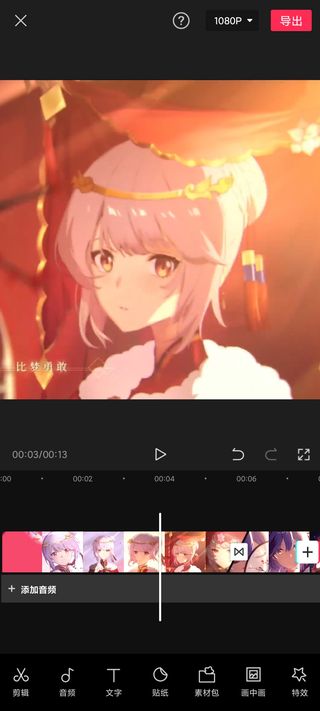
2、打开音频设置界面,然后点击“音乐”打开添加音乐界面,在这里可以自由选择音乐素材;
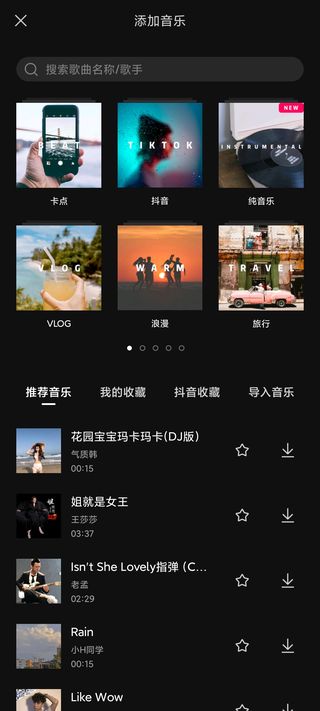
3、这里我们以“抖音”这一类为例子,点击抖音音乐界面,点击歌曲右侧的“下载”按钮;

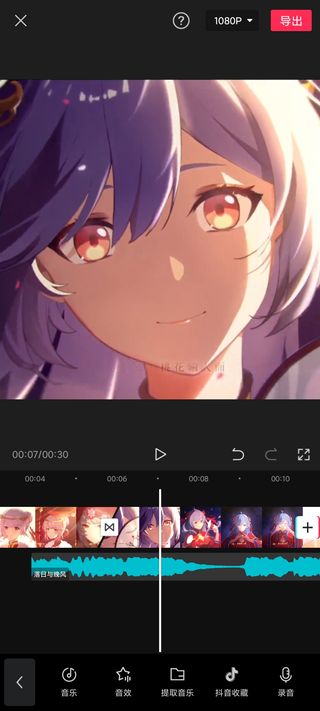
4、歌曲下载完毕后点击“使用”,这时剪映App会重新打开视频剪辑界面,注意查看,音频歌曲添加到了视频轨道下方。
更新日志
v18.5.0版本
修复了一些已知的体验问题,有任何疑问或建议,请前往【我的】-【帮助中心】联系我们哦~