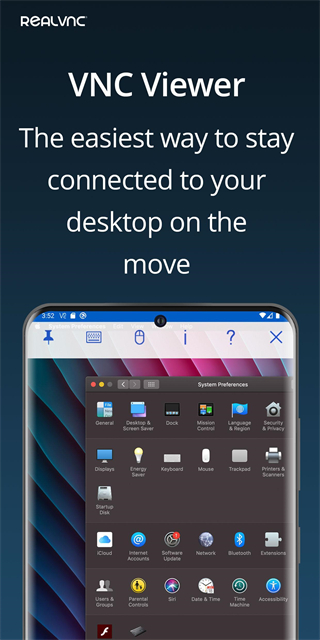
















VNC Viewer是一款面向IT运维人员、技术支持工程师及远程办公者的专业远程桌面控制工具软件。它从建立安全的远程连接入手,让用户通过VNC协议将远端计算机的完整桌面实时映射到当前设备屏幕上,继而实现鼠标键盘的远程操控、文件的跨设备传输以及远程系统维护,逐步覆盖从日常远程办公到紧急服务器排障的专业需求。软件将复杂的网络穿透与加密传输封装于简洁界面之下,让每位用户都能轻松获得稳定、安全的远程桌面交互体验,陪伴你随时随地连接与管理远端设备。
软件特色
1、跨平台支持:VNC Viewer 支持 Windows、macOS、Linux、iOS 和 Android 等主流操作系统,用户可在不同设备间无缝切换。
2、轻量化设计:安装包体积小,资源占用低,即使在网络带宽有限或配置较低的设备上也能流畅运行。
3、无账号快速连接:无需注册或登录,直接输入远程设备的 IP 地址和密码即可建立连接,降低使用门槛。
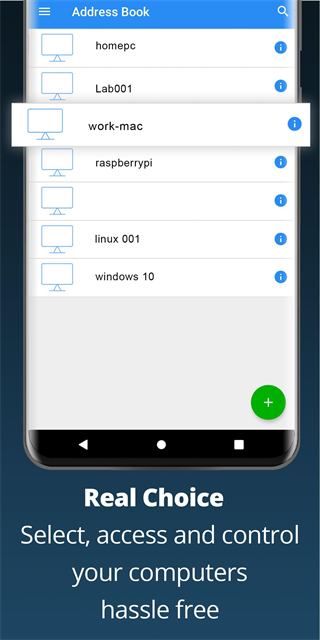
4、多会话管理:支持同时打开多个远程连接窗口,方便运维人员管理多台服务器或工作站。
软件亮点
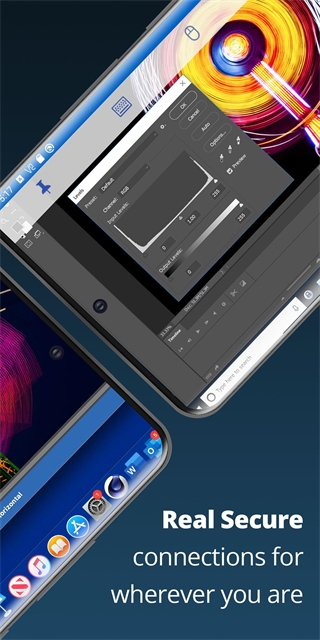
1、端到端加密:所有数据传输均采用 AES-256 或 TLS 加密,有效防止中间人攻击和内容泄露。
2、云连接模式:通过 RealVNC 的云服务(VNC Connect),即使远程设备位于 NAT 或防火墙后方,也无需复杂端口转发即可建立安全连接。
3、文件传输与剪贴板共享:支持在本地与远程计算机之间直接拖拽传输文件,并同步剪贴板内容(文本、图片等)。
4、自适应画质与缩放:根据网络状况自动调整色彩深度和分辨率,同时支持手动缩放、全屏模式以及适应窗口大小显示。
软件优势
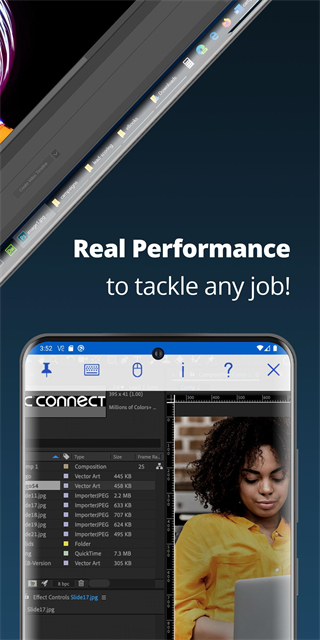
1、稳定性与低延迟:采用高效的编码算法(如 Tight、ZRLE),在中等网络条件下仍能保持画面流畅、操作响应迅速。
2、企业级管理功能:提供集中部署、用户权限分组、连接日志审计等能力,适合团队或企业大规模部署。
3、兼容性强:不仅兼容 RealVNC Server,还支持 TightVNC、UltraVNC 等第三方 VNC 服务端,具有良好的生态通用性。
4、安全性可扩展:支持双因素认证、IP 白名单以及对接 LDAP/Active Directory,满足高安全场景需求。
常见问题
1、连接时提示“无法连接服务器”怎么办?
请检查远程设备的 VNC Server 是否已开启,并确认网络连通性(例如通过 ping 命令测试),同时验证防火墙是否允许 VNC 使用的端口(默认 5900)。
2、为什么远程画面很卡或画质模糊?
在网络较差时,软件会自动降低色彩质量和分辨率以维持响应速度。可以手动将“画质”设置为“高”,或关闭“自适应编码”来改善。
3、VNC Viewer 是否免费?
提供免费的“非商业用途”版本,功能完整但仅限个人使用;商业用途需购买订阅(如 VNC Connect 的付费计划),具体价格可参考 RealVNC 官网。
4、如何保证远程连接的安全性?
建议开启端到端加密、使用强密码、启用双因素认证,并避免将 VNC 端口直接暴露在公网,推荐通过 VPN 或云中继模式连接。
使用教程
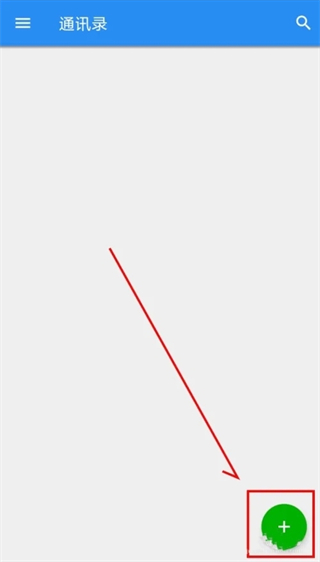
1、打开vnc viewer点击右下角的 + 加号。
2、填写新连接的地址端口。
3、窗口中会多出一个连接,我们点击它进行连接。
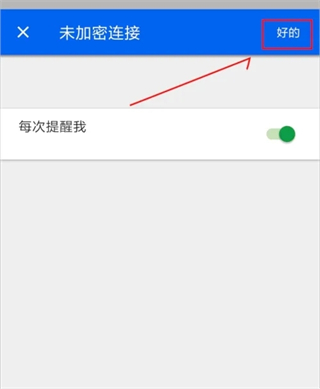
4、提示未加密连接,我们选择好的。
5、接着会提示输入连接vnc的密码,然后继续。
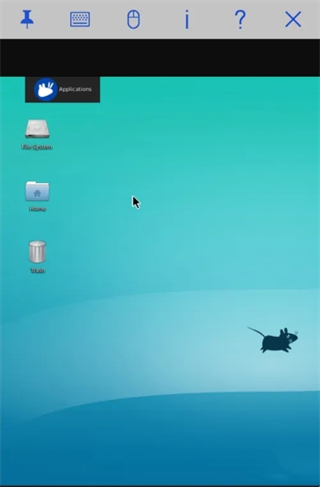
6、现在我们就可以连接远程的vnc桌面了,手指划动可以移动鼠标,点击两下是双击打开。