













autocad手机版是一款将专业级CAD绘图能力浓缩至移动终端的云端应用,拥有DWG图纸查看、精准测量、触控编辑、模板创建与多端云同步等核心功能。它让用户摆脱工作站束缚,在工地现场、差旅途中或教室课堂即可随时调取、修改并共享设计文件。适合需要现场勘测的工程师与施工员、频繁外出的设计师以及正在入门学习CAD制图的高校学生。
AutoCAD手机版针对触控屏幕重新设计了图标布局与手势指令,大幅降低小屏操作门槛的同时保留了桌面端的核心编辑精度。其云端同步机制让图纸版本在手机、电脑与平板之间实时流转,配合丰富的内置模板与精准测量工具,真正将高效灵活的设计工作流装进了口袋。
软件特色
1、桌面级DWG全兼容:完整支持DWG文件格式的读取、编辑与保存,与桌面版AutoCAD数据互通无阻,图层、标注与块属性均原样保留。
2、触控手势深度适配:针对手机屏幕设计了一套捏合缩放、双击复位和滑动平移的直觉化手势体系,单手即可完成复杂图纸的审阅与批注。
3、云端实时增量同步:依托Autodesk云端存储,每次改动仅上传数据增量而非完整文件,在弱网环境中也能迅速完成版本更新与备份。
4、专业模板开箱即用:内置建筑、机械、电气等多领域预设绘图模板,新建项目时直接套用标准图框与参数,省去从零配置的重复劳动。
5、离线模式无间断工作:支持将指定图纸提前下载至本地,无网络覆盖的地下车库或偏远工地仍可正常编辑,联网后自动合并离线期间的操作。
6、团队协作共享审阅:支持通过链接邀请成员对图纸进行批注与红线标记,所有反馈按时间线排列,设计变更与意见沟通一目了然。
软件功能
1、图纸查看与图层管理:支持多图层独立显隐控制、按属性筛选与透明度微调,配合高分辨率渲染,复杂平面图中的细节同样清晰可辨。
2、精准绘制与编辑:提供线段、多段线、圆弧、矩形等全套基础绘图工具,支持对象捕捉、正交锁定与极轴追踪,测量标注精度可达毫米级。
3、智能测量与批注:内置距离、面积与角度测量功能,可直接在图纸上添加文字备注、手绘标记与云线批注,满足现场核验与施工交底需求。
4、文件导入导出多格式:除DWG外,支持导入PDF、JPG等外部参考底图,并可将修改成果导出为PDF或图片格式方便后续分发与打印。
5、版本历史回溯对照:云端自动保存每次修改的历史版本,可随时预览或恢复至任一早期节点,避免误删或错误编辑导致不可逆的工程损失。
6、外部参考文件挂载:支持将外部参照附着到当前图纸作为底图,设计变更时参照文件同步更新,保证多专业协同设计的一致性。
软件特点
1、精锐图标化操作界面:所有功能入口均压缩为辨识度极高的图标按钮,减少多级菜单嵌套,主要绘图指令两步以内即可触发。
2、手势撤销回退机制:在编辑区双指轻触即撤销,反向滑动即重做,纠错无须翻找菜单,完全贴合移动端直觉交互习惯。
3、坐标系统自动校准:支持世界坐标系与用户自定义坐标系一键切换,并可根据GPS定位自动设定项目基点,适配现场放样应用场景。
4、块库与批量调用:内置常用图块库并可自定义扩充,支持拖拽式批量布置,重复元素如家具、管件与符号的调用效率大幅提升。
5、智能对象识别高亮:选择工具触摸屏幕时自动识别并高亮显示最近线条或顶点,避免手指粗度造成的误选,精准捕捉每个控制点。
建图层教程
1、进入软件界面之后选择之前自己任意作品或者是创建新的。
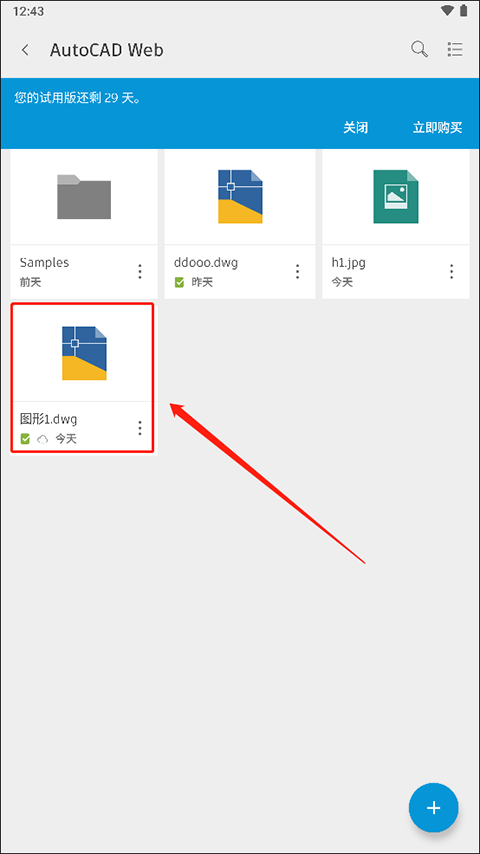
2、进入后选择“设置”按钮。
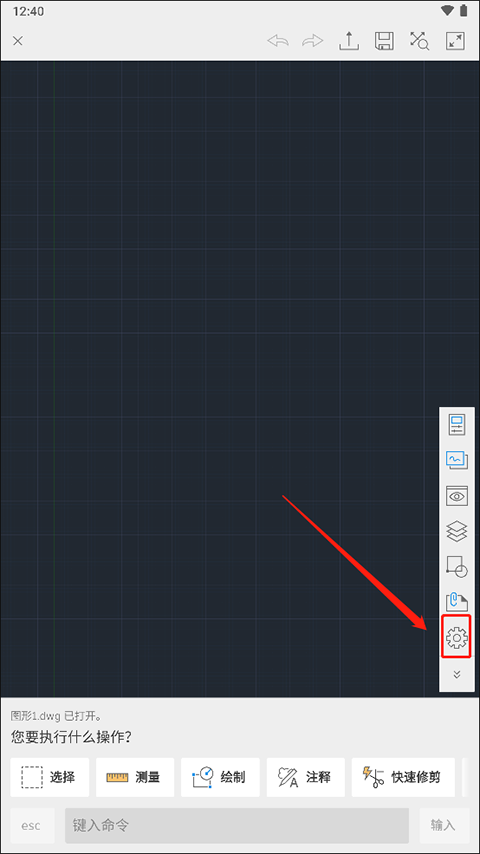
3、在该页面有视图、图层、以及块等,用户可以选择“图层”。
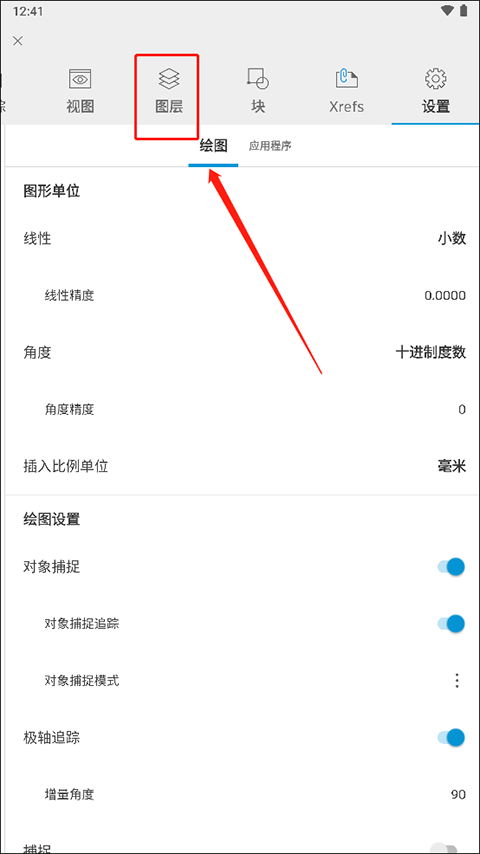
4、选择“新图层”。
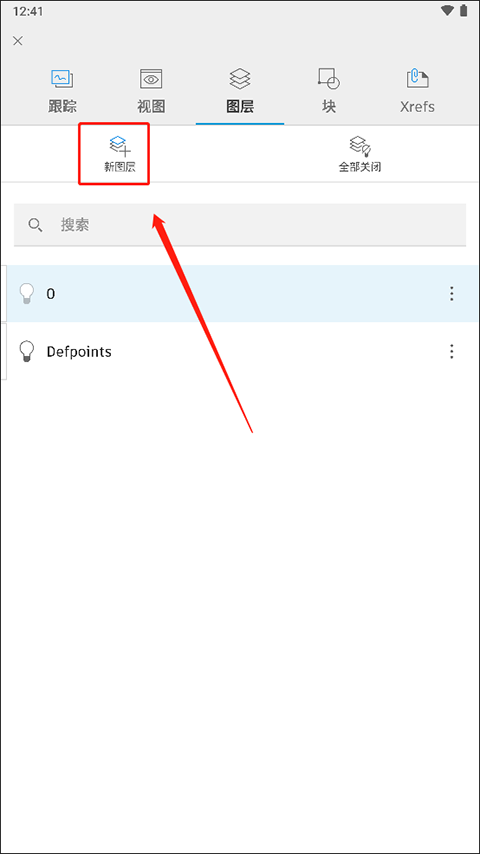
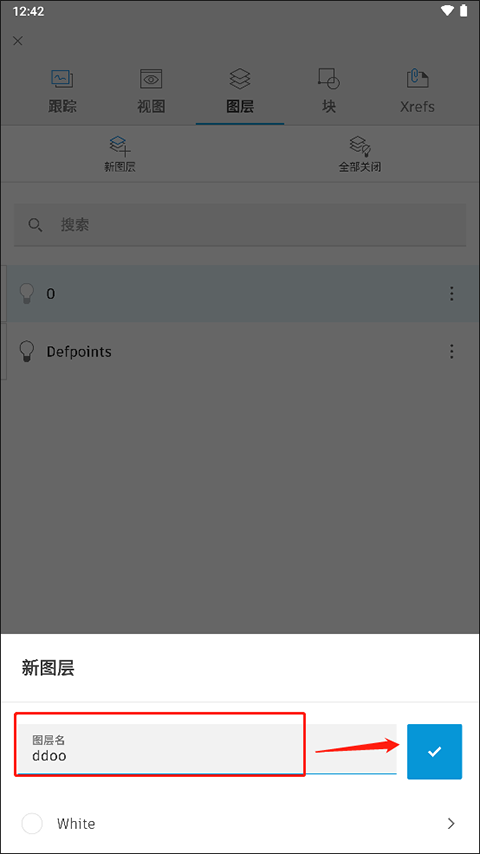
5、新建图层是需要先给图层命名,输入完成之后选择“√”。
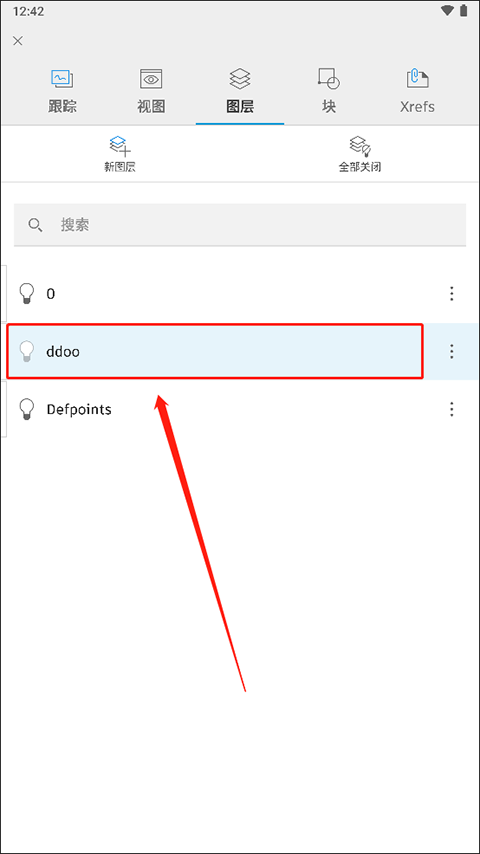
6、这个时候就可以在图层中查看到刚刚新建的图层了。
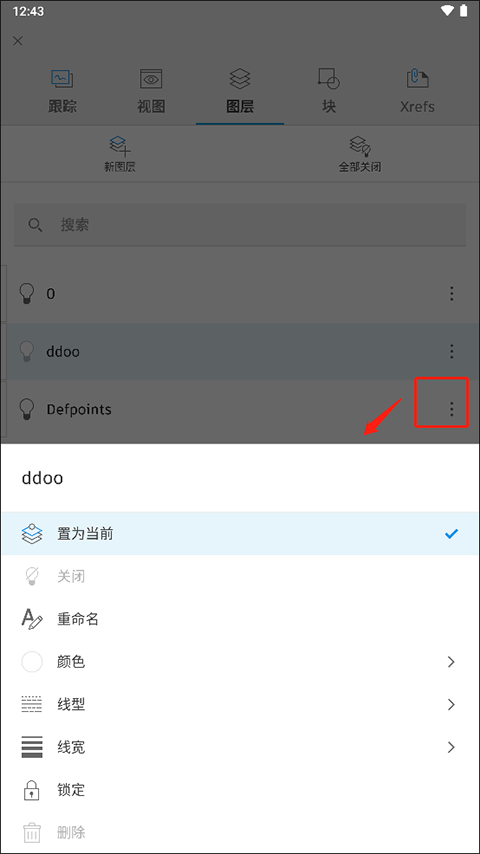
7、点击旁边的三个点还能够对该图层进行设置,其中包括:置为当前、重命名、颜色、线型、线宽以及锁定等操作。
更新日志
v6.12.0版本版本
此最新版本包括以下改进或错误修复:
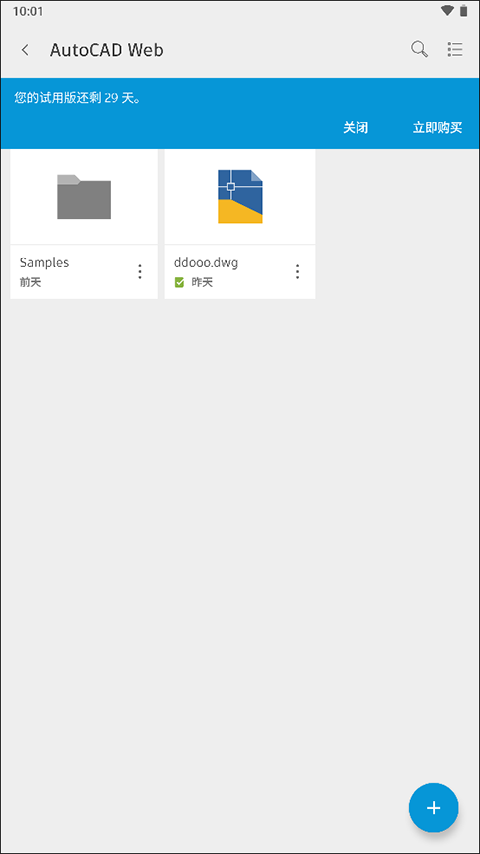
– 直接从文件管理器查看和打开最近使用的图形。
– 图形改进和错误修复。