















WO Mic麦克风是一款巧妙且实用的虚拟麦克风工具,把你的智能手机变成电脑的无线麦克风,通过Wi-Fi、蓝牙或USB数据线就能快速完成连接。一旦配对成功,手机内置的高品质麦克风就会被电脑识别为音频输入设备,瞬间让手机升级为一款随身携带的专业拾音工具。无论你是在家参加远程会议、上网课,还是在直播、游戏语音、语音聊天中追求更好的收音效果,WO Mic都能提供稳定可靠的音频方案。它精准解决了台式机没有麦克风、或者笔记本自带麦克风收音不理想的痛点。

软件特色
1、跨平台支持:支持Windows、Linux电脑客户端以及Android、iOS手机端。
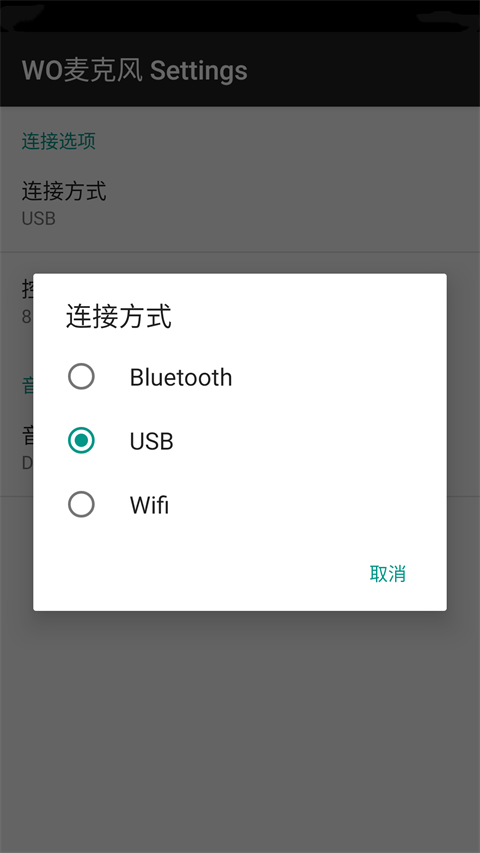
2、多种连接方式:提供Wi-Fi、蓝牙和USB三种连接模式,适应不同场景需求。
3、即插即用:安装配置简单,连接成功后系统自动识别为默认麦克风设备。
4、音质可调:允许用户根据需求在音质和延迟之间进行平衡设置。
5、低延迟传输:优化传输协议,确保语音交流实时流畅。
6、完全免费:软件本身免费使用,无需支付任何费用。
功能说明
1、USB传输
我们建议尽可能使用 USB 传输,因为它比无线连接更可靠。它还具有更低的延迟和更高的比特率。要使用 USB 连接,请执行以下操作:
通过 USB 数据线连接您的手机和 PC。
在 Android 手机上启用 USB 调试。
在 PC 上,为您的手机安装正确的 USB 驱动程序。您可以咨询您的供应商。
如果一切顺利,您的手机将被识别为一个名为“ADB Interface”的USB设备:
按Windows + X并单击弹出菜单中的设备管理器。
在设备管理器中,转到通用串行总线设备。
在列表中,您应该会找到类似ADB Interface的内容。
在手机上配置并启动服务器
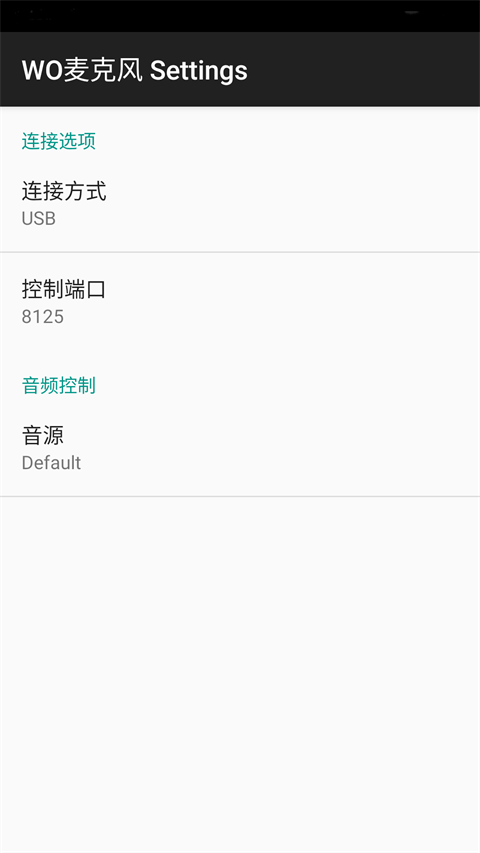
在手机上 启动WO Mic 。在启动服务器之前,您可以转到“设置”以配置您喜欢的内容。
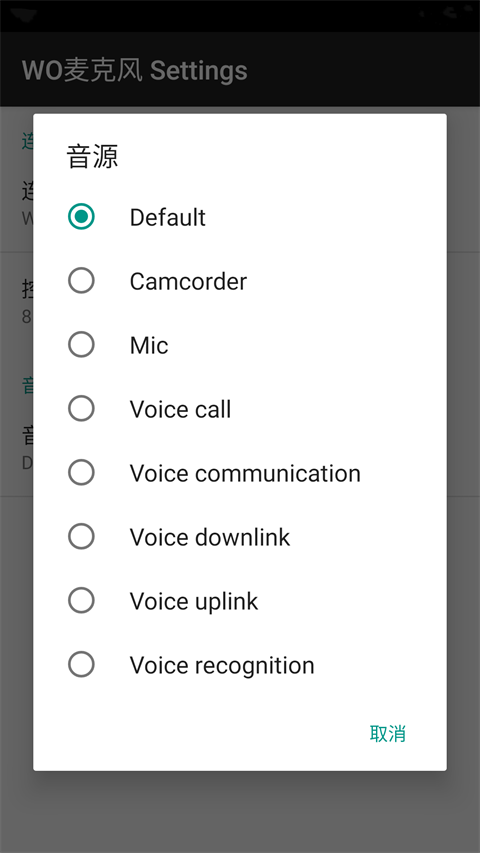
2、音源选项
有 5 种麦克风模式。由于不同的 Android 手机硬件和 OEM 定制,您的手机可能不支持所有模式。甚至有些支持,它们可能与此处描述的效果不同。因此,请以以下模式描述为提示,并探索手机上的每种模式以选择合适的模式。
默认。电话嵌入式麦克风。
麦克风模式 1. 如果你想使用外接有线耳机,试试这个。
麦克风模式 2. 如果与其他模式有回声,请尝试此操作。
麦克风模式 3. 如果您要在远距离或嘈杂的环境中讲话,请尝试此模式。
后置麦克风。如果您想更好地捕捉背面的声音,请尝试此操作。
3、运输选项
选择您想要的交通工具。每次运输的要求:
USB传输。ADB 接口应如上所述;否则将报告无法检测到设备。
蓝牙。如果您还没有这样做,请将您的手机与计算机配对。在手机和电脑上打开蓝牙。
无线上网。在手机和电脑上打开 Wi-Fi 并将它们连接到同一个热点。
Wi-Fi 直连。在手机上打开 SoftAP 并将 PC 连接到此 APP。
软件特点
1、轻量化设计不占资源:软件本身安装包体积极小,iOS端仅约1.6MB,运行时对手机电量和电脑性能的消耗都微乎其微,可以在后台长时间稳定运行。
2、低延迟实时传输:官方宣称延迟极低,实际体验受连接方式和环境干扰影响,在Wi-Fi信号良好或使用USB连接时能达到近乎实时的传输效果,日常语音通话和会议完全够用。
3、隐私保护到位:开发者在App Store的隐私标签中明确标注“不收集任何数据”,用户的声音数据仅在两台设备之间传输,不会经过第三方服务器。
4、配置过程简单直观:整个配置流程只需“手机装App→电脑装客户端→输入IP配对”三步即可完成,不需要网络工程知识,普通用户也能在几分钟内搞定。
连接教程
1、手机端的操作
我们先来看一下手机端的操作。womic在手机端的操作并不复杂,安装软件并打开软件,然后点击右上角“三角形”的按钮。
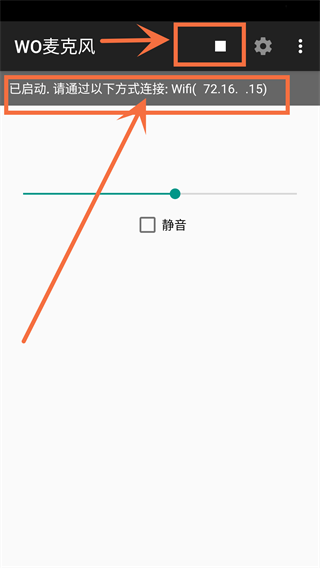
此时,手机端就已经准备好了。可以看到右侧有一个IP地址,记住这个ip地址,后续会在电脑端用到这个ip地址。
2、电脑端的操作
电脑端下载这款应用软件并安装。在它的安装过程中需要注意的一点是,需要根据自己电脑的操作系统版本选择相应的虚拟驱动,这里一定不要选错了,尤其是要注意区分32位和64位版本,否则的话会造成无法与手机连接的情况。
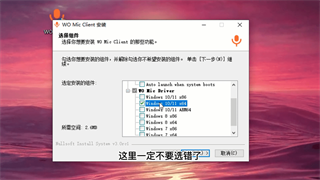
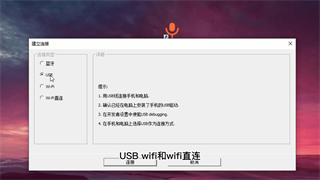
安装完毕之后打开这个软件,可以看到它的界面是非常简洁的,点击【连接】打开Womic的连接窗口,可以看到它的连接类型有4种,分别是蓝牙、USB、Wifi和Wifi直连。在正常情况下,我们选择Wifi这种类型即可,因为这种方式非常灵活。
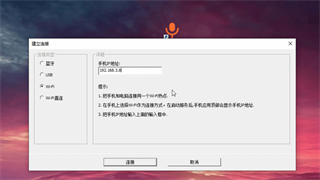
接下来,在右侧输入刚刚在手机端显示的那个IP地址,确保无误之后点击底部的【连接】按钮即可完成手机与电脑的连接。
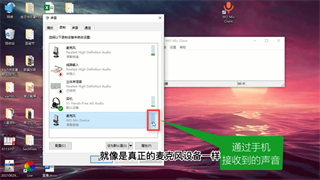
此时,只要在手机上说话,就可以将声音传到电脑上了。我们右键点击任务栏上的【语音】图标,再点击【声音】,选择【录制】,可以看到Womic已经开始工作了,当我们对着手机说话时,声音就会通过手机传输到电脑中,就像真正的麦克风设备一样!
总体来说,利用womic让手机充当电脑的麦克风还是非常实用的,而且在连接的过程中几乎没有任何延迟,并且音质也不错,没有杂音。需要注意的是,在使用Wifi连接的时候,一定要保证womic的手机端和电脑端要处于同一个网络之中。
更新日志
v5.3版本
1.更改UI
2.修复几部手机上报告的崩溃错误
3.添加选项,以便在流媒体播放时屏幕可以继续显示
4.将默认音量级别更改为5