













vn剪辑软件是一款专业级移动端视频编辑工具。它已陪伴无数视频创作者走过了从“只会套模板”到“真正理解剪辑”的蜕变之路。从Vlogger用多轨道合成精致短片,到知识博主用关键帧制作动态图表;从旅行者用曲线变速渲染航拍大片,到业余爱好者用免费无水印功能自信分享作品——它正在用“工具赋能创作”的产品哲学,重新定义“手机剪辑”的可能性。
无论你是在通勤路上用手机粗剪素材的忙碌者,还是在电脑前精心雕琢每一帧的专业人士——它都能以其免费、专业、无广告、跨平台的姿态,成为你创作工具箱中不可或缺的“瑞士军刀”。当你在多轨道上层层叠加素材,当关键帧让画面跃动起来,当曲线变速赋予节奏灵魂——那一刻,它的使命已然兑现:让每一个想法,都有成为作品的可能。专业剪辑、多轨道、关键帧、无水印——这正是它作为移动端专业剪辑标杆的核心魅力所在。
软件特色
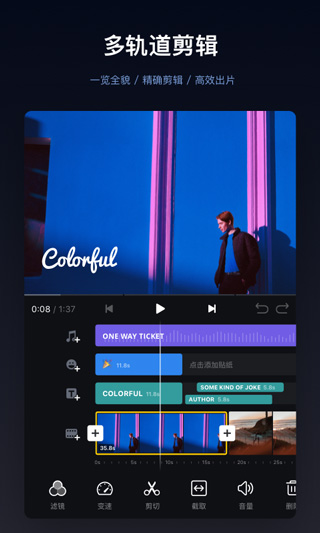
1、PC级多轨道时间轴编辑:VN将桌面剪辑软件的核心设计理念引入移动端,支持在主视频轨之上叠加多层画中画、贴纸、文字、音频轨道。用户可像搭积木一样自由排列各元素的前后顺序与出现时机,每层互不干扰,实现真正的非破坏性编辑。
2、精准到0.05秒的粗剪体验:轨道支持多点触控缩放,用户可精确选取到0.05秒的关键画面进行剪切。删除片段仅需上滑或下滑,长按素材即可拖动调换顺序。
3、关键帧动画系统:内置19种动画预设,支持对视频、图片、贴纸、文字等素材添加自定义关键帧动画。用户可精确控制素材的位置、缩放、旋转、透明度等参数变化,实现从“静态剪辑”到“动态设计”的跨越。
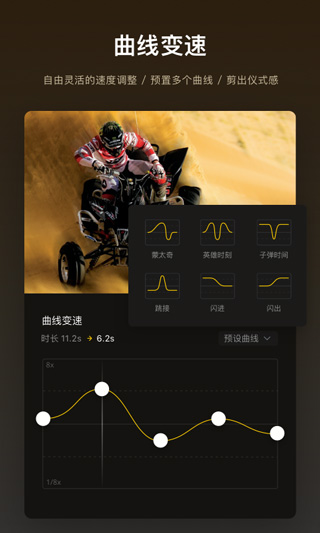
4、曲线变速与倒放:支持高级曲线变速控制,可自定义速度变化曲线,实现“慢-快-慢”等复杂节奏特效,堪比Premiere时间重映射功能。同时提供倒放、定帧等创意玩法。
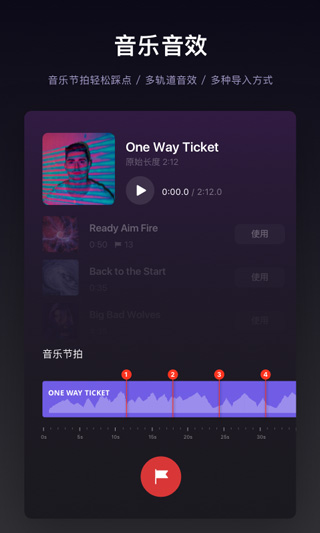
5、音频编辑与节拍标记:支持音频多段编辑,同一轨道可添加多段音乐并独立调节音量。用户可在音乐片段中添加节拍标记,让视频画面切换与音乐节奏精准同步。
软件亮点
1、完全免费无水印的良心之作:在主流剪辑软件纷纷转向订阅付费或加水印的背景下,VN坚持免费核心功能且导出视频无水印,被用户评价为“良知软件的楷模”。
2、多轨道逻辑的专业基因:与剪映等主打“套模板”的软件不同,VN采用桌面级的轨道设计,用户评价“它是在手机端,最接近专业桌面剪辑软件思路的怪物”。
3、无强制广告的纯净体验:应用界面无弹窗广告干扰,导出过程无片头片尾广告植入。部分用户反馈存在底部细条广告,但完全不影响核心剪辑操作。
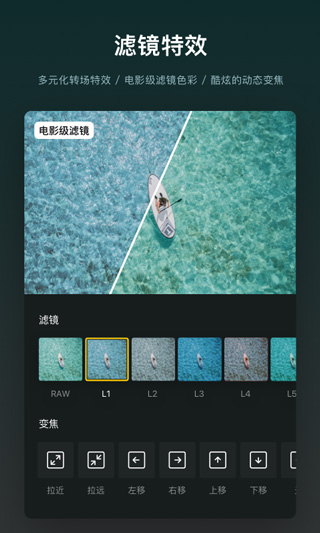
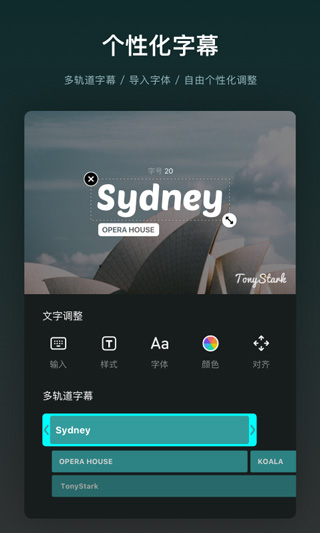
4、支持导入自定义字体与LUT:用户可通过AirDrop、Wi-Fi、QQ等方式导入ttf/otf格式字体文件,满足个性化字幕需求。同时支持导入.cube格式LUT调色文件,轻松实现电影级色彩。
5、自动字幕与AI配音:一键实现语音转文字生成SRT字幕,大幅提升字幕制作效率。支持将文字内容生成AI配音,提供多种声音选择。
软件优势
1、完全免费与VN Pro增值并行:核心剪辑功能永久免费,导出无水印无时长限制。VN Pro通过内购解锁去广告、高级素材等增值服务。
2、Pro级别关键帧动画:关键帧系统支持贝塞尔曲线调节,可精确控制动画缓动效果,动画流畅度远超同类竞品,被深度用户评价为“这个功能直接把手机剪辑拉高到了动态设计的维度”。
3、跨平台生态的完整闭环:支持在iPhone、iPad、Mac三端无缝同步项目,覆盖从随手拍到专业制作的完整创作场景。
4、格式兼容性领先:最高支持4K分辨率、60fps导出,支持杜比视界HDR编辑(iPhone 12及以上机型)。导入端支持Zip批量导入素材,大幅提升素材管理效率。
5、隐私保护与合规运营:开发者披露了完整的隐私政策,收集数据与用户身份不关联。应用已通过苹果App Store官方审核。
常见问题
问:VN视频剪辑需要付费吗?
答:不需要。核心剪辑功能完全免费,导出视频无水印无时长限制。VN Pro提供去广告等增值服务。
问:VN和剪映有什么区别?
答:VN主打“专业工具”路线,采用PC级多轨道时间轴,适合追求创作自由的进阶用户;剪映主打“套模板”路线,适合快速出片的入门用户。用户评价“VN是手机端最接近Pr、FCPX思路的怪物”。
问:如何解决预览卡顿或视频加载慢的问题?
答:在VN设置-剪辑偏好中开启“创建代理”选项,可大幅提升高分辨率视频的编辑流畅度。
问:如何导出带透明通道的视频?
答:目前VN暂不支持直接导出带Alpha通道的视频文件,建议通过绿幕素材配合色度键功能实现类似效果。
问:如何导入自定义字体?
答:将ttf/otf字体文件通过AirDrop或QQ发送到手机,在VN中点击“打开方式”选择VN即可导入。Mac版可直接将字体文件拖入VN字体文件夹。
vn剪辑软件app使用教程
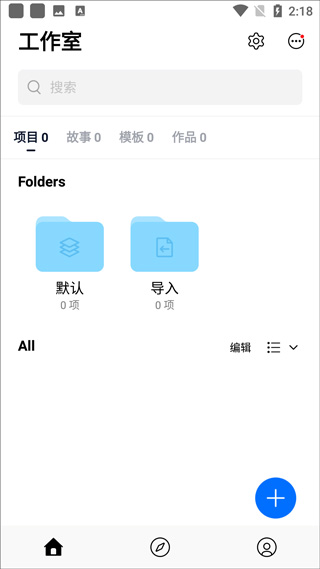
1、进入界面后,点击【+】符号;
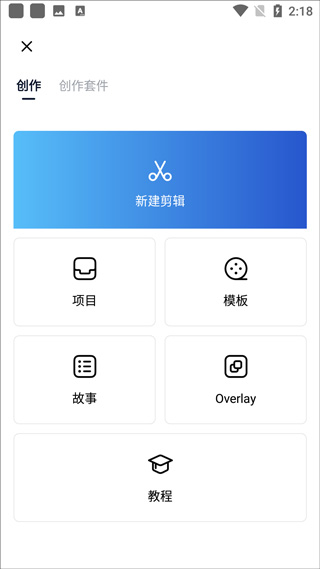
2、点击【新建剪辑】,选择一个视频,点击【箭头】符号;
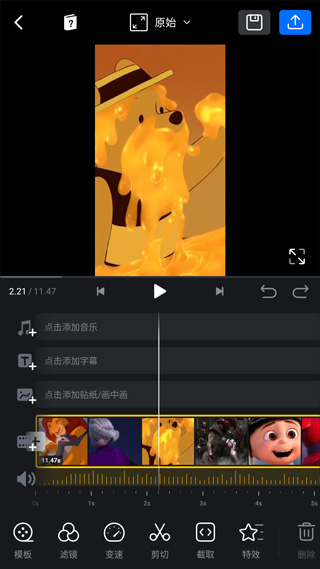
3、根据视频片段,移动视频时间轴,点击【剪切】即可将视频分成两段;
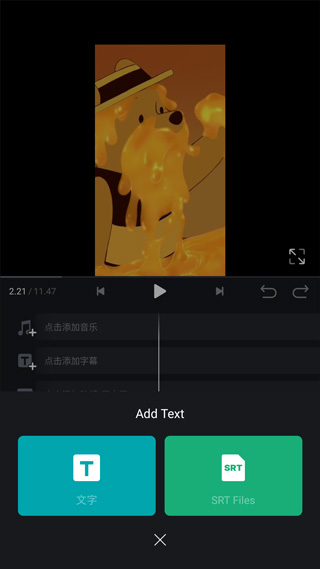
4、点击【字幕】,可以选择字幕样式并输入内容,点击【√】符号即可,还可以设置音乐及其他特效;
5、点击上方【完成】,选择【√】符号即可导出;
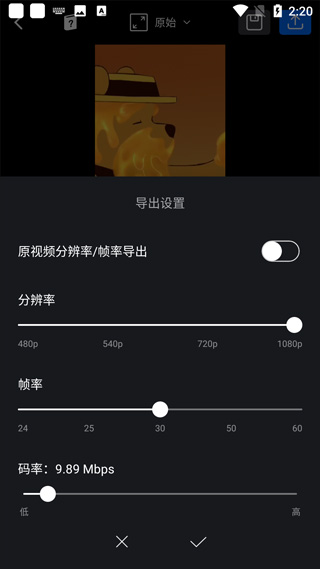
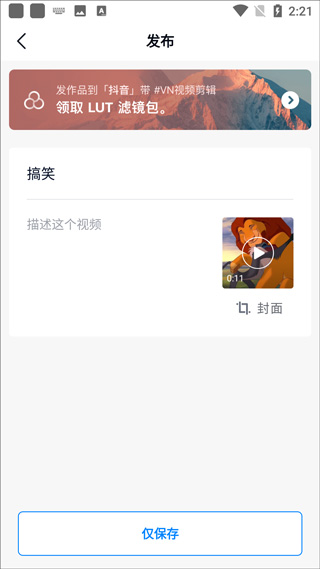
6、选择【仅保存】即可完成操作。