














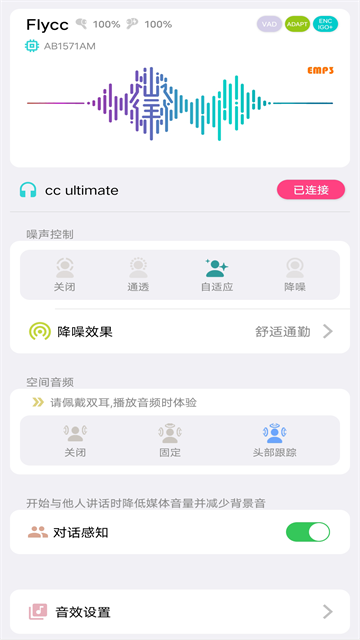
Flycc是一款专门给悦虎主板蓝牙耳机用户准备的官方配套管理工具,说白了就是让你的耳机多一个“控制面板”。它把设备连接、真伪鉴别、音效定制、降噪控制和固件升级这几件事都收进了一个APP里,装好之后耳机能用出更多花样。比较有针对性的是它的智能识别和真伪检测系统,通过弹窗响应速度、按键反馈、固件版本、芯片型号这些维度来判断耳机是不是正品,对担心买到仿冒货的人来说挺实用。连接方面支持一键快速配对和自动回连,省去反复进蓝牙设置手动连的麻烦。音频调节给得比较深,内置均衡器、低音增强和3D环绕,你可以按自己喜好调出专属音效。实时电量监控、触控按键自定义、听力健康保护、OTA固件在线升级这些也都有,没网络的时候还能离线设置。界面简洁、全程无广告,适合悦虎系列耳机用户拿来解锁隐藏功能和提升可玩性。
软件特色
1、真伪鉴别有依据 它不只是简单弹个“正品”提示,而是从弹窗响应速度、按键反馈、固件版本和芯片型号等多个维度综合判断。仿冒耳机往往在这些细节上露馅,系统抓的就是这些差异。买二手或者从非官方渠道入手时,先用它验一遍,心里踏实不少。
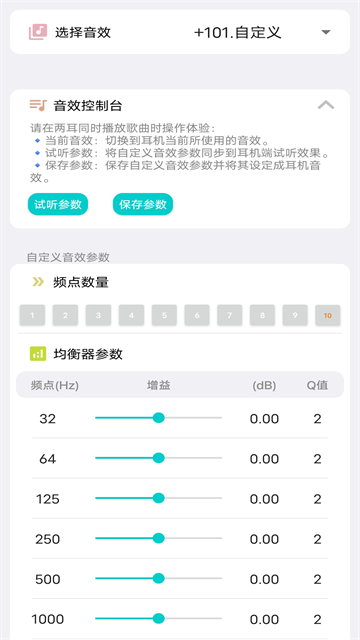
2、音效定制空间大 内置均衡器可以手动拉曲线,低音增强和3D环绕则是一键切换的风格化选项。听流行想突出人声,听电音想加重低频,听现场想开环绕,都能在APP里直接调,不用换耳机就能改变听感。对喜欢折腾音效的用户来说,可玩性比默认状态高出一截。
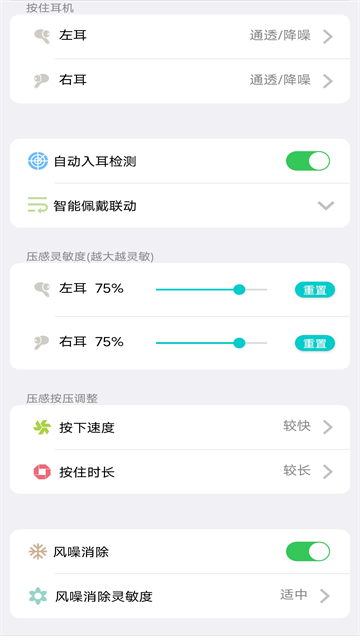
3、连接管理省心 一键快速配对和自动回连意味着打开耳机盒就能连上手机,不用每次进蓝牙列表手动点。实时电量监控让你随时知道左右耳和充电仓还剩多少电,触控按键自定义则能按习惯改单击、双击、长按对应的功能,用起来更顺手。
4、离线设置无广告 没网络的时候照样能调音效、改触控、看电量,设置项不依赖云端。全程无广告这一点在工具类APP里算清流,打开就是功能,没有弹窗和推广打扰。听力健康保护和OTA升级也在里面,前者帮你控制音量使用习惯,后者让耳机固件保持更新。
常见问题
1、怎么判断耳机是不是正品 连上APP后先看弹窗响应速度,正品通常反应较快且稳定。再进真伪检测页面,系统会读取固件版本和芯片型号做比对。如果检测结果异常,或者按键反馈明显迟钝、弹窗时有时无,建议找卖家核实。非官方渠道买的耳机,到手先用这个流程验一遍比较稳妥。
2、音效调完没感觉怎么办 先确认耳机固件是不是最新版本,部分音效功能需要较新固件支持。调均衡器时建议放一首熟悉的歌,边调边听,微调比大起大落更容易听出差别。低音增强和3D环绕开太猛可能会让声音发闷,适度使用效果更好。调完记得保存,换设备后设置可能需要重新同步。
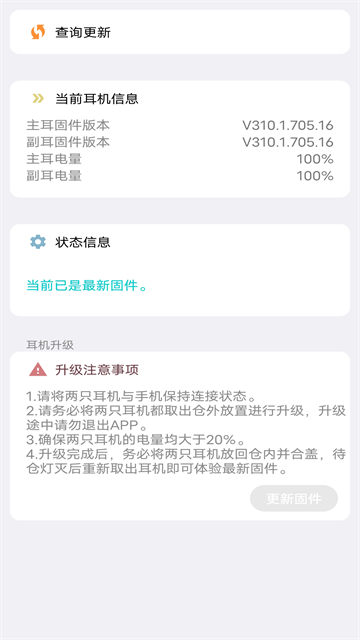
3、固件升级失败怎么处理 升级前确保耳机电量充足,手机网络稳定,升级过程中不要断开连接或者切后台。如果失败,把耳机放回充电仓再取出重新连,然后重试。多次失败的话,检查APP是不是最新版本,旧版APP可能不兼容新固件。实在不行联系卖家或官方渠道获取帮助。
4、离线时哪些功能能用 没网络的情况下,音效调节、触控自定义、电量查看这些本地设置基本都能正常用。真伪检测和固件升级需要联网获取数据,离线时用不了。如果你经常在没网的环境下用耳机,建议提前在有网时把固件升好、设置调好,后面离线用就不受影响。
蓝牙连接教程
1、配对蓝牙设备
将您的蓝牙设备与本手机蓝牙配对建立连接。
2、连接App
升此APP点击“选择设备“按钮进入上配对蓝牙设备列表并选您的蓝牙设备,使之与 APP建立接,接成功后该设备上的配置信息将自动同步到APP。
3、配置蓝牙设备
手动编辑配置选项,APP将实时同步配置项到蓝牙设备。
产品操作指引
一、开/关机
开盖自动开机,合盖自动关机。
二、连接设备
1、耳机均放入盒中,打开充电盒后按住充电盒按键约3秒(适配支持按键的充电盒)或10利内双击充电盒至指示灯闪烁(适配支持加速度传感器的充电盒)进入配对模式,此时可以在设备端搜索耳机并连接。
2、如您购买的机型支持EMP(双设备智能连接),耳机在与第一台设备连接成功后请放回仓内,按第一步操作让耳机继续进入配对模式即可被第二台设备同时连接,实现一部耳机同时连接两台设备。
三、充电
耳机放入充电盒内,自动进行充电;接入标配的充电设备为充电盒充电。
四、功能自定义
支持Flycc App上自定义耳机功能。