











玩《我的世界》的人,几乎都动过自己做一个专属皮肤的念头。但真打开画布开始画,又发现像素级绘制没那么简单,颜色要搭、比例要对、背面和侧面还容易画歪。我的世界皮肤制作器就是一款专门为Minecraft玩家准备的皮肤编辑工具,它把皮肤制作这件事从门槛不低的像素画变成了人人能上手的操作。你可以用最传统的方式自己绘制:调色盘选颜色,铅笔一格一格点,橡皮擦修改细节,完全按自己的想法来打磨每一个像素。如果你不想慢慢画,也可以直接导入一张喜欢的图片,让软件自动生成对应的皮肤,省下大量手动设计的时间。这两种方式一个走精细路线,一个走效率路线,不同需求的玩家都能找到适合自己的入口。软件还内置了社区功能,你可以浏览和下载其他人创作的皮肤作品,看到喜欢的直接拿来用,或者在此基础上做二次修改。自己做的皮肤也能分享出去,和其他玩家交流创作心得。它比单纯的皮肤下载器多了一层“做”的乐趣,也比纯粹的绘图软件更贴近Minecraft皮肤的实际使用场景。
一句话总结:这是专为Minecraft玩家打造的皮肤编辑工具,支持像素级手动绘制和图片自动生成两种创作方式,既能完全自定义皮肤,也能浏览下载他人作品并在社区交流,让每个玩家都能做出属于自己的MC皮肤。
软件特色
1、像素级手动绘制,细节全由自己掌控
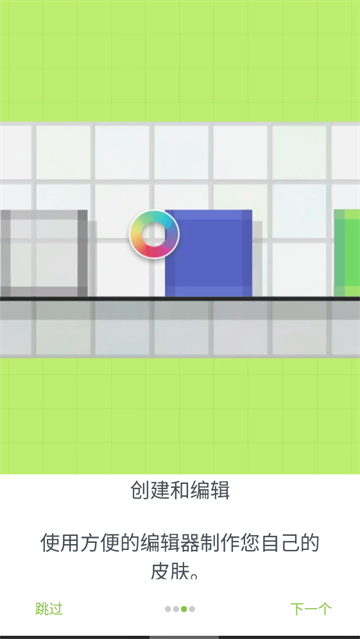
对于喜欢自己动手的玩家来说,这款工具提供了完整的像素绘制环境。调色盘、铅笔、橡皮擦这些基础工具都有,你可以一格一格地勾勒角色皮肤的每个部位,调出自己满意的配色。像素绘画的魅力在于它的确定性,你点下去的每一格颜色,最终都会原样呈现在游戏角色身上。这种自己一格格做出来的皮肤,穿上之后格外有成就感。
2、图片自动生成皮肤,快速出稿不费劲
手动绘制虽好,但确实费时间。软件支持导入图片自动生成皮肤,你选一张喜欢的图,系统会帮你处理成Minecraft皮肤的格式和比例。虽然自动生成的精细度不如手绘,但用来快速获得一个可用的皮肤或者作为创作底稿已经足够。之后再根据效果手动修一修细节,效率比从头画高得多。
3、社区作品浏览下载,好皮肤不用自己憋
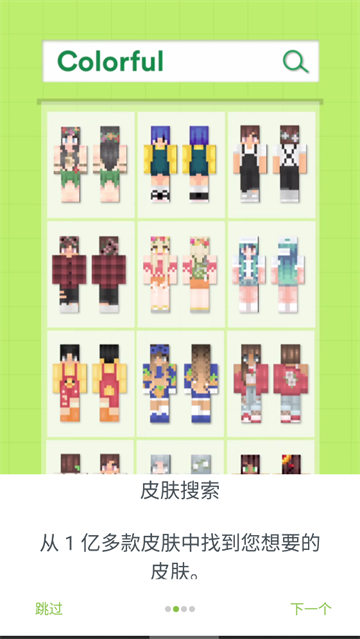
软件内置了皮肤社区,里面有很多玩家上传的原创皮肤作品。你可以按照分类和热度浏览,看到喜欢的直接下载使用。这对不想自己动手又想要个性化皮肤的玩家来说非常方便。看到别人做得好的作品,也可以把文件下载下来,在编辑器里打开研究一下人家的配色和结构是怎么处理的,等于免费上了一节像素皮肤课。
4、作品分享与交流,创作不是一个人的事
做好的皮肤可以发布到社区里,让别人使用和评价。你也能在社区里和其他玩家交流制作心得,问问别人某个部位的阴影是怎么处理的,或者看看大家最近都在做什么风格。这种社区化的氛围让皮肤制作从单人任务变成了一个可以持续获得反馈和灵感的循环,玩起来不容易腻。
常见问题
1、制作好的皮肤怎么导入《我的世界》?
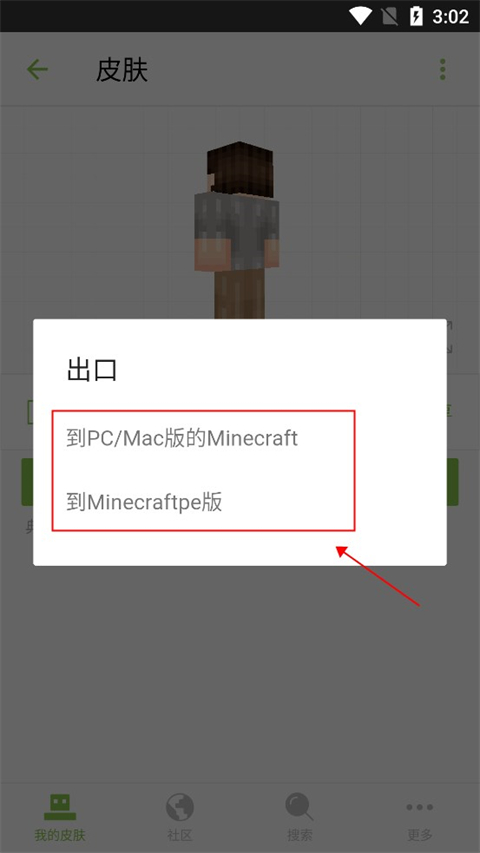
在皮肤制作器里完成作品后,通常可以导出为Minecraft支持的皮肤文件格式。不同版本的《我的世界》导入方式不同,手机版一般可以在游戏内的皮肤设置里选择本地文件导入,电脑版则需要把文件放到对应的游戏目录或者通过启动器设置。导出时注意选择正确的尺寸和格式,导入时按照游戏提示操作即可。
2、图片生成皮肤的效果怎么样?
图片自动生成皮肤的效果取决于原图的复杂度和颜色数量。主体清晰、颜色分明的图片生成效果会更好;细节太多或者颜色太杂的图,生成的皮肤可能会出现区域混乱或者颜色失真的情况。建议生成后仔细检查一遍各个面的效果,对不理想的部分用编辑工具手动修正。
3、下载别人的皮肤可以直接用吗?
社区里玩家分享的皮肤大多可以免费下载使用,但不同作者对作品的授权要求可能不同。用于个人游戏内的使用一般没有限制,但如果你想把下载的皮肤再发布到其他地方或者做商业用途,建议先联系原作者确认授权。尊重创作者的劳动成果,社区的氛围才会越来越好。
4、绘制皮肤时需要注意什么比例和结构?
Minecraft皮肤的每个身体部位在贴图上都有固定的区域和尺寸,画的时候要注意不同面之间的衔接,尤其是头部和身体连接处以及四肢的侧面。建议先了解一下皮肤的UV布局,或者打开一个现成的皮肤文件对照着画。画完正面之后别忘了背面和侧面的细节,很多新手只画正面,转个身皮肤就露馅了。
我的世界皮肤制作器导出皮肤教程
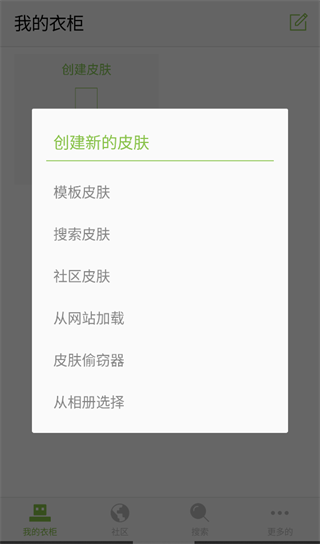
1、点击【创建皮肤】进入编辑界面。
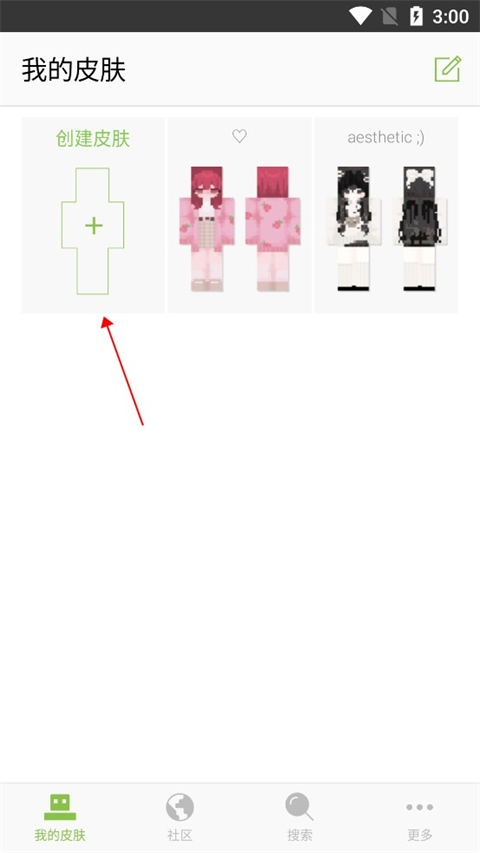
2、根据需求选择合适的皮肤格式。
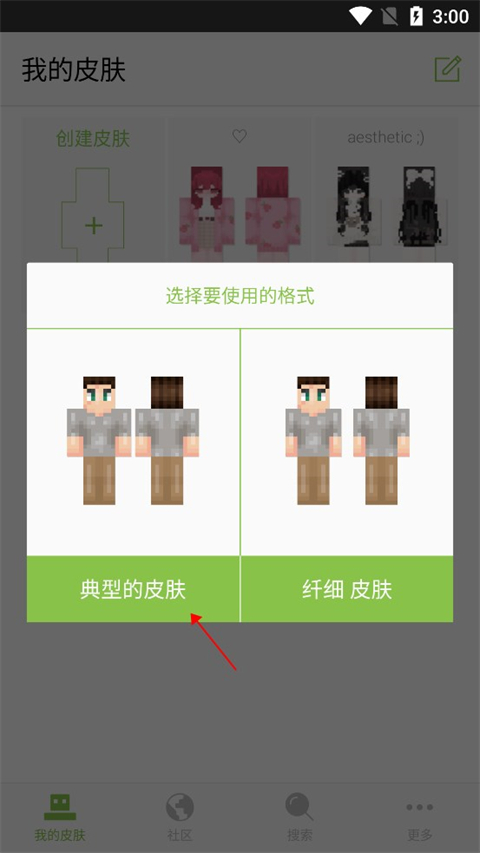
3、完成编辑后,点击右上角的【√】进行保存。
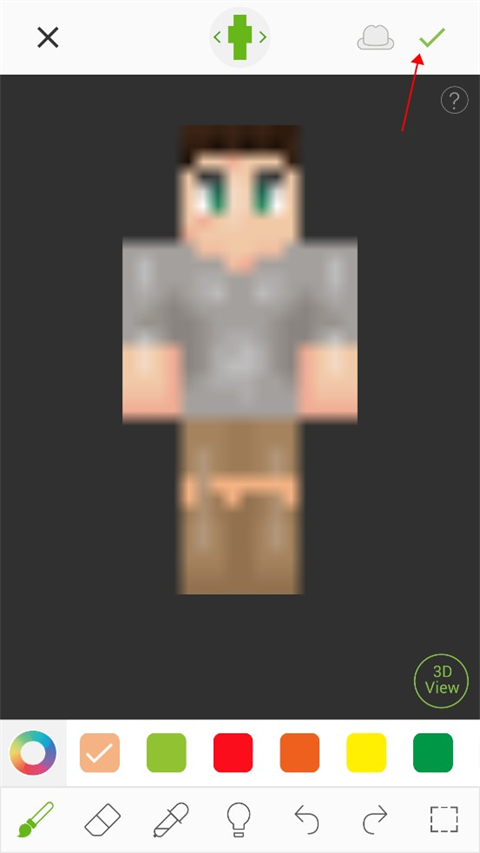
4、在弹出的界面中,选择【导出】功能。
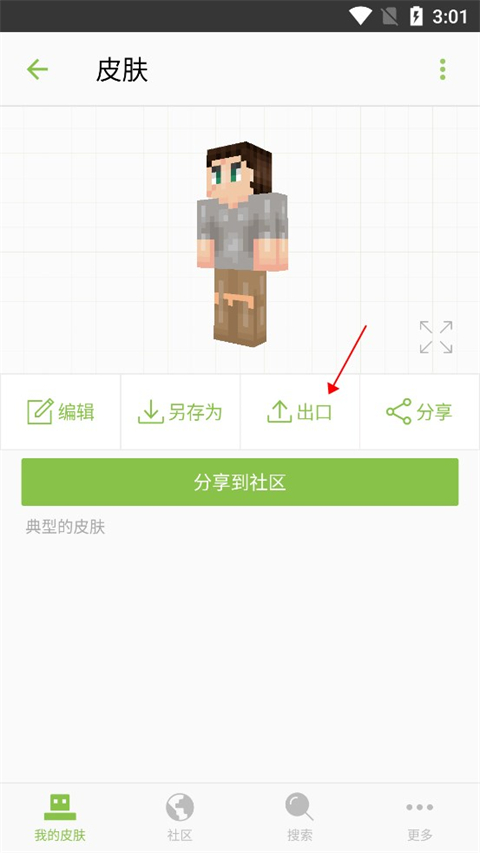
5、最后根据需要,将皮肤导出到任意端口或游戏中即可使用。