














想写点Python代码练练手,身边没电脑怎么办?或者你刚入门,想利用通勤、午休这些碎片时间写几行代码,又不想背着一台笔记本电脑到处跑。Pydroid3就是一款为Python学习者和开发者准备的手机端编程工具。它支持Python 3.8离线运行,这意味着即使在没有网络的环境里,你也能正常编写和运行代码,不受网络条件的限制。这对经常在地铁、飞机上或者网络信号差的地方想写点东西的人来说非常实用。软件内置了终端仿真器和调试器,你可以直接在手机上完成代码编辑、运行和调试的完整流程,不需要连接远程服务器或者做复杂的环境配置。更难得的是,它对多种库有不错的兼容性,甚至支持C、C++和Fortran的编译。这意味着你不只是在手机上跑几行简单的Python语法,而是真的可以做一些有实际价值的开发和实验。对于刚接触编程的初学者来说,它省去了搭建开发环境的麻烦,打开就能写;对于有经验的开发者来说,它也提供了一个随身的轻量代码实验场。
一句话总结:这是专为Python学习和开发设计的手机编程工具,支持Python 3.8离线运行,内置终端和调试器,兼容多种库并支持C、C++和Fortran编译,无需复杂环境配置,让编程从电脑桌前解放出来,随时随地都能写代码。
软件特色
1、离线Python运行环境,没网也能写代码
Pydroid3最核心的能力之一就是离线运行。你不需要联网,不需要连接远程解释器,代码就在手机本地运行。飞机上、地铁里、信号盲区,这些原本不适合编程的场景现在都能利用起来。对于喜欢利用碎片时间学习的人来说,这种不受网络束缚的自由感很关键,你只负责写,环境的事它已经帮你解决了。
2、内置终端和调试器,完整开发流程不缺席
很多人以为手机写代码只是“敲几个字看看”,但Pydroid3做得比这完整得多。内置的终端仿真器让你能直接在手机上执行命令和脚本,调试器则能帮你定位代码中的问题。你可以在手机里完成写、跑、调的完整闭环,不需要把代码传回电脑才能验证。这种完整性让手机端编程从“玩具”变成了真的可以干活的工具。
3、兼容多种库,还能编译C和C++
Pydroid3在功能性上不是只能跑基础语法。它兼容了不少常用的Python库,能支撑起一定复杂度的项目。更让人意外的是它还支持C、C++甚至Fortran的编译。这意味着一些需要和底层语言配合的代码,在手机上也有处理的空间。虽然不能完全替代电脑上的开发环境,但作为一个随身工具,它的能力边界已经比很多人想象中宽得多。
4、零配置上手,初学者不用被环境劝退
学编程的人经常在装环境这一步就被劝退了。Pydroid3把这一步省掉了,下载安装之后打开就能写代码,不需要配置路径、不需要安装解释器、不需要处理各种版本冲突。对于刚接触Python的人来说,这种“打开即用”的体验非常友好,把注意力都留给了代码本身,而不是环境配置的无穷折腾。
常见问题
1、手机打字写代码会不会很难受?
确实会比实体键盘慢一些,但Pydroid3在编辑体验上做了针对性的优化,比如代码高亮、自动缩进和常用符号的快捷输入。你可以配合蓝牙键盘使用,输入体验会接近桌面端。如果只是写短脚本或者练习代码,手机软键盘也足够应对。关键是它让“没有电脑的时候也能继续写”这件事成立了。
2、支持哪些Python库?
Pydroid3预置了相当数量的常用Python库,并且可以在应用内安装更多支持的库。具体能装哪些库取决于库本身对移动平台的兼容情况。纯Python实现的库兼容性通常很好,部分依赖C扩展的库可能无法正常安装或运行。使用前可以先查一下目标库的安装说明和兼容情况。
3、可以导出写好的代码吗?
可以。你可以把在Pydroid3里写的代码保存为文件,通过文件管理器、云存储或者直接分享的方式导出到其他设备。许多用户会把在手机上写的片段导回电脑继续完善。只要保存好源文件,代码在不同设备之间的流转并不复杂。
4、免费版和付费版有什么区别?
Pydroid3有免费版本可供使用,覆盖了核心的编程和运行功能。部分高级功能和插件可能需要通过付费版解锁。具体差异以应用内的版本说明为准。对大多数入门用户来说,免费版已经足够日常学习和练习使用,等你真正需要更多功能时再考虑是否升级也不迟。
Pydroid3使用说明
一、简单配置
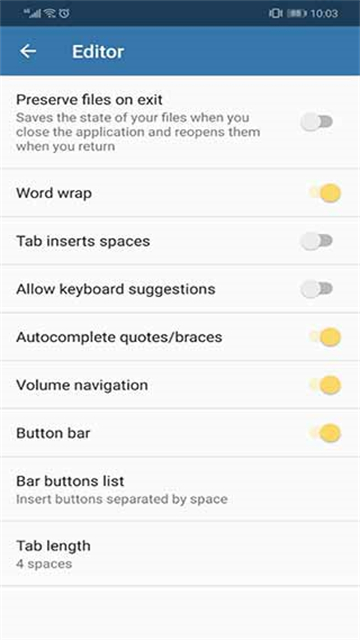
1、编辑器界面设置:
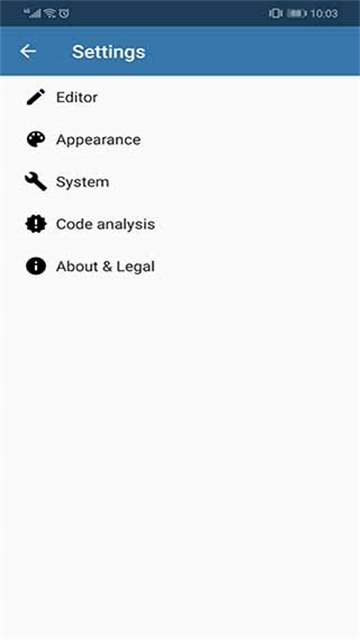
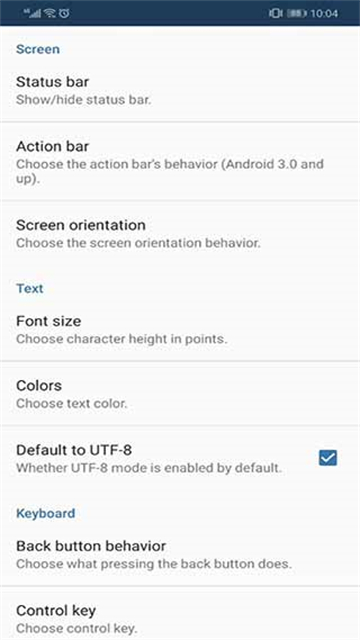
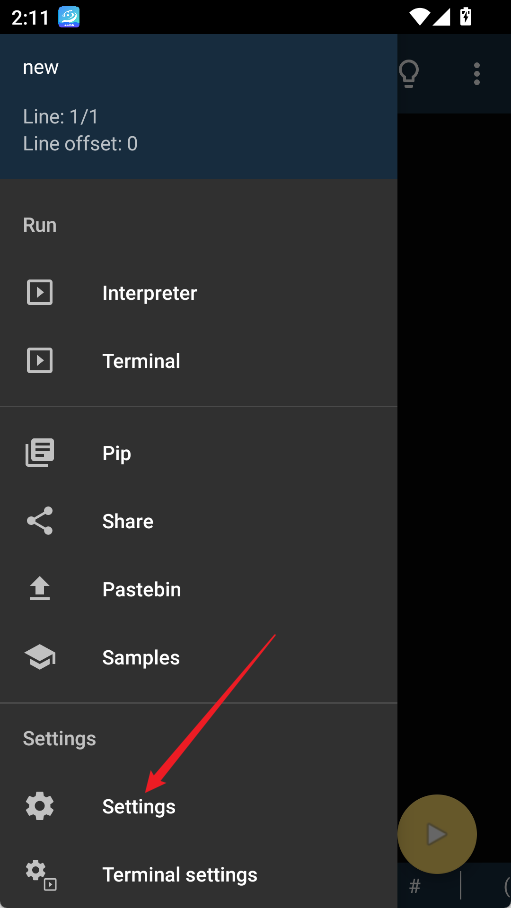
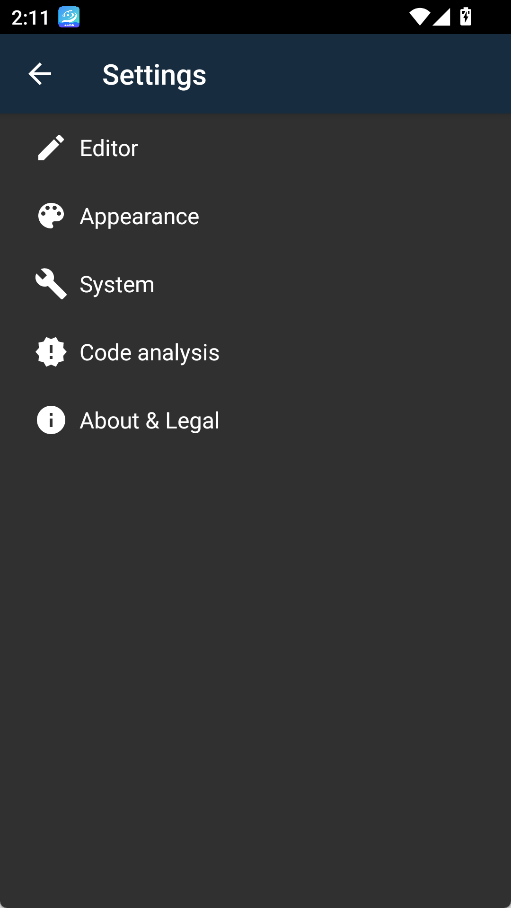
点击左上角菜单图标,点击“Settings”进行设置。
2、第三方库:
方式一:
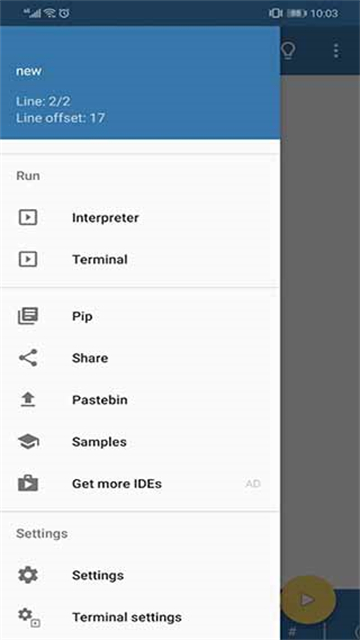
点击左上角菜单图标,点击”pip”进入第三方库管理界面;
进入”INSTALL”下输入要安装的第三方库,勾选”Use prebuilt libraries repository”点击INSTALL进行安装;
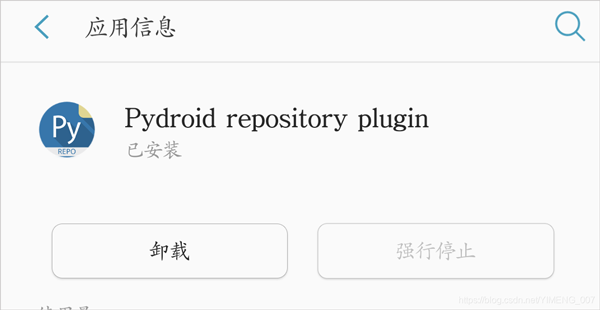
初次安装需要下载插件,类型是”、xapk”,需要另行下载xapk的安装工具。
方式二:
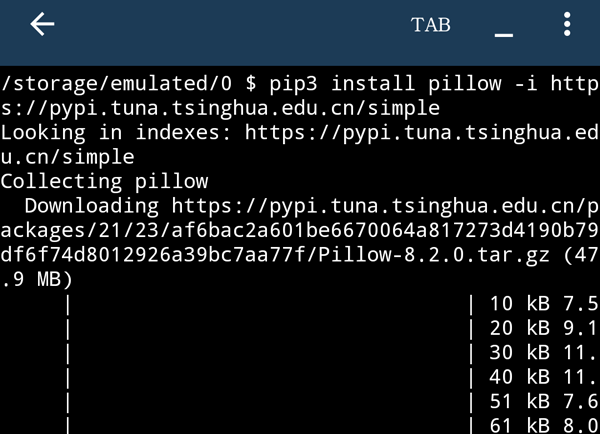
点击左上角菜单图标,点击”Terminal”进入终端;
用pip管理工具安装:
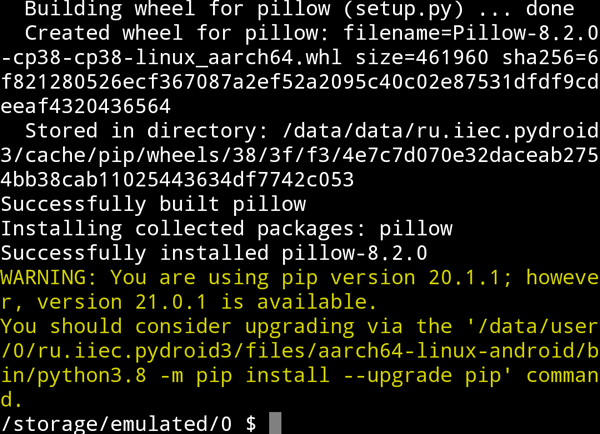
二、运行Python代码
1、编辑Python代码
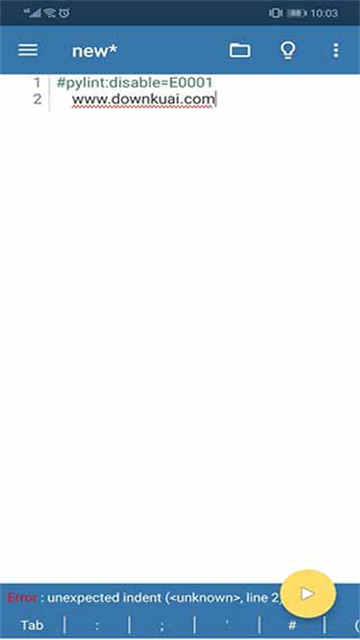
以输出当快软件园为例:
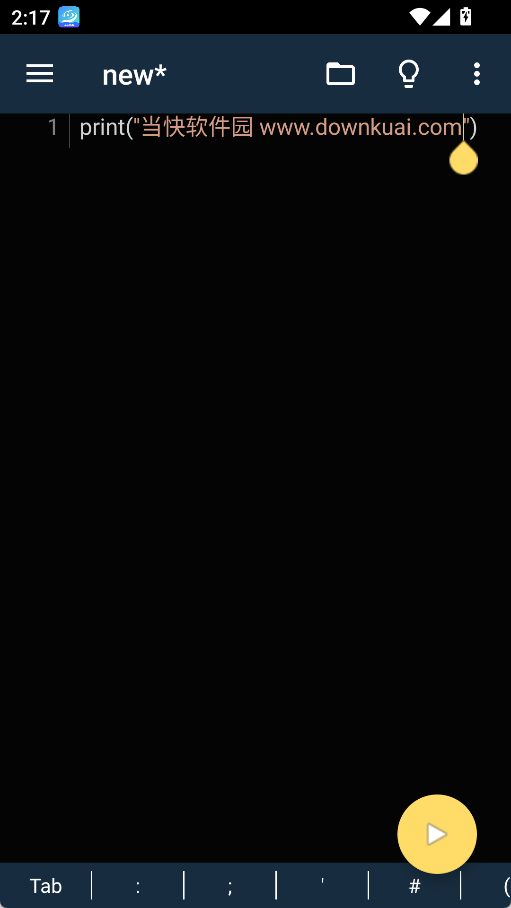
2、点击右上角的文件夹图标进行保存,也可以不保存直接点右下角的运行图标即可运行
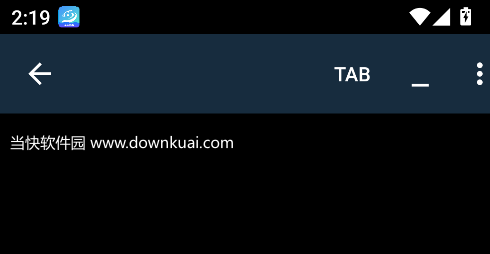
运行结果:
三、运行c语言代码:
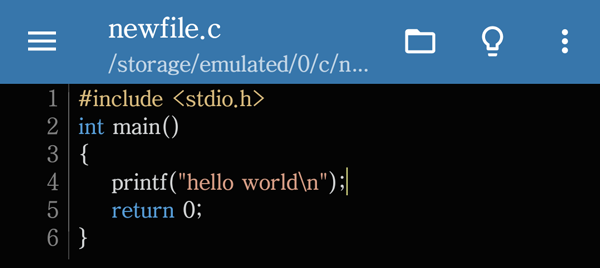
1、编辑一段c语言代码
以输出hello world为例:
2、运行c语言代码:
1、先点击右上角文件夹图标,保存代码文件(要保存到能找得到的位置),后缀名为“、c”;
2、点击左上角菜单,点击Terminal进入终端(linux);
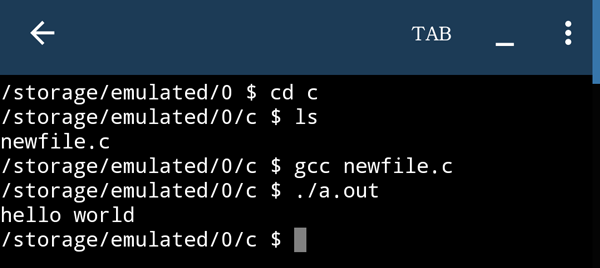
3、用cd命令进入到刚刚保存代码文件的文件夹(ls命令可查看当前文件夹下的文件);
4、利用gcc编译c代码,未报错即为编译成功;
5、运行当前文件夹下的a.out文件。
如下所示: