











startallback是一款专为Windows 11与Windows 10系统设计的开始菜单与任务栏定制恢复工具,拥有经典开始菜单样式一键还原、任务栏外观与位置精细调校、资源管理器与右键菜单风格回归、系统托盘图标与时钟样式优化及无后台服务静默运行等核心功能。它将Windows 11中居中的开始菜单与简化的任务栏右键菜单恢复为Windows 7或Windows 10时代的经典布局,让用户在享受新系统性能与安全更新的同时,保留多年养成的操作习惯与肌肉记忆。
StartAllBack以轻量化的无后台服务方式静默运行,不占用额外内存与CPU资源,安装后系统原生的开始菜单与任务栏被无缝替换为可深度定制的经典样式。用户可将开始菜单调整为Windows 7风格的层级列表或Windows 10风格的磁贴混合布局,任务栏图标大小、位置与右键菜单行为均可逐项调校。资源管理器窗口与右键菜单的经典风格回归让日常文件操作不再有割裂感,在熟悉与高效之间成为Windows老用户值得信赖的系统体验守护工具。
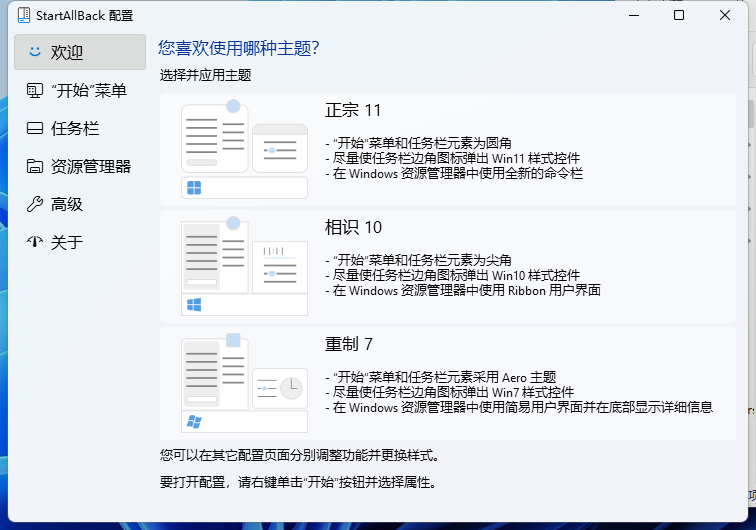
软件特色
1、经典开始菜单:将Windows 11/10的开始菜单恢复为Windows 7或Windows 10经典样式,支持自定义布局。
2、任务栏位置调整:可将居中的任务栏图标改为传统的左对齐,支持任务栏从不合并。
3、右键菜单还原:恢复完整的右键菜单,去除新版系统的折叠显示,所有选项一目了然。
4、资源管理器优化:可恢复经典的资源管理器界面,如详细信息窗格、命令栏等。
软件功能
1、开始菜单样式:可选Windows 7、Windows 10风格,支持自定义颜色、透明度、圆角大小。
2、任务栏设置:图标左对齐、从不合并、标签显示、图标大小调节、任务栏位置(上/下/左/右)。
3、通知中心控制:可隐藏或显示通知中心、快速设置面板,调整其行为。
4、右键菜单还原:恢复完整右键菜单,去除“显示更多选项”的折叠,所有操作一步直达。
5、资源管理器增强:恢复经典命令栏、详细信息窗格,可自定义资源管理器配色。
6、搜索框定制:可选择在任务栏显示搜索框、搜索图标或完全隐藏。
7、虚拟桌面切换:可调整虚拟桌面切换动画,设置快捷键。
8、主题兼容:兼容Windows深色/浅色主题,自动适配系统配色。
软件特点
1、专注经典恢复:专门为习惯传统界面的用户设计,将新版系统改回熟悉的样子。
2、轻量高效:软件体积小,运行时资源占用低,不影响系统性能。
3、高度可定制:几乎所有界面元素都可调整,满足个性化需求。
4、付费买断:一次性付费购买,永久使用,支持免费试用。
5、持续更新:紧跟Windows系统更新,确保兼容性。
6、安全可靠:不修改系统核心文件,可随时卸载恢复原状。
7、用户口碑好:被众多科技媒体推荐,用户评价高。
常见问题
1、用了Startallback时间显示不全
关于这个时间显示不全的问题,经过用户反馈,发现是和360的图标有关,一般出现这个问题的用户都实用了360且右下角有一个360浮球,解决方法就是把这个浮球,浮动到桌面上,或者隐藏起来,不能放到右下角,这个浮球的宽度比一般的图标都更宽,所以产生了这个bug。
2、安装Startallback后任务栏没有任何反应
如果出现安装Startallback后任务栏,开始菜单,都没有任何改变,那么这种情况的解决方案是:卸载重新安装,安装的时候选择【为所有人安装】。
3、安装了Startallback后任务栏不显示正在运行的程序
正常情况下我们打开一个程序或者窗口任务栏都会有一个增加一个任务条,那么有客户反馈在使用Startallback后打开的程序不在任务栏显示,经过排查发现,出现这种问题的用户都安装了鲁大师软件,那么解决方案就是卸载鲁大师。
4、安装Startallback后右键菜单圆角外面有方角
最近有用户反馈安装Startallback后,右键菜单既有一个圆角的痕迹,又是以方角的形式显示,那么这种情况的解决办法是,更新显卡驱动。
5、Startallback禁用后怎么重新打开
Startallback禁用后重新打开的方法是:打开电脑上的控制面板,然后点右上角的“查看方式”,再选择“小图标”,然后就能找到Startallback设置按钮。