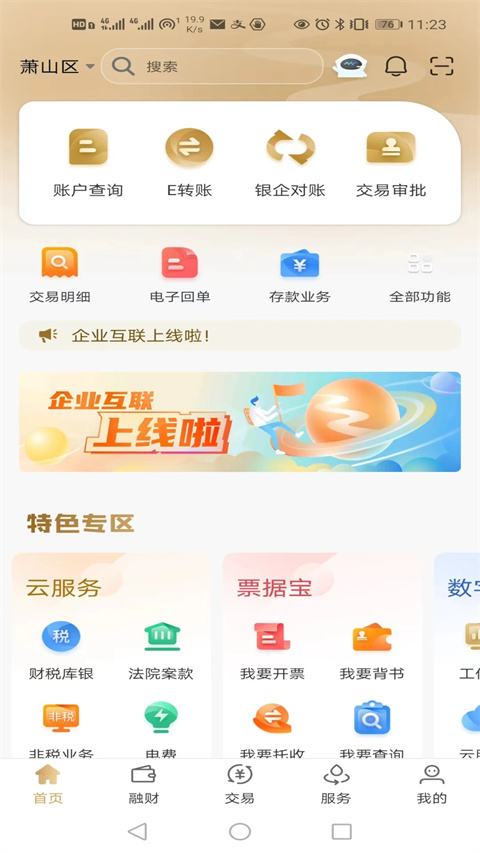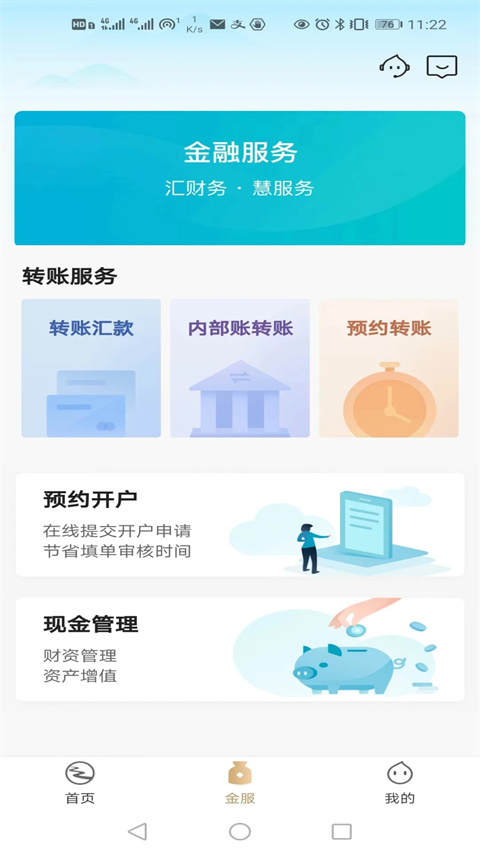















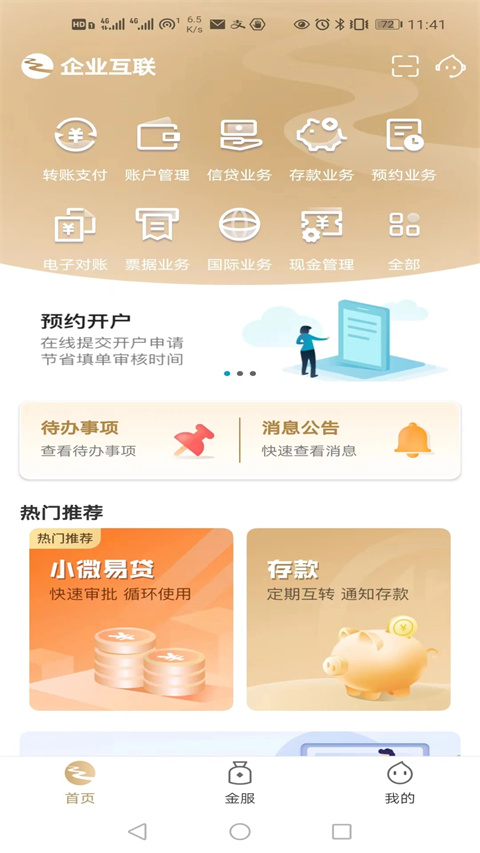
企业互联是一款跨组织业务协作平台。它已帮助帆软与上百家供应商、服务商建立了在线互联协作关系。从行政订餐管理、物料采购协同,到实施服务商管理、客户共创平台,再到BI客户培训体系建设——这款平台正在用“连接”的力量,重新定义“企业间协作”的效率标准。
无论你是行政负责人管理多家服务商,还是运营团队搭建客户服务平台——它都能以其灵活、开放、易用的姿态,成为你构建上下游数字化协同网络的“连接器”。当采购订单自动流转为销售订单,当供应商自主更新信息实时同步,当跨企业数据在权限管控下自由流动——那一刻,它的使命已然兑现:让协作,跨越企业边界;让效率,贯穿产业链条。跨组织流程、数据实时同步、供应商全生命周期、业财一体化——这正是它作为企业间协作平台的核心魅力所在。
软件特色
1、跨组织流程无缝对接:企业互联打通了不同企业间的业务流程壁垒,支持采购订单一键发送为供应商的销售订单、销售出库单自动生成采购入库单等跨系统业务流转。上游企业的单据审核后可直接推送至下游企业系统,业务数据实时同步,无需人工二次录入。
2、表单数据跨企业共享:通过互联组织,企业可将特定表单共享给供应商、经销商等外部伙伴使用。合作伙伴无需重复填写基础信息,数据提交后实时同步至内部系统,实现了从“人传数据”到“系统传数据”的效率跃升。
3、多模式账号互通互联:企业互联支持公共云模式、钉钉集成模式、企业微信集成模式、飞书集成模式等多种账号体系互联。不同账号模式的企业用户可以无障碍建立连接,打破了平台壁垒。
4、权限隔离与数据安全:互联组织采用精细化的权限管控机制,外部企业只能访问被授权的表单和数据,核心商业信息不外泄。例如在客户培训场景中,企业管理者能且只能看到自己企业下的学员培训情况,权限可控、数据安全得以保障。
5、供应商/客户双角色支持:企业可同时作为采购方和销售方,配置互联客户(下游经销商)和互联供应商(上游伙伴)双角色关系。一套系统满足采购协同与销售协同的双向需求,实现上下游供应链的全链路数字化。
软件亮点
1、帆软自用验证的实战经验:企业互联功能是帆软自用简道云探索出的创新玩法,已在帆软内部与上百家供应商、服务商、经销商建立了在线互联协作关系。从订餐供应商管理、物料供应商管理到实施服务商管理,积累了丰富的跨组织协同实战经验。
2、“全民开发”赋能业务人员:依托简道云的低代码开发能力,企业互联让业务人员而非IT人员主导跨组织协作应用的建设。行政人员可自行搭建订餐管理应用,采购人员可搭建供应商管理平台,无需等待IT排期,敏捷响应业务需求。
3、订单协同自动流转:采购方在系统中下达采购订单,审核后一键发送给供应商,系统自动生成销售方的销售订单。收货确认后,销售出库单可反向生成为采购入库单,全程无需人工重复录入,大幅提升供应链效率。
4、业财一体化联动:企业互联支持订单、发货、开票、收款等全流程数据贯通。采购订单与入库单、发票自动关联,销售订单与出库单、应收款同步更新,实现跨企业的业财一体化管理。
5、商品编码智能匹配:企业互联支持商品编码的继承或重新生成两种模式。企业可根据业务需求,选择“继承发送方商品编码”保持上下游编码一致,或选择“按本系统规则生成”实现内部标准化管理,灵活适配不同管理要求。
软件优势
1、完全免费与付费增值并行:企业互联的基础互联功能随简道云版本开放使用,免费版支持2个互联组织,付费版根据版本提供20-120个互联组织配额,小微企业可零成本开启跨组织协作。
2、大幅降低跨组织沟通成本:传统模式下,供应商管理需通过微信、电话反复沟通,行政需作为中介手动转发订单数据。企业互联上线后,供应商可自行更新信息、接收订单,订单数据自动流转,为企业节省了可观的中间人力。
3、供应商全生命周期管理:企业互联支持供应商档案自主填报、分级管理、订单管理、收发货管理、订单结算等全场景闭环。供应商一年可在系统中发起职级申请,申请材料审核通过后结果自动回传,实现标准化供应商管理体系。
4、提升上下游信息透明度:经销商可实时查看订单状态、物流进度、结算信息,供应商可了解客户需求预测、库存情况,信息透明化减少了不必要的沟通成本,提升了供应链响应速度。
5、安全合规运营保障:企业互联支持私有化部署,数据存储在企业自有服务器,符合政企客户数据合规要求。敏感操作日志全程留痕,权限管控精细化到字段级,确保跨组织协作的安全合规。
常见问题
问:企业互联需要付费吗?
答:基础功能随简道云版本开放,免费版支持2个互联组织,付费版提供20-120个互联组织配额。
问:企业互联支持哪些账号模式?
答:支持公共云模式、钉钉集成模式、企业微信集成模式、飞书集成模式。不同账号模式的企业用户可以相互建立连接。
问:如何建立企业之间的互联关系?
答:一方将本企业的“对接密钥”(账套ID)发给合作企业。采购方在互联供应商中配置上游企业的密钥,销售方在互联客户中配置下游企业的密钥,双方完成关联后即可进行业务往来。
问:采购订单如何发送给供应商?
答:在采购订单列表中选择需要发送的订单,点击“发送给供应商”按钮,系统自动将订单数据推送到供应商的系统中,生成保存状态的销售订单。
使用指纹登录教程
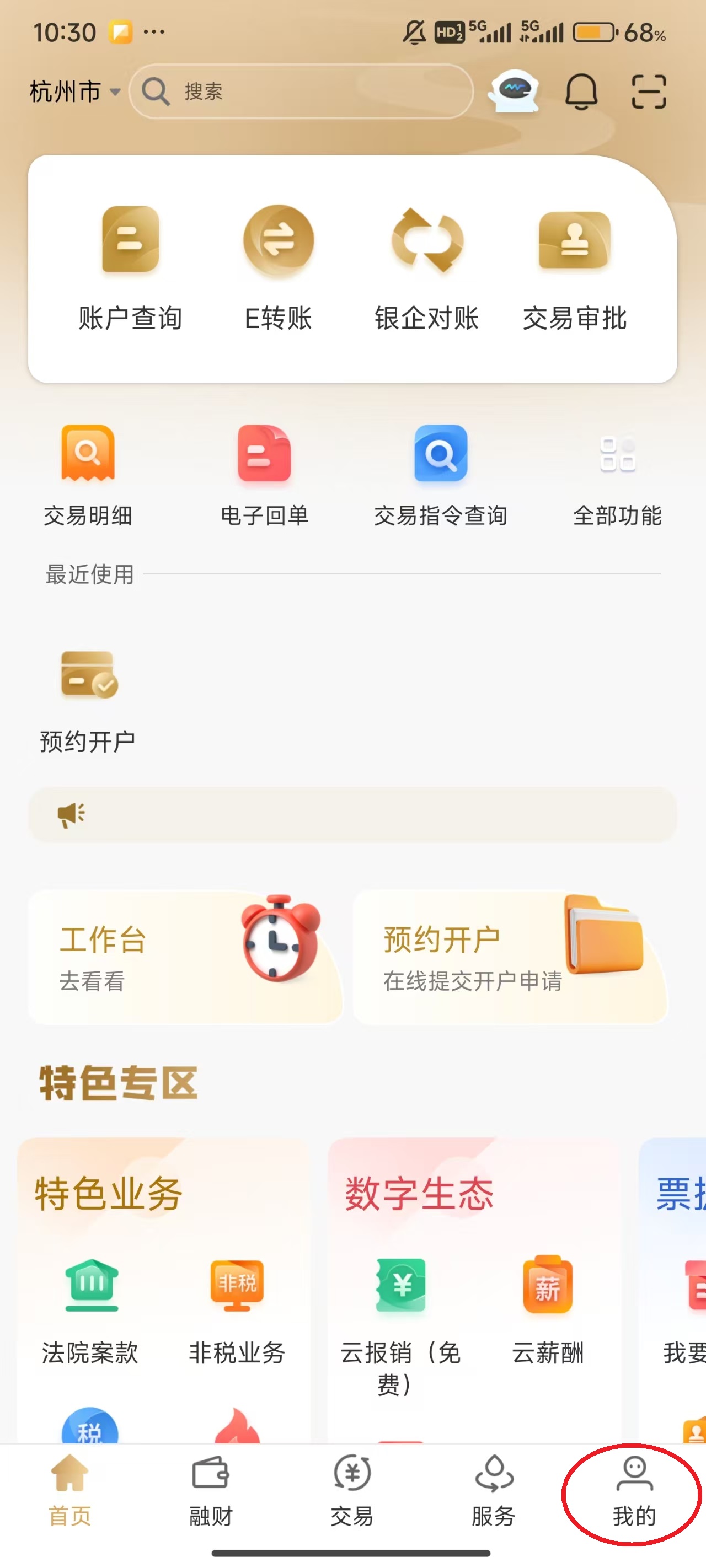
1、点击屏幕右下角的“我的”。
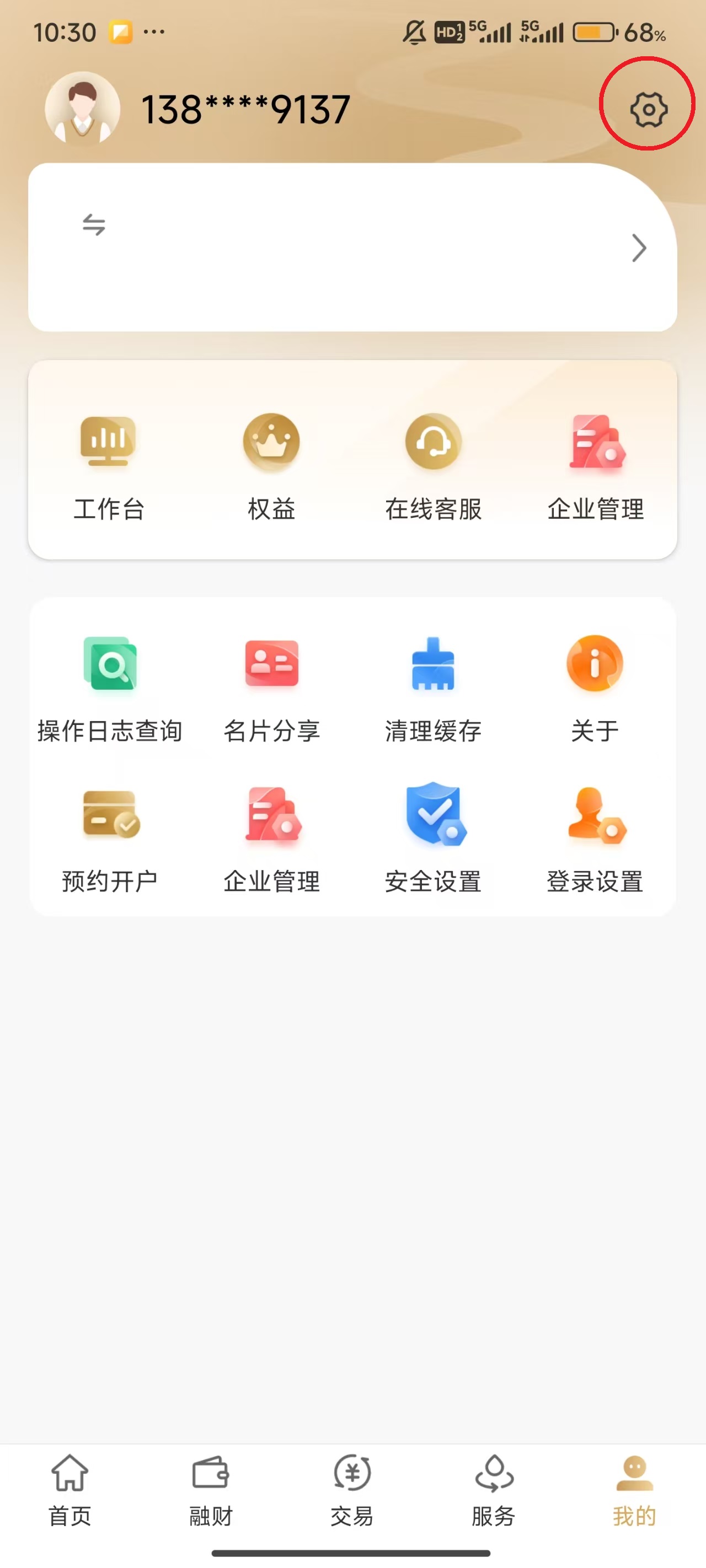
2、点击屏幕右上角的“设置”标识。
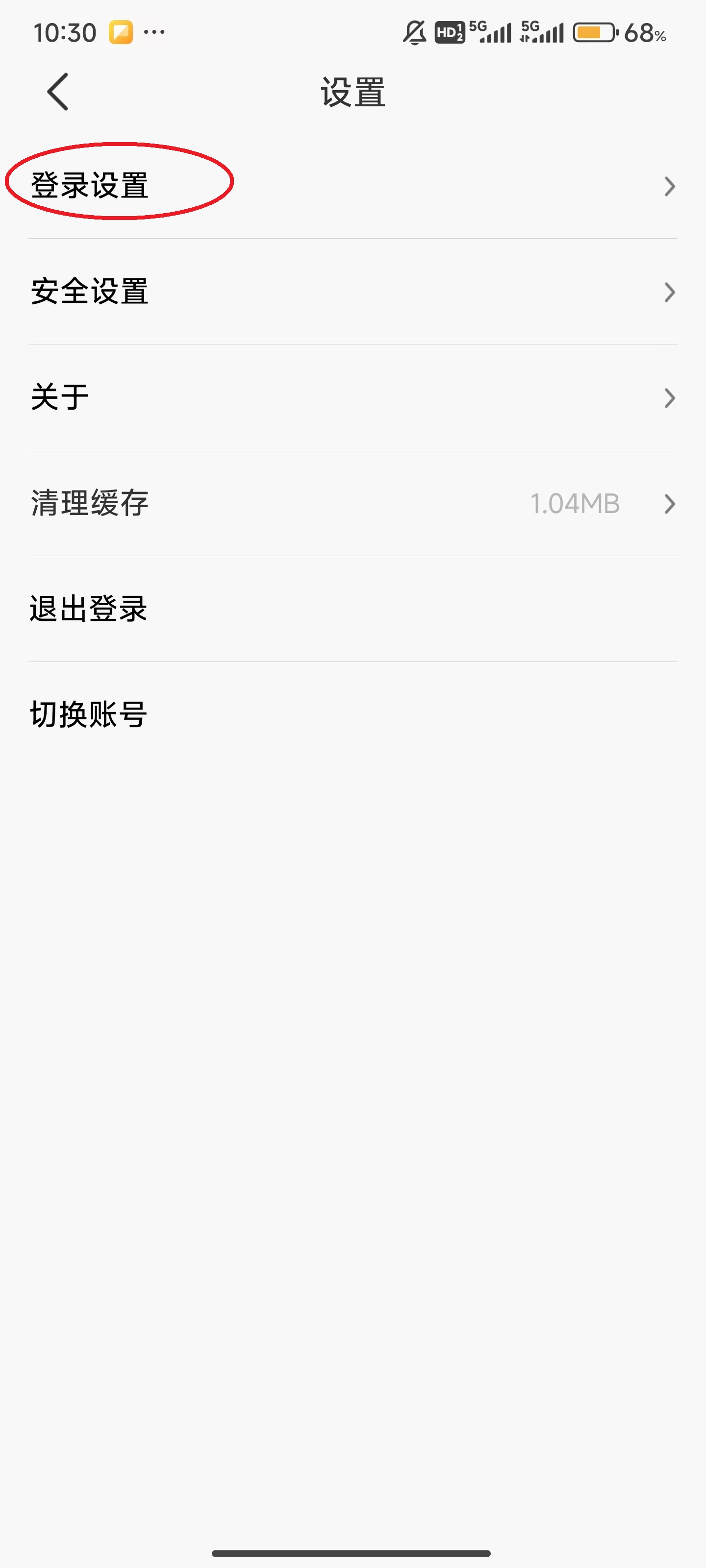
3、点击屏幕上方的“登录设置”。
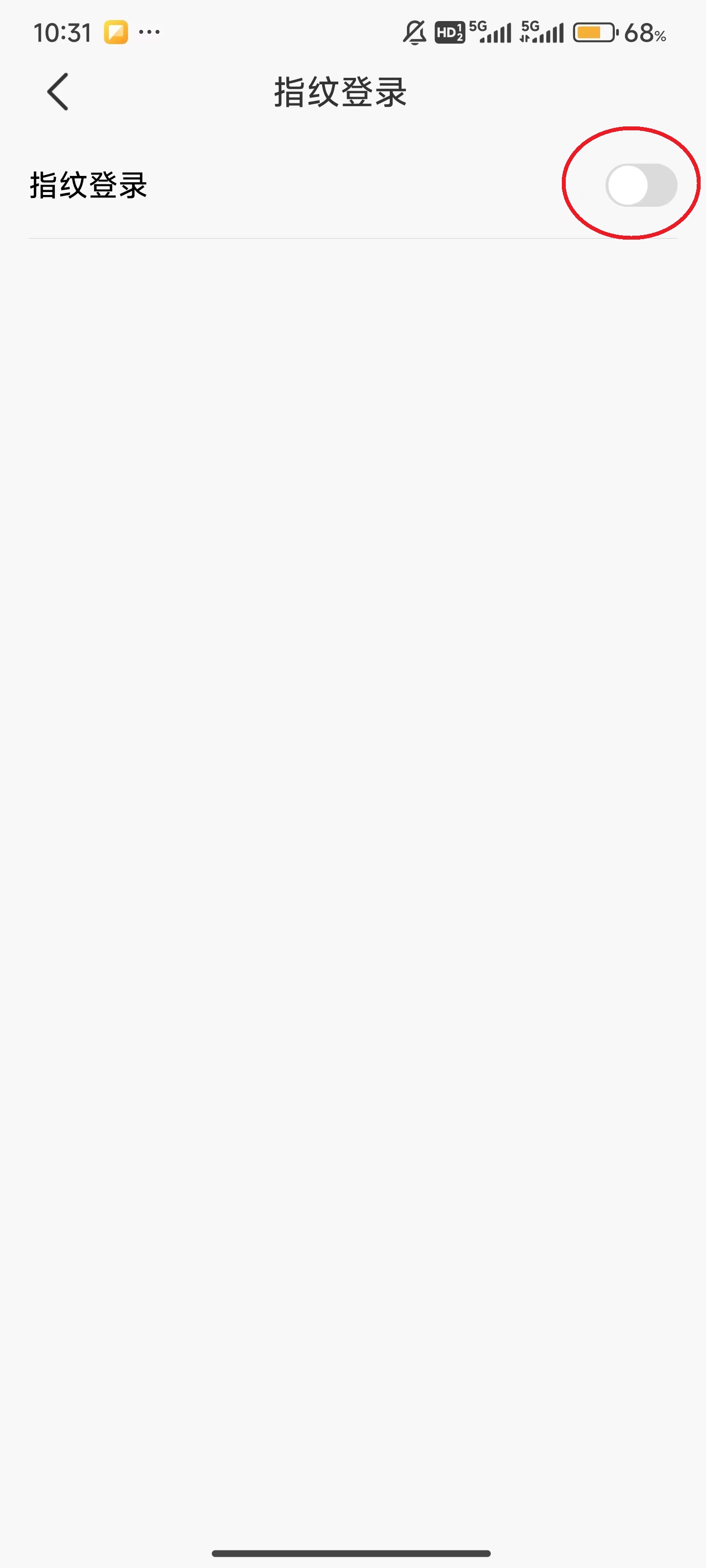
4、点击“指纹登录”。
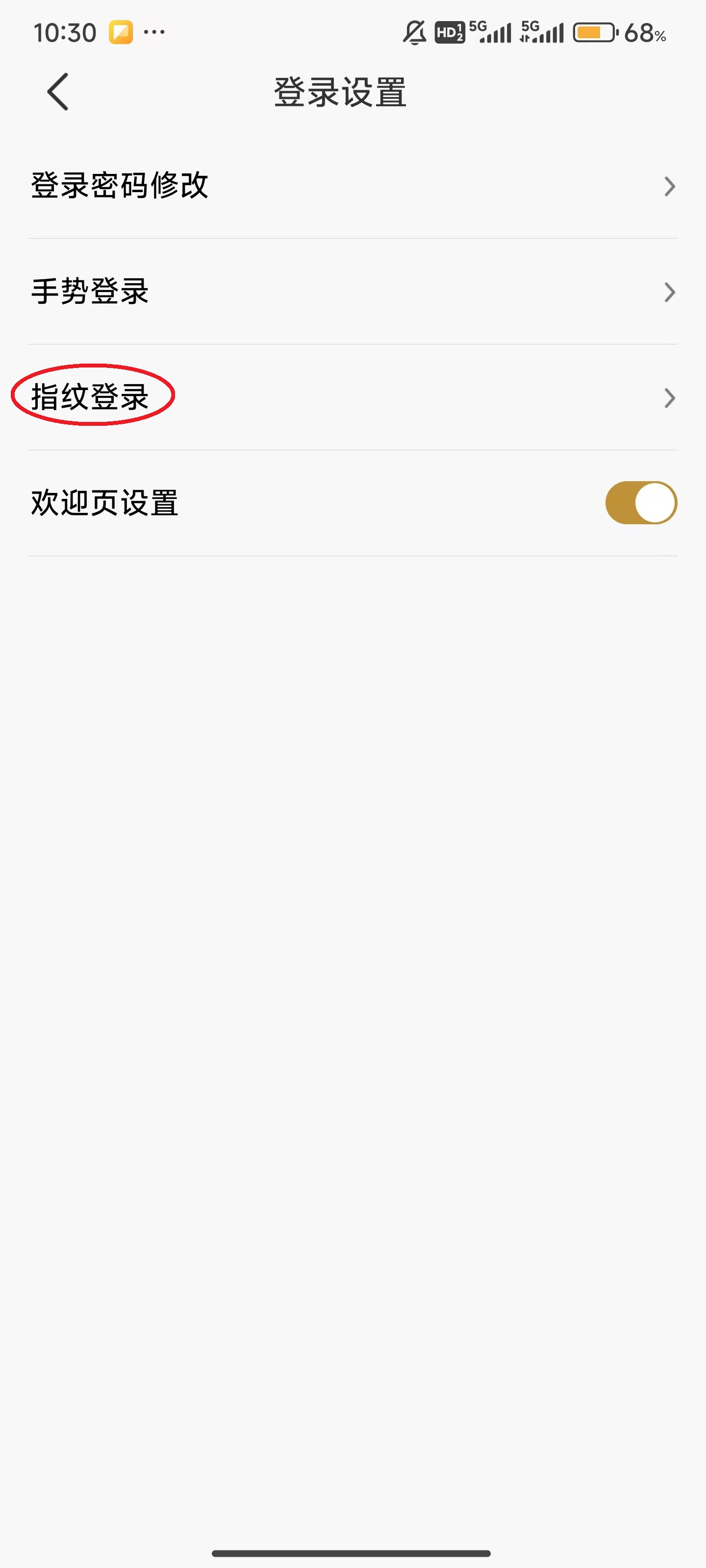
5、随后点击“指纹登录”右侧的“开关”。
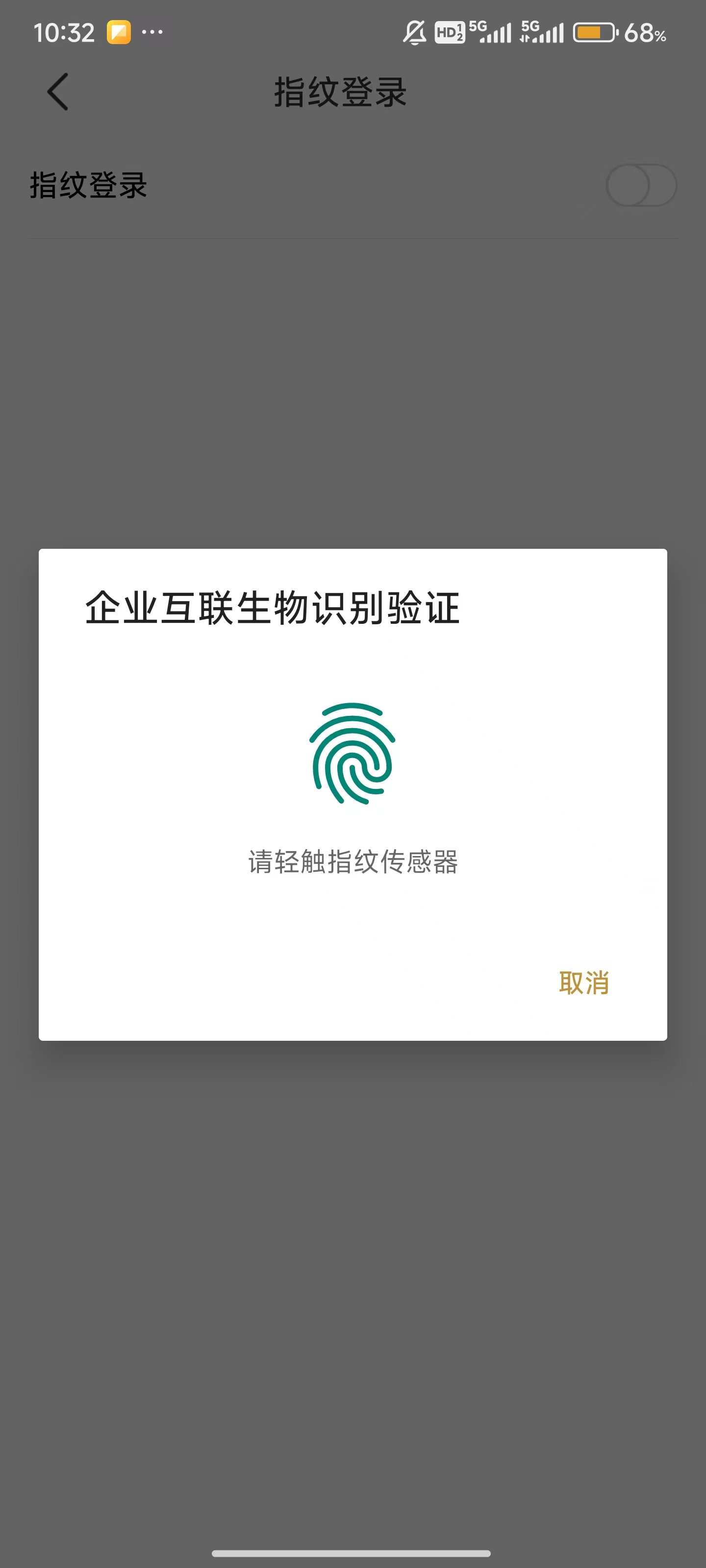
6、将手指放在手机的指纹监测处,这样就完成了指纹登录的设置。
更新日志
v2.6.12281版本
稳定性改进。