











微软远程桌面app是由微软公司推出的官方跨平台远程连接软件。它已陪伴全球企业走过二十余年的远程办公之路。从最初的Windows NT 4.0终端服务器,到如今的跨平台Windows App;从仅限局域网访问,到通过RD Gateway实现安全的互联网连接;从单一的远程桌面,到整合Azure虚拟桌面、Windows 365云电脑的统一入口——微软远程桌面技术的演进史,正是远程办公从边缘走向主流的缩影。
无论你是通过Windows 365畅享云端桌面的现代工作者,还是在家办公需连接办公室电脑的远程员工——它都能以其免费、安全、高效、跨平台的姿态,成为你连接Windows世界的“统一入口”。当你在Mac上流畅运行Windows应用,当手机远程桌面让你随时随地处理工作,当Azure虚拟桌面为企业弹性的办公保驾护航——那一刻,它的使命已然兑现:让连接,无处不在;让工作,随心而动。统一客户端、安全远程访问、跨平台无缝体验、云端桌面整合——这正是它作为微软远程接入新世代的核心魅力所在。
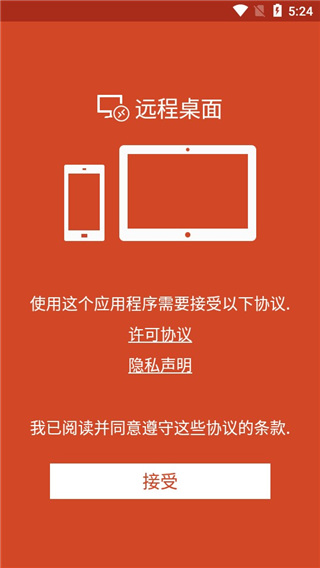
软件特色
1、原生集成微软生态:支持 Microsoft 账户和 Azure Active Directory 登录,与 Windows 专业版/企业版系统无缝对接。
2、多会话管理:可同时保存多个远程 PC 的连接配置,支持快速切换不同工作环境。
3、外设重定向:允许在远程会话中使用本地打印机、剪贴板、麦克风及摄像头等设备。
4、动态分辨率适配:远程桌面窗口可随客户端窗口大小自动调整,并支持多显示器利用。
软件亮点
1、 低带宽高流畅度:采用高效视频编解码技术,在网络波动环境下仍能保持相对流畅的操作体验。
2、 统一网关连接:通过 Remote Desktop Gateway 可穿透内网限制,无需复杂的 VPN 设置即可安全访问企业内网电脑。
3、 全平台客户端覆盖:从 PC 到手机均提供一致的操作逻辑,并支持触摸手势模拟鼠标操作。
4、 零额外授权成本:相比 TeamViewer 等商业软件,微软远程桌面对个人及商业用户均免费使用。
软件优势
1、 安全性领先:基于 TLS 及 CredSSP 加密协议,支持网络级别身份验证(NLA),有效防止中间人攻击。
2、 性能优化出色:针对 Windows 底层协议深度优化,延迟感和资源占用均低于多数第三方远程工具。
3、 与 Windows 高度绑定:可直接使用远程电脑的 Windows Hello、BitLocker 等系统级安全功能。
4、 无广告无捆绑:作为微软官方工具,软件界面纯净,无任何推广弹窗或隐形安装项。
常见问题
1、 问:为什么连接时提示“无法验证远程计算机”?
答:通常因证书问题导致。可检查远程电脑是否启用了“仅允许运行网络级别身份验证的计算机连接”,或手动将远程主机加入信任列表。
2、 问:远程桌面无法复制粘贴文件怎么办?
答:需要在本地端“远程桌面连接”程序中,进入“本地资源”选项卡,勾选“剪贴板”并确保远程电脑的“rdpclip.exe”进程正常运行。
3、 问:手机端如何模拟鼠标右键?
答:在 iOS/Android 客户端中,双指轻触屏幕相当于右键;长按左键并拖动可实现鼠标拖拽。
4、 问:是否支持远程玩游戏?
答:基本不支持。远程桌面协议对 DirectX 等图形加速支持有限,游戏画面会有明显延迟和撕裂,建议改用 Steam Link 或 Parsec。
使用教程
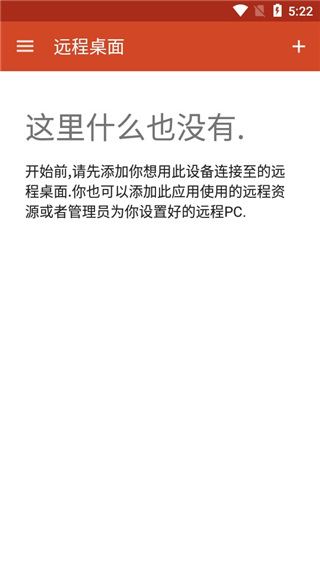
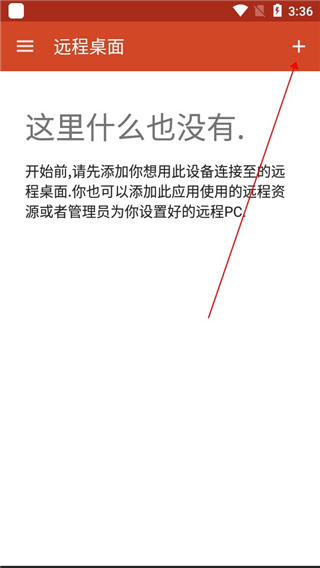
1、进入微软远程桌面app后,点击右上角的“+”选项;
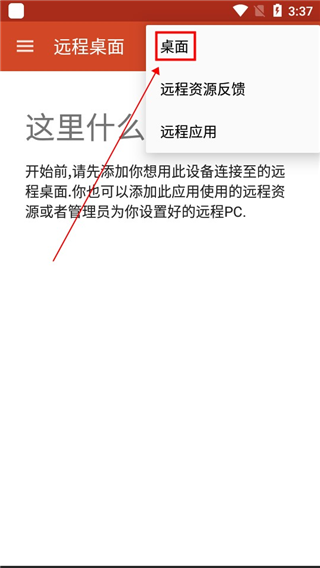
2、然后再点击“桌面”按钮;
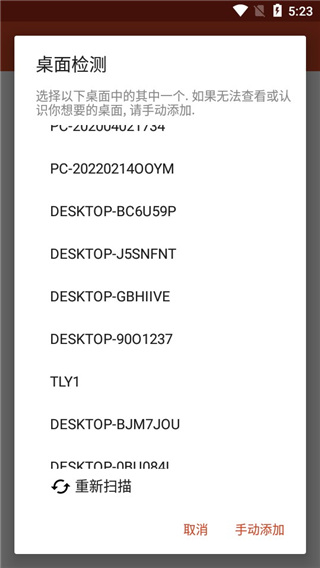
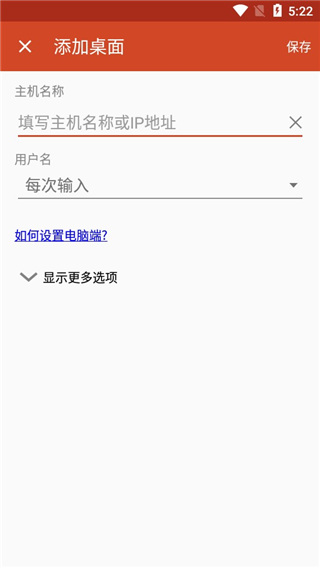
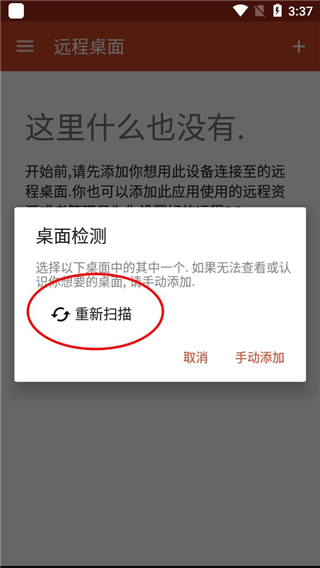
3、此时会出现如下界面,我们只需点击“重新扫描”即可,当然你也可点击手动添加;
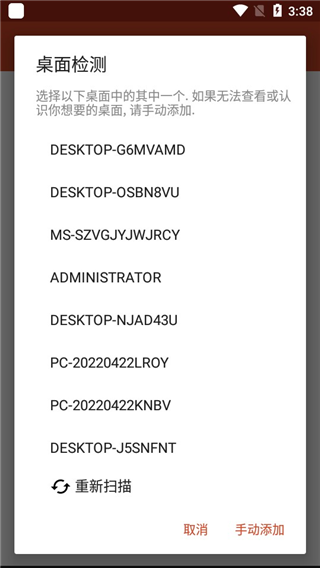
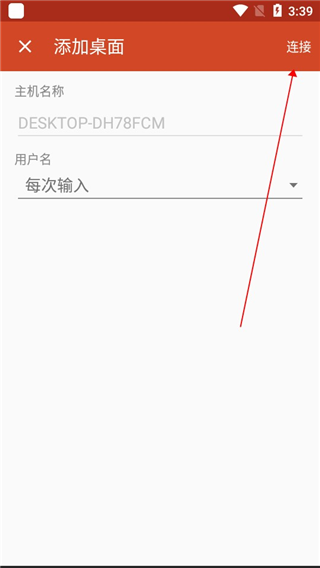
4、当扫描完毕后,用户们需要选择你的计算机名称;
5、然后点击连接即可;
6、如下图所示,手机已经成功连接至电脑;
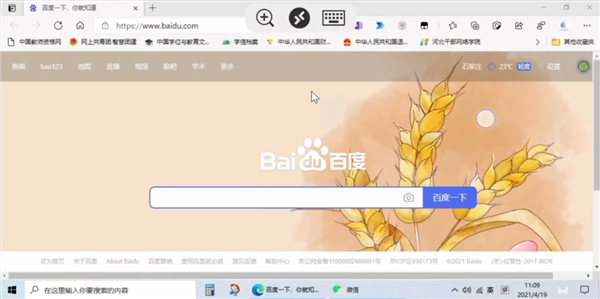
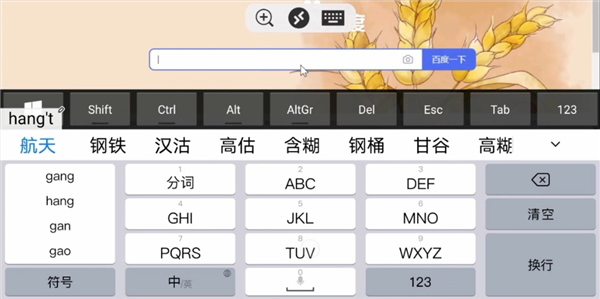
7、此时,通过手机我们就可以远程控制电脑啦;
8、以上就是关于Microsoft远程桌面客户端app的全部使用教程啦,希望对大家有所帮助。