













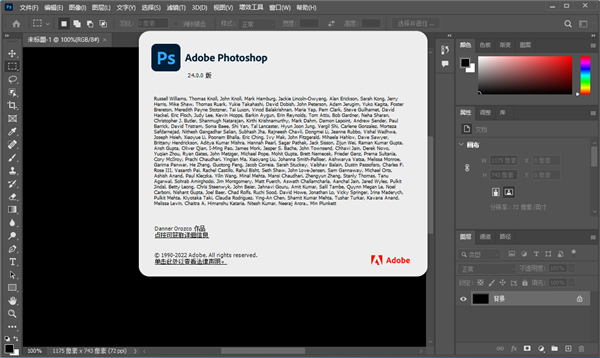
Adobe Photoshop2023是一款全球领先的数字图像处理软件。它已陪伴全球创作者走过三十余年的创新之路。2023年5月,Adobe将Firefly深度整合至Photoshop,拉开了“AI+创意工具”的序幕。Firefly推出仅六周,测试版用户就生成超过一亿张作品,成为Adobe史上最成功的测试版。当生成式填充在数秒内扩展图像的边界,当移除工具让背景中的杂乱元素“消失”,当对象选择工具一键抠出复杂的人像——2023版正在用“智能、简单、强大”的产品哲学,重新定义“修图”这件事。
无论你是用生成式填充拓展创意思路,还是用对象选择工具快速抠图——它都能以其专业、智能、开放的姿态,成为你创意旅程中最忠实的伙伴。当你在生成式填充中输入文字、AI瞬间补全画面,当移除工具让画面重获新生,当内容凭证记录每一次AI编辑——那一刻,它的使命已然兑现:让创意,更自由;让创作,更高效。生成式AI、智能移除、云端协作、内容追溯——这正它作为数字创意行业标杆的核心魅力所在。
软件特色
1、生成式填充与Firefly AI深度融合:2023年5月,Adobe将Firefly生成式AI直接引入Photoshop工作流程,推出划时代的生成式填充(Generative Fill)功能。用户只需输入简单的文字描述,即可在数秒内添加、扩展或移除图像内容,AI自动匹配原图的视角、光线和风格。生成的内容以非破坏性的生成图层呈现,用户可随时恢复原状。该功能由在Adobe Stock数亿张专业级授权高清图像库中训练的Firefly模型驱动,生成内容可安全用于商业用途。
2、移除工具智能对象清除:2023年5月版(24.5版本)新增的移除工具(Remove Tool)是一款简单易用、功能强大的图像清理工具。用户只需轻刷不需要的对象,智能技术即可自动将其去除并填充背景,同时保留对象的完整性以及复杂多样背景中的深度。在移除较大对象并顾及对象之间的边界时尤其强大,例如从山岳景观图像中移去整个建筑物或汽车,同时使山区地形保持生动逼真。
3、调整预设与一键快速成片:调整面板新增多种预设,涵盖人像、风景、照片修复、创意、黑白和电影效果等类别。用户只需几步即可预览和更改图像外观,对于刚开始创作精美图像并需要在复杂工作流程中节省时间和精力的照片编辑人员而言,这是一个理想的解决方案。
4、对象选择工具一键删除和填充:在24.0版本中,对象选择工具检测和建立选区能力得到显著改进,可智能识别天空、水、自然地面、植物或建筑等元素。只需将鼠标指针悬停在对象上并单击即可建立选区,然后通过一键式删除和填充功能轻松移除图像中的对象,Photoshop通过无缝混合背景发挥魔力,仿佛该对象从未存在过。
软件亮点
1、Firefly——Photoshop史上最大AI突破:作为Adobe首款深度集成Firefly的核心应用,Photoshop 2023拉开了生成式AI全面赋能创意工具的序幕。Firefly旨在生成可作商业用途的优质内容,是唯一能生成可商用专业内容的AI服务。其在Adobe Stock的独家训练数据确保了内容来源的合法性,使设计师在享受AI效率的同时无需担心版权问题。Firefly首发后的测试版已生成超过一亿张作品,成为Adobe史上最成功的测试版。
2、共享以供审阅与云端协作:2023年版新增“共享以供审阅”功能,用户可创建用于获取反馈的链接。链接支持密码保护访问权限,确保非受邀用户只有在输入正确密码后才能访问文件。用户可随时修改密码或完全删除密码要求。团队成员可通过链接进行评论和反馈,实现远程创意协作。
3、内容凭证(Content Credentials)确保AI内容可追溯:生成式填充功能支持内容凭证,如同数字内容的“营养标签”附于图像中,无论内容在何处使用、发布或存储,都会与其保持关联,提供正确的来源识别。该技术由Adobe创立的Content Authenticity Initiative(内容真实性计划)开发,社群现有超过1,000名会员。
4、改进的图层体验与工具提示:鼠标悬停在图层和工具面板上时,可查看新工具提示和短视频教程,新用户通过嵌入在工具提示中的短视频学习Photoshop非常方便。改进后的图层面板、弹出菜单和右键单击选项功能简化了工作流程、提高了精确度。
软件优势
1、付费订阅与免费试用并行:Photoshop 2023采用Creative Cloud订阅模式,提供摄影计划(含Photoshop+Lightroom)和单应用计划。Adobe提供7天免费试用,学生和教师可享受折扣价格。
2、行业标准地位的持续巩固:Photoshop自1990年发布以来,凭借其强大的功能和持续创新,已成为平面设计、影像处理领域的“代名词”。2023版进一步巩固了其在AI图像生成与编辑赛道的领先地位。
3、Firefly商业版权保障的差异化优势:相比市面上的其他AI图像生成工具,Adobe Firefly的训练数据基于Adobe Stock数亿张专业级授权高清图像库,不包含他人或品牌的知识产权内容,生成的图像可安全用于商业用途。
4、跨平台与多终端支持:软件支持Windows 10/11(64位)及macOS 11.0及以上系统。与iPad版Photoshop功能互通,项目文件通过Creative Cloud云端同步。
5、Adobe国际认证体系保障:Adobe提供Photoshop技能认证及视觉设计职业认证,覆盖全球128个国家和地区,认证体系为从业者的专业技能提供权威背书。
常见问题
问:Photoshop 2023需要付费吗?
答:需要。Photoshop采用Creative Cloud订阅模式,用户按年或按月付费使用。摄影计划月费约9.99美元,单应用计划月费约20.99美元。Adobe提供7天免费试用。
问:Photoshop 2023的系统最低配置是什么?
答:Windows版本需要Windows 10(64位)版本22H2或更高版本、支持64位的Intel Core i5或更快处理器、16GB或更多的RAM、至少4GB的可用硬盘空间用于安装、支持OpenGL 2.0或更高版本的显卡。macOS需要11.0或更高版本。
问:Photoshop 2023有哪些重要的新功能?
答:2023版主要新功能包括:1)生成式填充(Generative Fill)——通过文字描述智能生成、扩展或替换图像内容;2)移除工具(Remove Tool)——智能清除对象并真实填充;3)调整预设——一键预览和更改图像外观;4)对象选择工具一键删除和填充;5)上下文任务栏智能化引导;6)渐变工具全面重做与实时预览。
问:生成式填充功能如何使用?为什么有时无法使用?
答:生成式填充是Adobe Firefly驱动的AI功能,用户使用选区工具选择区域后,在提示栏中输入文字描述,AI即可智能生成内容并融入画面。由于Adobe对大陆IP的限制,该功能需通过合规网络环境并使用美国地区Adobe账号登录后使用。
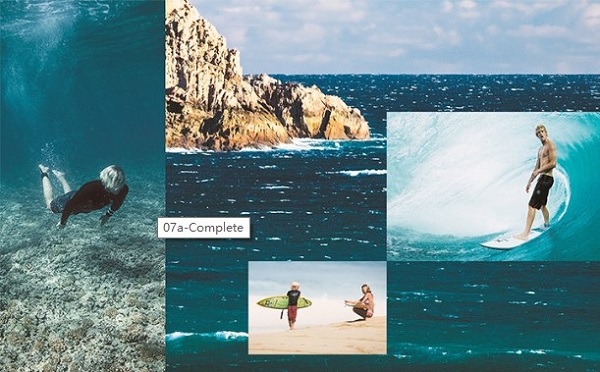
合成照片和图片
您会惊奇地发现,合成照片和图片,创作您自己的精致美图是多么容易。
1、新建文档
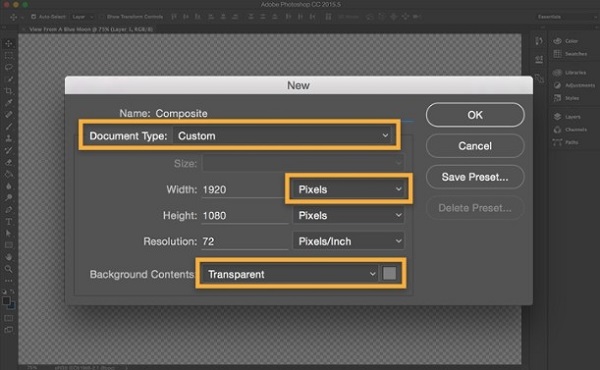
在 Photoshop 中选择“File”(文件)>“New”(新建)。选择一个“Document Type”(文档类型),如“Web”(网页)或“Paper”(纸张)。在线使用的图片以像素为单位。打印图片以英寸为单位。将“Background Contents”(背景内容)设置为“Transparent”(透明)。点击“OK”(确定)。
2、添加并调整背景图片大小
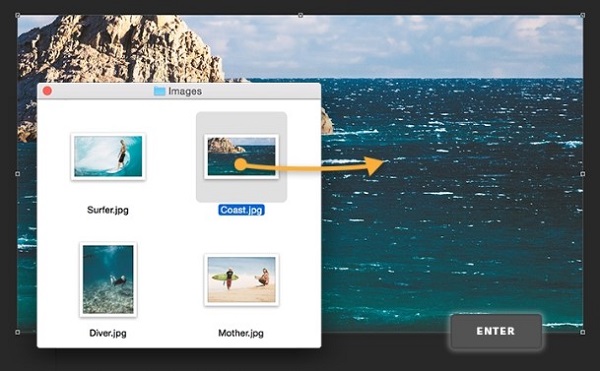
将图片从计算机拖放到文档中。点击并拖动边缘的手柄,调整图片大小,使其适合文档。调整大小时按住 Shift 键,使图片保持原始比例。
按 Enter 键或 Return 键完成图片放置,然后才可继续操作。
3、添加更多图片
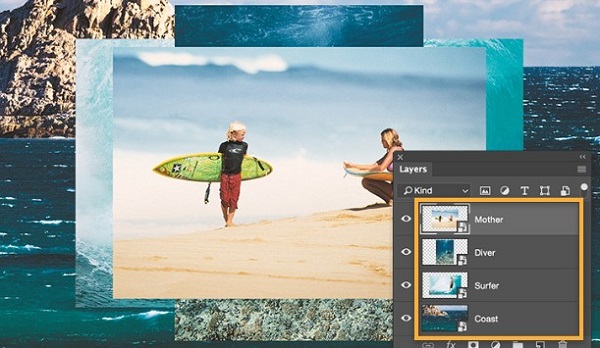
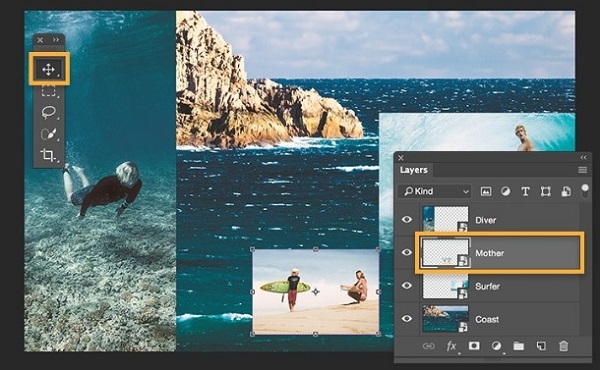
将更多图片拖放到文档中。别担心图片重叠,您可以稍后调整。每张图片都是一个单独的图层,您可以在工作区右侧的“Layers”(图层)面板中看到。如果该面板不可见,请选择“Window”(窗口)>“Layers”(图层)。
4、调整图片显示的先后顺序
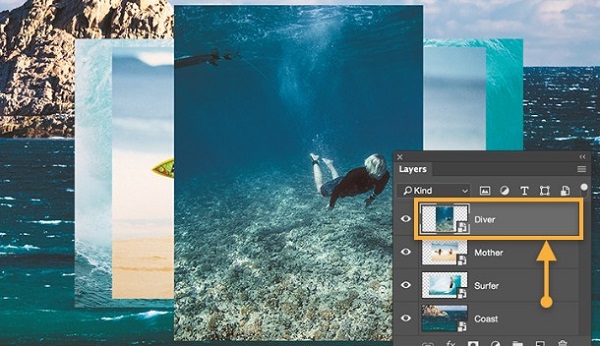
在“Layers”(图层)面板中上下移动图层可调整图片显示的先后顺序。
5、显示和隐藏图片
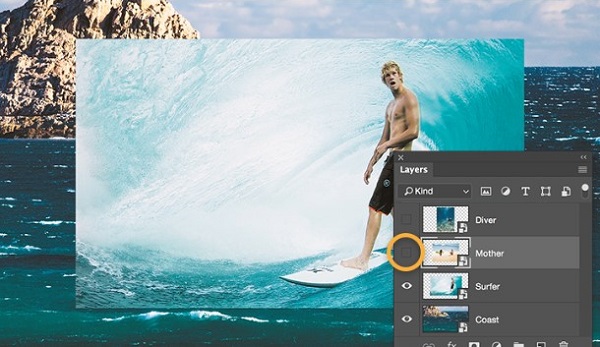
点击眼睛图标隐层图层。再次点击显示图层。
6、完善设计
在了解了一些基本知识后,现在您可以微调图片的位置,直到获得满意的布局。
在“Layers”(图层)面板中选择一个图层,然后使用“Move”(移动)工具调整图片在画布上的位置。要调整图片大小,请选中图层,然后按 Control+T (Windows) 或 Command+T (Mac OS) 显示手柄。拖动手柄调整图片大小。调整每张图片的位置,创造独一无二的布局。进行其他调整,直到获得您满意的效果为止。
很不错 — 希望您喜欢
通过对图片进行移动和布置,您制作了一张合成图。现在,您可以运用技巧来创作各种打印和数字图片了。