














spacedesk电脑版是一款创新的多屏扩展软件,能够将智能手机、平板电脑或另一台电脑变成Windows主机的无线副屏,实现高效的多任务处理与灵活的工作空间扩展。它通过局域网(Wi-Fi或有线连接)传输画面,支持低延迟的实时显示,适用于办公、设计、编程、娱乐等多种场景。
软件特色
1、纯软件实现多屏扩展:无需购买HDMI线或外接显卡,通过本地网络即可将iPad、安卓平板、手机甚至另一台电脑作为Windows的扩展显示器使用。
2、支持Windows 7/8/10/11全系:兼容性极强,即使在老旧电脑上也能将闲置的旧手机或平板利用起来作为副屏。
3、低延迟画面传输:基于UDP协议优化,在稳定的5GHz Wi-Fi或USB网络共享下,延迟可控制在50ms以内,适合文档编辑和网页浏览。
4、触控与压感回传:在作为显示器的平板或手机上,支持多点触控、手写笔悬停及1024级压感(需硬件支持),可直接在副屏上操作Windows程序。
软件功能
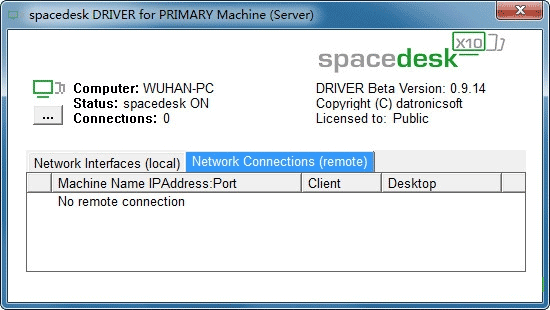
1、服务器端(电脑)安装:在Windows电脑上安装spacedesk服务端驱动,负责捕获屏幕画面并编码发送。
2、客户端(接收设备)安装:支持iOS、Android、Windows、macOS等系统,在应用商店下载对应客户端,通过IP地址或自动发现连接服务器。
3、分辨率与帧率调节:可手动设置副屏的分辨率(最高支持4K)、色彩深度(16位/32位)以及帧率(最高60fps),平衡画质与流畅度。
4、多客户端同时连接:一台电脑主机可同时向最多4台设备发送画面,实现一机带多屏,且每个屏幕可独立显示不同内容。
5、鼠标键盘跨屏操作:支持在主屏上使用鼠标直接移动到副屏窗口边缘继续操作,也支持在客户端设备上通过外接或虚拟键盘输入。
软件特点
1、使用门槛极低:无需注册账号,无需登录,只要电脑安装驱动、客户端设备安装APP即可使用,完全本地局域网通讯。
2、画质优先模式:提供“文本模式”和“图像模式”切换,在显示大量代码或文档时可锐化字体边缘,提升阅读清晰度。
3、USB网络共享直连:如果Wi-Fi信号不稳定,可通过手机开启USB网络共享给电脑,再用客户端连接电脑IP,实现有线般的稳定低延迟。
4、完全免费无内购:基础功能完全免费,无使用时长限制,无水印,无广告弹窗,是目前市面上性价比最高的虚拟屏幕扩展方案之一。
5、支持克隆模式:除了扩展桌面,也可以设置为“复制模式”,即让副屏显示与主屏完全一样的内容,方便演示或教学。
常见问题
1、问:使用spacedesk需要电脑有独立显卡吗?
答:不需要。集成显卡(核显)即可流畅运行,主要用于编码画面。但如果需要玩3A游戏并投射到副屏,则建议使用性能较好的独立显卡。
2、问:为什么连接后画面很卡或延迟很高?
答:首先建议检查是否连接的是5GHz Wi-Fi(2.4GHz干扰较大)。如果路由条件有限,可以尝试降低客户端的分辨率(如1080P降至720P),或者使用USB网络共享模式。
3、问:iPad或安卓平板作为副屏时,能支持笔的压感吗?
答:支持,但前提是平板本身和手写笔支持压感(如Apple Pencil + iPad Pro)。在支持压感的绘图软件(如Photoshop)中,spacedesk会将压感数据回传给Windows。
4、问:服务端(电脑)安装后需要重启,重启后无法开机进入系统怎么办?
答:极少数情况下驱动冲突可能导致蓝屏。可以尝试在开机时按F8进入安全模式,卸载spacedesk服务端驱动,然后重启即可恢复正常。
5、问:手机或平板作为副屏时,能单独调节亮度吗?
答:不能直接通过spacedesk调节客户端的硬件亮度。需要在手机/平板自身的通知栏或系统设置里手动调整屏幕亮度。
安装及使用说明
1、下载解压并打开软件;
2、点击next开始安装;
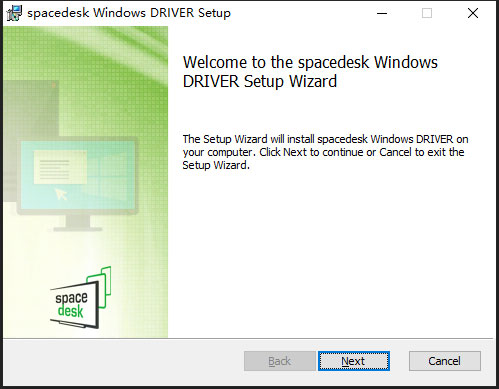
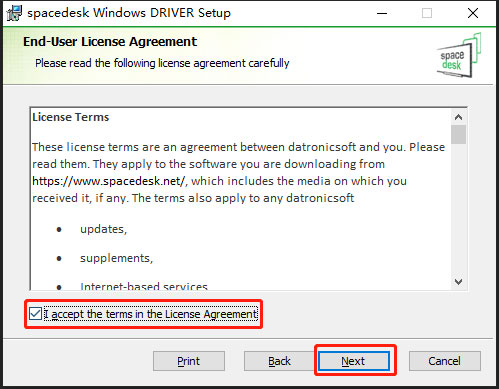
3、同意协议之后点击next;
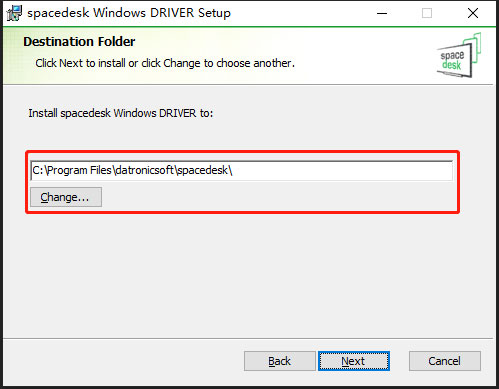
4、选择软件安装位置后点击next;
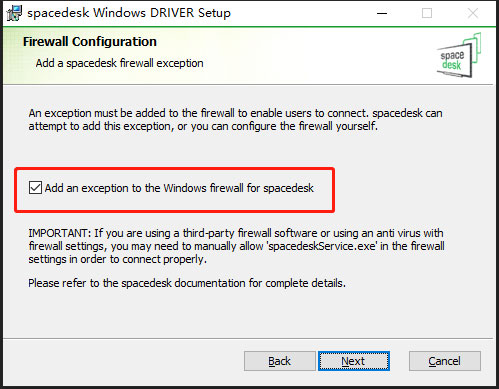
5、选择同意软件访问防火墙之后点击next;ps:这一步一定不能取消勾选,否则无法实现功能。
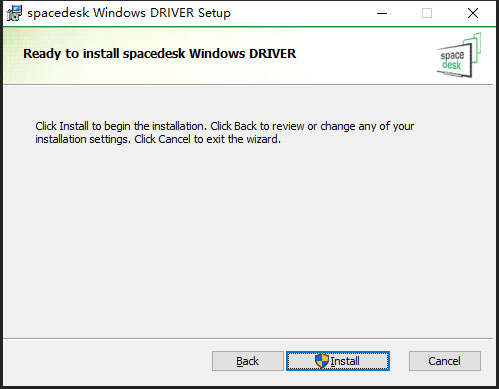
6、点击install开始安装,安装过程中会黑屏几次,正常情况,等待安装完成即可;
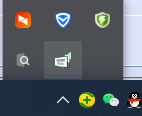
7、安装完成后点击Finsh,在电脑任务栏就会出现软件图标了,双击即可打开,右键即可对他进行一些设置。
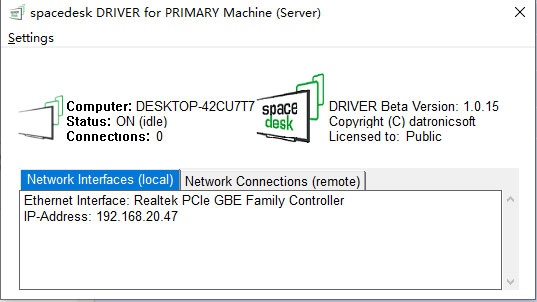
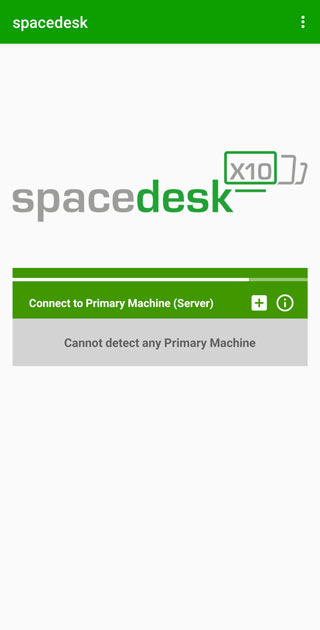
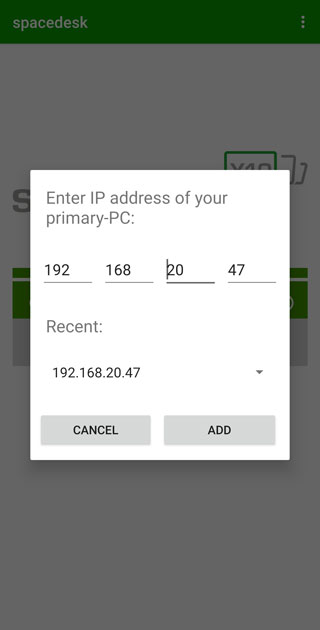
8、打开手机端,如果在同一网络内会自动出现ip,点击即可链接,如果没有出现的话,点击右上角的加号,输入电脑软件内出现的ip地址点击add就可以链接了。ps:使用时务必保证两台设备在同一局域网内!
9、之后就可以正常使用了。
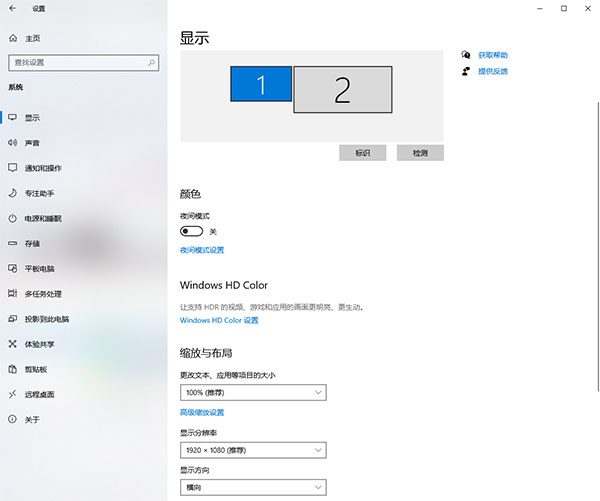
10、如果想要更改软件的投屏内容,可以打开window设置,选择显示,在其中切换,或者使用快捷键,点击win+P键,也可以快速切换。