












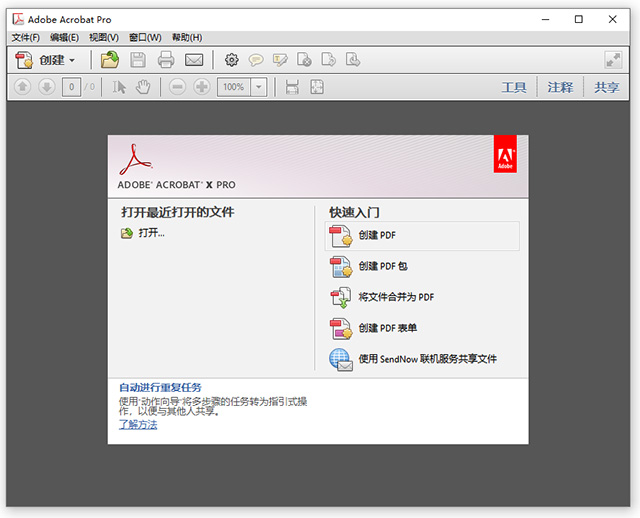
adobe acrobat x pro破解版是一款专业级PDF解决方案软件。它已陪伴全球无数专业人士走过了从“依赖纸质文档”到“数字化工作流”的转型之路。作为Acrobat X系列的高端版本,Pro版相较于标准版增加了对PDF/A模式切换、透明度拼合、色彩分色预览等专业印刷功能的支持,使其成为出版、设计、法律等行业处理复杂文档的首选工具。
无论你是准备高质量印刷文件的设计师,还是需要为团队建立统一文档工作流的管理者——它都能以其专业、高效、全能的姿态,成为你文档处理工作流中的核心引擎。当你在Word中单击Acrobat功能区一键生成PDF,当你将团队成员分散的审阅意见汇集成统一报告,当批量处理数百份文档的自动化流程节省下数小时时间——那一刻,它的使命已然兑现:让文档,流动如常。Office无缝集成、专业印刷支持、自动化工作流——这正是它作为专业PDF解决方案标杆的核心价值所在。
软件特色
1、双向转换与原生编辑能力:支持将PDF文件另存为Word文档,格式和布局的保留效果显著优于前代版本。反向转换也极为便捷——在Internet Explorer或Firefox中单击即可将网页捕获为PDF文件,或将扫描的纸质文档转换为可搜索的PDF。用户可直接在PDF中编辑文本、调整图像、修改页面顺序,无需原始源文件。
2、动作精灵一键自动化工作流:通过“动作精灵”功能,用户可以将多个步骤(如添加水印、优化文档、应用权限等)录制为一个动作,并批量应用于大量PDF文件。该功能支持共享动作配置文件,确保团队成员采用统一的文档处理标准。
3、丰富的媒体集成与交互式文档:支持将音频、Flash Player兼容视频和交互式媒体插入PDF文件,在Adobe Reader X或Reader 9中即可实现顺畅回放。这一特性使PDF从静态文档升级为富媒体演示平台。
4、PDF包组件化文档展示:使用全新的PDF包向导,可将各种文件(包括音频、视频和丰富的媒体内容)快速组装到一个井井有条的PDF包中。PDF包内的每个文件保持独立,用户可点击单独查看,同时整体以专业排版的样式呈现。
5、可填写表单与数据收集:创建可填写的PDF表单,通过表单域收集关键数据。表单创建向导支持从现有文档或扫描件生成交互式表单,用户填写完成后数据可自动导出。
软件亮点
1、PDF/A模式切换解决“只读”问题:针对从某些系统下载的PDF文件被自动识别为“存档版本”而无法编辑的情况,Acrobat X Pro允许用户在首选项中关闭PDF/A视图模式。通过编辑-首选项-文档-将“以PDF/A模式查看文档”设置为“从不”,即可解除只读限制。
2、透明度拼合与专业印刷支持:Acrobat X Pro提供了强大的透明度拼合功能(Flattener Preview),适用于专业印刷场景。用户可以设置高分辨率预设、调整栅格/矢量平衡滑块、设置线稿和文字分辨率(1200 ppi)、渐变和网格分辨率(300 ppi),确保含透明效果的文档在高质量印刷时表现完美。
3、色彩分色预览与印前检查:通过“输出预览”工具(Output Preview),用户可以查看PDF文件中的色彩分色信息。如果文件包含超过4种专色,需要转换为CMYK四色工艺,否则印刷时可能出现元素丢失或叠印错误。
4、双平台系统兼容性:Acrobat X Pro同时支持Windows和Mac OS两大平台。Windows版最低配置为1.3GHz处理器、512MB内存(推荐1GB)、2.13GB硬盘空间;Mac版需Intel处理器、Mac OS X 10.5.8或10.6.4、512MB内存。
5、旧系统扩展支持价值:Acrobat X Pro支持Windows XP SP3、Windows Vista、Windows 7等已停止主流支持的操作系统,为仍在使用旧设备的用户提供了可靠的PDF处理方案。对于无法升级到最新操作系统的老旧电脑,Acrobat X Pro是性能与功能的最佳平衡点。
软件优势
1、商业授权与试用并行:Acrobat X Pro是商业软件,用户需购买正版许可证方可使用。Adobe提供30天免费试用,新用户可在此期间评估完整功能。对于需要永久授权的用户,Acrobat X Pro是最后一批提供永久授权的版本之一。
2、Microsoft Office一键集成:在Word、Excel、PowerPoint、Outlook中直接集成Acrobat功能区,用户无需退出创作应用程序,单击即可将文档转换为PDF,极大提升了办公效率。
3、网页捕获功能:通过浏览器插件,用户可将整个网页或部分选定内容捕获为PDF文件,并保留原始链接结构。对于需要存档在线资料的研究人员和法律从业者,这是不可替代的功能。
4、文件大小优化与兼容性控制:用户可根据目标受众的阅读器版本,选择Acrobat 4.0至10.0的兼容级别,确保文档在不同版本阅读器中的显示效果。软件还提供压缩PDF文件体积功能,在保证清晰度的前提下减小文件体积。
常见问题
问:Adobe Acrobat X Pro需要付费吗?
答:需要。Acrobat X Pro是商业软件,用户需购买正版授权。Adobe提供30天免费试用。需注意,Acrobat X Pro的官方支持已于2015年结束,但仍可继续使用。
问:Acrobat X Pro的系统最低配置是什么?
答:Windows版本需要1.3GHz或更快处理器、Windows XP SP3/Vista/7、512MB内存(推荐1GB)、2.13GB可用硬盘空间、1024×576显示器分辨率;Mac版本需要Intel处理器、Mac OS X 10.5.8或10.6.4、512MB内存、1.2GB硬盘空间。
问:如何将PDF文件保存或导出为其他格式?
答:在菜单栏中选择“文件”→“另存为”,可选择保存为Word文档、Excel表格、图像文件、XML数据、HTML网页或纯文本等格式。其中导出为Excel时可保持表格、图像、多列文本的相对位置。
问:从某系统下载的PDF无法编辑(提示只读)怎么办?
答:某些系统将下载的PDF自动识别为PDF/A存档格式。解决方法:在Acrobat X Pro中进入“编辑”→“首选项”→“文档”,将“以PDF/A模式查看文档”从“仅限PDF/A文档”改为“从不”,即可编辑。
问:如何将网页保存为PDF?
答:在Internet Explorer或Firefox浏览器中,单击Acrobat工具栏上的转换按钮即可将当前网页捕获为PDF文件,所有链接将保持原样。用户也可只选择部分网页内容进行转换。