















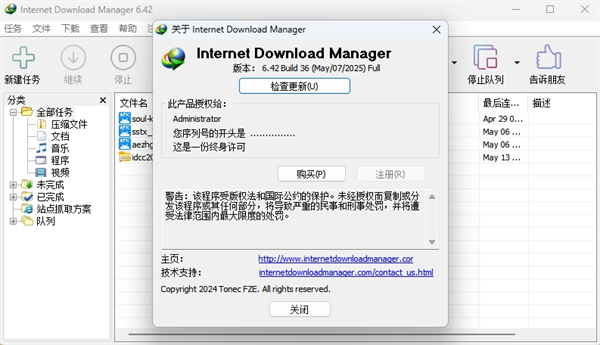
IDM2026破解版是一款功能强大的Windows文件多线程下载软件。该版本包含破解补丁,下文附带详细的安装教程,助力大家轻松免费使用。它将创新的动态文件分割算法、极其精准的资源嗅探引擎与强大的计划任务调度无缝融合,化身替代浏览器原生下载的专业加速器。它精准聚焦于浏览器单线程下载大文件极易卡死或掉速、网页中隐藏的音频视频等媒体资源无法直接保存、以及夜间挂机下载无法自动关机与断线重连等痛点。无论是想以满带宽极速拖回一部数十GB的4K原盘电影,还是需要自动捕获并归类网页中的所有PDF文档与压缩包,只需指尖在悬浮窗上的几次点击,便能在毫秒级的资源嗅探与极其稳定的断点续传中,将一切可下载的网络资源快速收入本地。
功能介绍
1、下载速度显著提升
IDM的招牌功能。它能够将一个下载任务智能地分割成多个数据流同时下载,然后将其无缝拼接成一个完整的文件。通过更高效地利用网络连接,通常可以将下载速度提升至浏览器自带下载工具的5倍甚至更多。
2、强大的断点续传能力
支持从因网络问题、计算机宕机或计划关机而中断的下载中恢复。无论是浏览器崩溃还是意外断电,你都可以在重新连接后从中断点继续下载,无需重新开始,这对于大文件下载至关重要。
3、无缝的浏览器集成
IDM可以无缝集成到所有主流浏览器中,如Google Chrome, Microsoft Edge, Mozilla Firefox, Opera等。当你点击一个下载链接时,IDM的下载对话框会自动弹出,取代浏览器自带的下载器,操作流畅自然。
4、全面的下载捕获能力
除了常规链接,IDM还能捕获并下载网页中的视频、音频等流媒体内容。当你在视频网站观看时,IDM通常会在其旁边显示一个“下载此视频”的浮动按钮,方便你一键保存。
5、灵活的下载调度与管理
内置的下载调度器让你可以规划下载任务在特定时间开始,例如在网络空闲的深夜进行大文件下载。同时,它提供了清晰的分类管理功能,可以按类型、日期等自动组织已下载的文件。
6、病毒防护与安全
IDM可以集成杀毒软件,在下载完成后自动对文件进行病毒扫描,为你的电脑安全增添一层保障。
软件特点
1、全能的下载协议与格式
完美支持HTTP、HTTPS、FTP及MMS等主流网络传输协议。支持下载完成后调用专业杀毒软件自动扫描文件。
2、强大的分类与文件管理
下载完成自动按文件后缀归类至不同文件夹。丰富的自定义分类规则让归档井井有条。
3、详细的日志与速度图表
实时提供极其详尽的传输速度动态图表与连接日志。支持导出详细下载历史进行长期统计。
4、完善的身份认证与代理
支持HTTP与Socks等多种代理模式。内置站点管理器预设特定服务器的账号密码。
常见问题
问:IDM被提示盗版后不能使用怎么办?
答:当你的IDM被提示盗版后,下载东西会弹出IDM然后自动退出,我们可以通过 ALT+右键点击下载地址这样就可以不调用IDM下载了
问:怎么关闭“IEMonitor.exe”进程?
答:一般IDM默认会启动两个进程,分别是“IDMan.exe”、”IEMonitor.exe”“IDMan.exe”是主程序进程不能关闭的,“IEMonitor.exe”是监视IE内核浏览器点击事件的,关闭”IEMonitor.exe”这个进程在IDM菜单-下载-选项-常规-监视基于IE内核浏览器把这里的勾去掉就可以
问:怎么设置临时文件夹?
答:IDM程序默认的临时文件夹是设置在C盘的,这样会比较占用C盘的空间多线程情况下,临时目录和保存目录设置在不同的分区单线程情况下,临时目录和保存目录设置在相同的分区在IDM菜单-下载-选项-保存位置-临时文件夹
问:怎么设置IDM为单线程下载?
答:个人觉得IDM多线程和单线程下载,速度上没太大的区别在IDM菜单-下载-选项-连接-默认最大连接数-设置为1
问:怎么备份IDM设置?
答:很多朋友都问我,每次重装系统后都要把IDM重新设置一遍很麻烦问我怎么备份IDM的设置其实IDM的设置是保存在注册表的,只要我们把注册表导出重装系统后再导入注册就行了运行”regedit”-”HKEY_CURRENT_USERSoftwareDownloadManager”-导出