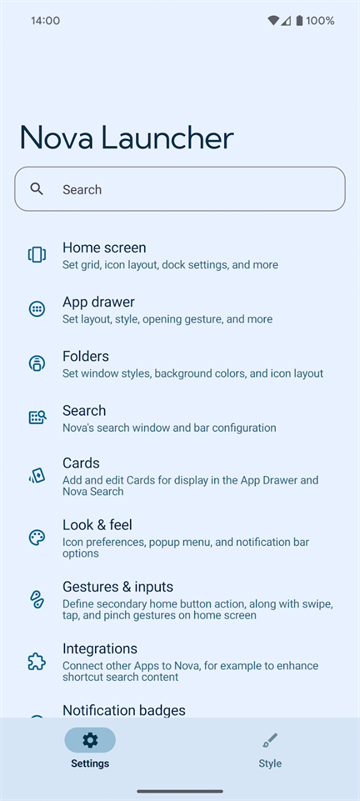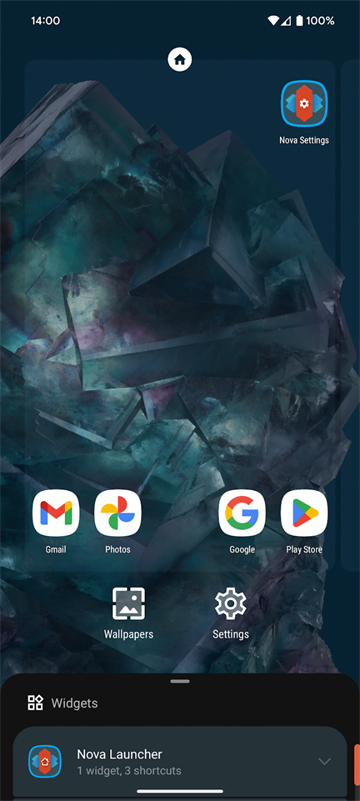













用安卓手机久了,总会有那么一个时刻觉得原生桌面不够顺手:图标太大太小不能随心调,布局被固定得死死的,想放个应用还得跟着系统的节奏来。Nova启动器就是一款为不想被原生桌面束缚的用户准备的第三方桌面应用启动器。它的核心价值简单直接:给你远超系统默认桌面的灵活度和个性化空间。从图标样式、色彩搭配到主题风格,再到各种手势操作,几乎你能想到的桌面元素都可以按自己的习惯来调整。它还有一个很实用的子网格定位功能,让图标和小组件可以放在更精细的位置上,不像原生桌面那样只能按照固定格子对齐。搜索系统做得很强,找应用、找联系人、找网页,一个搜索框里就能完成。应用抽屉也能自己定义,不常用的应用收起来,常用的放在顺手的地方,桌面不再是一堆图标平铺的停车场。备份恢复功能则让你折腾出来的桌面布局不会因为换手机而灰飞烟灭,一键备份一键恢复,换机成本低了不少。无论你是想给手机来一次彻底的极简化整理,还是想把它打造成看一眼就舒服的个性化主屏,Nova都能给你足够的工具和自由度。
一句话总结:这是一款自由度极高的安卓第三方桌面启动器,图标、色彩、主题、手势都能按个人习惯调整,子网格定位和自定义应用抽屉让布局更精细顺手,强大的搜索和备份恢复功能兼顾效率与安全感,帮你打造一个真正属于自己的手机主屏。

软件特色
1、多维度个性化定制,桌面跟着你的审美走
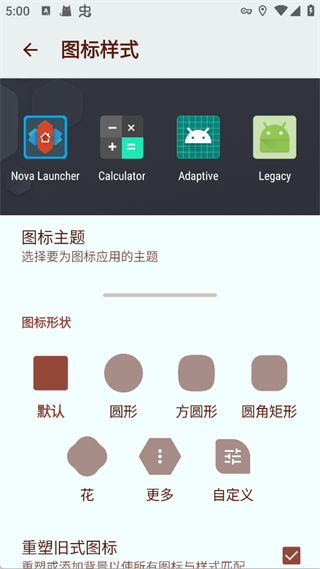
Nova启动器在个性化上的深度是它最核心的竞争力。图标可以单独换,大小、形状、标签都能改;配色和主题可以整套切换,也可以自己动手微调;手势操作更是一大亮点,双击、上滑、下滑、双指滑动,都能绑定你常用的功能或应用。这种从视觉到交互全面放开的自由度,让每个人的桌面都能长得完全不一样。
2、子网格定位,布局精度比原生高出一截
原生桌面的网格往往比较粗,图标和小组件只能放在比较大的格子里。Nova的子网格定位把这个精度提高了,你可以在更小的刻度上安排图标的位置,让整个桌面排布看起来更紧凑或者更舒展。对于那些对桌面布局有执念的用户来说,这个功能几乎是把“摆放自由”真正落到了实处。
3、搜索系统强大,找东西不再翻页
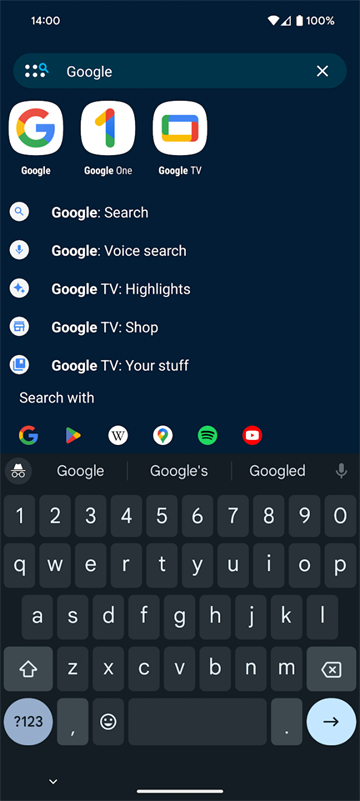
Nova内置的搜索框不只是找应用。它可以同时搜索应用、联系人、系统设置甚至网页内容,输入几个字就能快速定位。对于手机里装了大量应用,或者习惯了键盘操作思维的人来说,这个搜索系统能省下大量翻页和寻找的时间,是效率向用户非常喜欢的部分。
4、备份与恢复,折腾不白费
桌面启动器玩到后面往往投入了不少配置心思,最怕的就是换手机或者误操作之后一切重来。Nova支持把桌面布局、设置和图标配置备份下来,换设备或者恢复出厂后,导入备份就能把熟悉的主屏原样找回来。这种安全感对深度用户来说非常有必要,也让“折腾”这件事没有了后顾之忧。
常见问题
1、使用Nova启动器会影响手机原来的数据吗?
不会。Nova启动器作为一个第三方桌面应用,只是在手机原有系统之上替换了桌面显示和交互层,不会删除或修改你的应用数据和文件。你的应用都还和原来一样,只是在桌面上的排列方式和交互方式变了。如果不想用了,随时可以卸载或切换回原桌面,数据不受影响。
2、设置好的布局怎么迁移到新手机?
使用Nova的备份功能,先把当前布局和设置备份到本地文件或者云存储里。在新手机上安装Nova启动器后,进入设置找到恢复选项,选择之前的备份文件导入即可。需要注意的是,个别系统版本或图标包可能需要重新应用一下,但整体布局和大部分配置都能原样恢复。
3、手势功能会和系统手势冲突吗?
不同品牌和系统版本的手势逻辑不同,使用Nova的手势功能时,可能会和部分系统级手势存在冲突,比如上滑返回桌面或者呼出后台等。你可以在Nova的手势设置里调整触发位置和动作,避开系统默认手势的区域,或者选择在Nova里覆盖某些系统手势。具体兼容性需要在手机上实际测试一下。
4、应用抽屉怎么自定义?
在Nova的设置里找到应用抽屉相关选项,你可以调整抽屉的排列方式,比如按名称、安装时间或者使用频率排序,也可以设置隐藏某些不常用的应用,让它们只出现在搜索里。还可以自定义抽屉的文件夹分组,让应用管理更符合你的使用逻辑。不同版本的具体操作路径可能略有不同,以设置页面里的实际选项为准。
Nova启动器自定义应用图标、换图标教程
一、单独更换单个图标
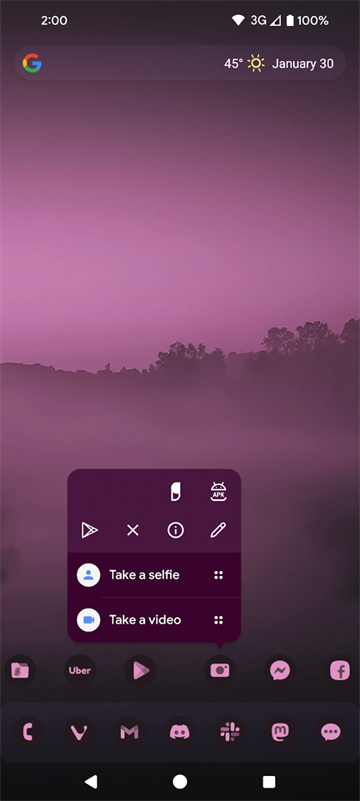
1、长按桌面或应用抽屉中的目标应用图标,在弹出菜单中选择 “编辑”。
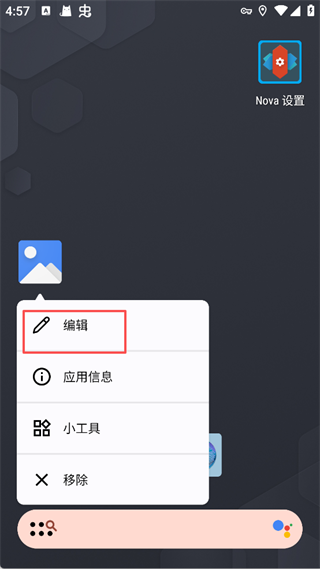
2、点击当前图标区域进入图标选择界面。
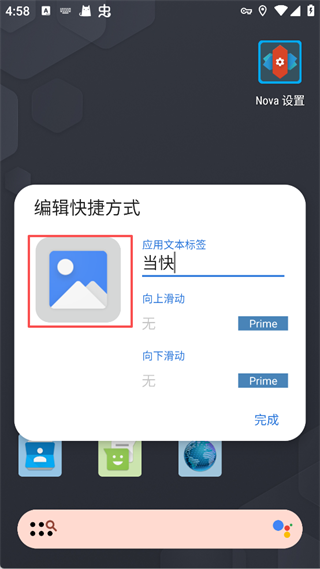
3、选择你希望使用的更换方式。
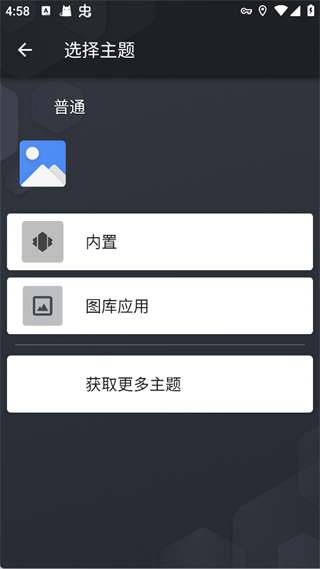
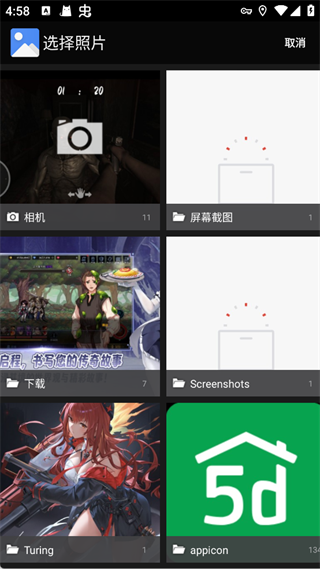
4、从图库中挑选图片,并根据需要裁剪、调整显示范围。
5、保存设置后点击“完成”,新图标将立即应用。
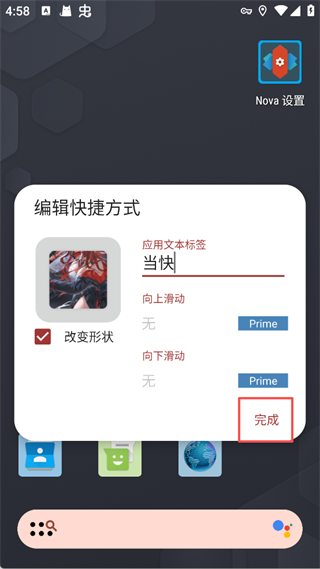
6、返回桌面即可看到图标已成功更换。
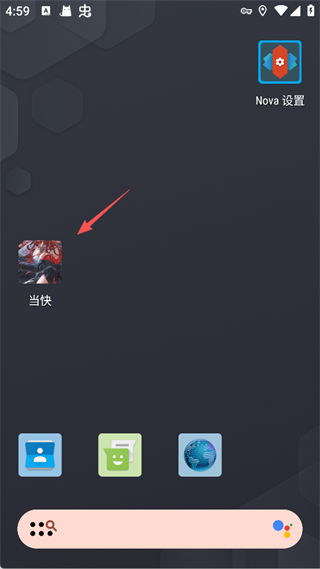
二、调整图标整体形状与大小
1、打开Nova设置。
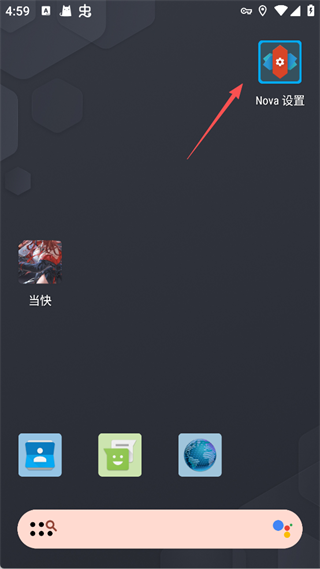
2、进入界面与外观。
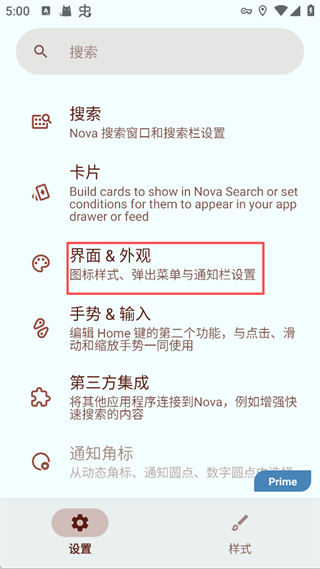
3、在此可选择圆形、方形、圆角矩形等自适应图标形状,并根据喜好调整图标大小与风格。