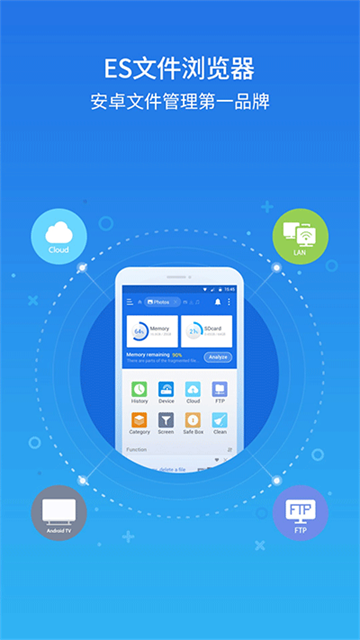
















es文件管理器是一款在全球拥有超过10亿下载用户的专业级文件管理工具,支持Android、iOS及Harmony OS等主流操作系统。它不仅仅是一个简单的手机文件管理器,更是一个能够连接本地设备、局域网共享、远程FTP服务器以及各大主流云端网盘的“文件中枢”。其界面设计类似Windows资源管理器,上手简单,但在强大功能的支持下又不失专业性,能够满足从普通用户到技术极客的各种文件操作需求。
软件特色
1、全面的本地管理
支持对手机、平板以及SD卡内的所有文件进行剪切、复制、粘贴、重命名、压缩/解压(ZIP/RAR)等操作,分类清晰,操作逻辑与电脑无异。
2、强大的远程共享
通过在PC浏览器输入FTP地址,用户可以在电脑上直接访问和管理手机文件,彻底告别数据线。同时支持局域网(LAN)和蓝牙传输。
3、多网盘融合
支持接入主流的云存储服务(如Google Drive、OneDrive、Dropbox等,国内版支持百度网盘等),让你在一个APP内同时管理多个云盘和本地文件,实现跨平台文件移动。
软件亮点
强大的网盘与远程连接
这是ES文件浏览器区别于其他本地文件管理器的最大亮点。它支持接入多种云存储服务,如 Google Drive、OneDrive、Dropbox 等。同时,它完美支持 SMB(服务器消息块协议,用于Windows共享)、FTP(文件传输协议) 和 蓝牙 协议。
家庭共享:通过SMB,你可以直接访问家里电脑上的共享文件夹,看电影、传文件。
WebDAV(基于HTTP的分布式读写协议):支持连接NAS(网络附加存储)或支持WebDAV的笔记软件,实现数据互通。
极速的局域网文件传输
ES不仅能看到局域网内的所有设备,还支持在手机和电脑之间通过FTP/SMB建立连接。无需数据线,只要在同一Wi-Fi下,文件传输速度极快且稳定。
应用备份与还原
在更换手机或刷机前,ES支持将已安装的应用备份为APK文件。换到新手机后,直接通过ES安装这些备份,无需重新下载大量数据,节省流量和时间。
软件优势
完全免费:核心功能全部免费使用,无强制付费墙。
兼容性强:无论是Android 4.0的老设备还是最新的Android 13/14系统,ES都能很好地兼容运行。
启动速度快:相比某些臃肿的安全软件,ES的启动速度和文件加载速度都非常迅速。
高度自定义:支持更改主题、排序方式以及主屏幕显示项,用户可以根据自己的使用习惯定制界面。
怎么使用?
一、如何分析SD卡容量?
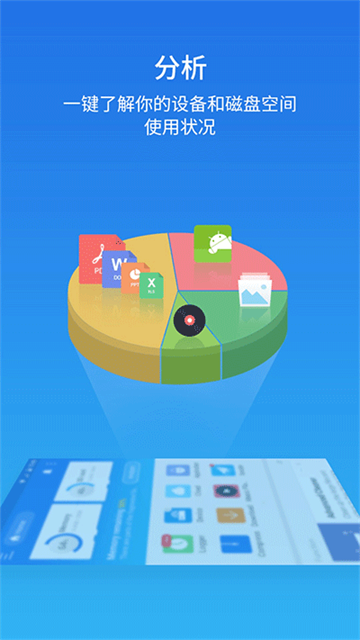
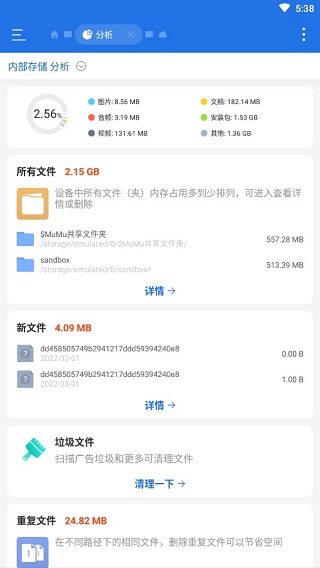
打开快捷导航—工具—文件分析器,能够显示sdcard总容量,已用可用容量,各个文件夹/文件的大小、占比、所包含文件/文件夹数量,长按可以直接删除。点击地址栏可以切换内置外置卡。点击目录分析,可以显示当前路径下的图片、音频、视频、文档、安装包、其他所占容量的情况。
二、如何避免误删文件?
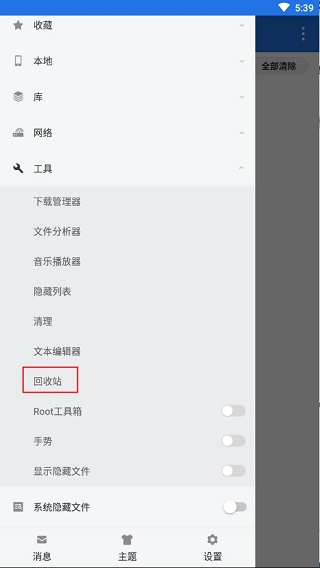
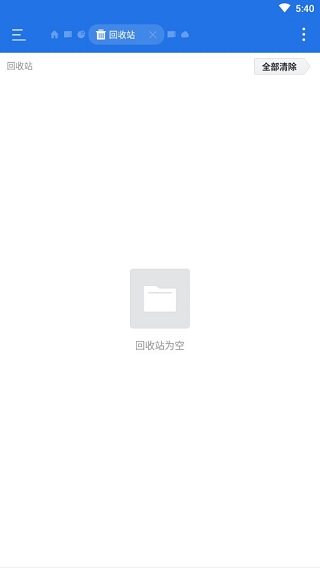
为了避免误删文件,或者想恢复之前删除的文件,ES文件浏览器开发了回收站的功能。在回收站开启的情况下,您删除的文件都会被临时存放在回收站中,可以随时恢复。
1、开启回收站
打开快捷导航—工具—回收站—开,之后您就可以安心的删除文件了。
2、管理回收站
打开回收站窗口,就可以恢复、彻底删除文件了。
三、如何将文件备份到网络硬盘?
当您有需要备份到网络硬盘的文件时,不需要再来回切换复制粘贴,直接长按文件—更多—备份到网络硬盘就可以了。备份目录会默认在网络硬盘中生成一个名为“XX的ES备份”,您也可以编辑这个名称,选择是否设为默认。

您也可以在网络硬盘的窗口中设置备份目录。
es文件管理器连接电脑教程
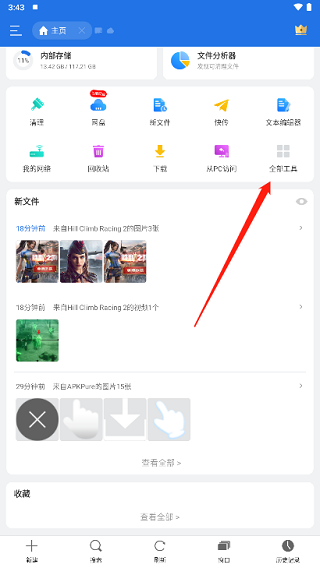
1、首先在手机打开ES文件浏览器,在主界面点击“全部工具”。
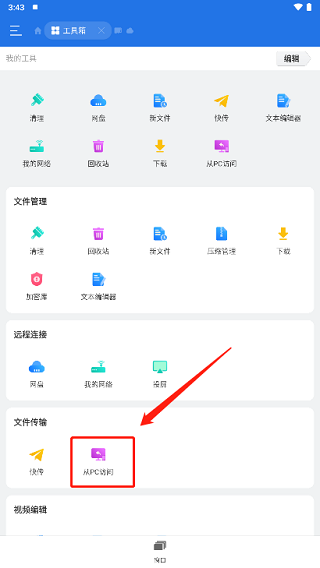
2、接着点击“从PC访问”。
3、然后直接点击“ 打开 ” 按钮。
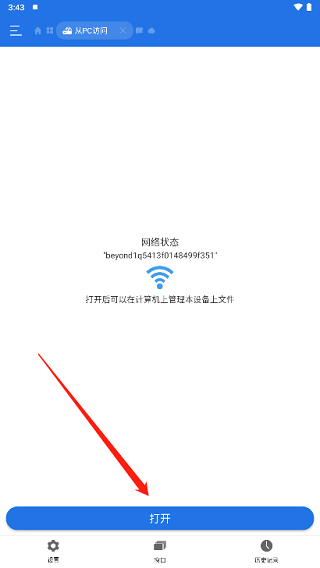
4、此时页面上会提供一个连接地址,这个地址是在电脑“此电脑”的地址栏中输入的。
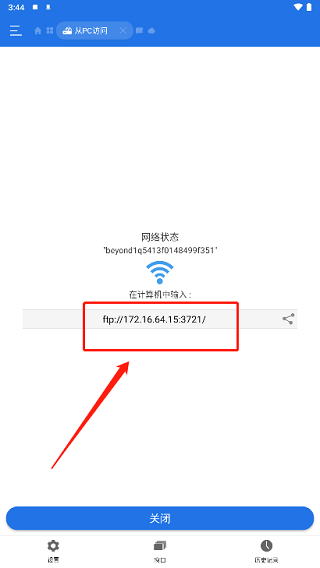
5、接着在电脑“此电脑”的地址栏中输入ES提供的地址(直接在电脑浏览器输入也可以),然后敲打回车键。
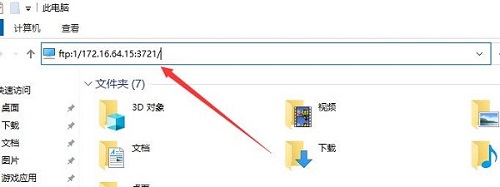
6、连接成功后在电脑浏览器中即可看到手机上的文件目录了。
7、点击任意文件夹目录进入,即可查看存放在手机上的文件。